
やさしく説明すると
アクセシビリティは、利用者によって情報やサービスの「使える・使えない」が決まってしまう壁を減らすための考え方です。Webサイトやアプリでは、画面が見えない・音が聞こえにくい・マウスを使えない・小さな文字を読みにくいなど、異なる利用方法を考慮します。
例えば、見た目は整った申請画面でも、マウスでしか送信ボタンを押せなければ、キーボードだけで操作する利用者は手続きを完了できません。アクセシビリティでは「情報を受け取れるか」「操作を完了できるか」まで確かめます。
身近な例で考える
市役所のオンライン申請やネット通販の注文画面を想像してください。使い方が一つに限定されていると、その方法を利用できない人は途中で止まってしまいます。
- 重要な図の内容が画像にしかない → 内容に応じた代替テキストや近くの文章を用意し、読み上げでも情報が伝わるようにする。
- 説明動画の話し声が聞こえない → 発話や意味のある音を字幕などの文字情報でも伝える。
- マウス操作を前提にしたボタン → キーボードでも移動・選択・送信できるようにする。
- エラーを赤色だけで知らせる → 「郵便番号を入力してください」のように、文字でもエラー内容と修正方法を知らせる。
ただし、すべての画像に長い説明文を付けるわけではありません。飾りだけの画像と、情報を伝える画像を区別し、目的に合った説明を用意します。
Webアクセシビリティの4原則
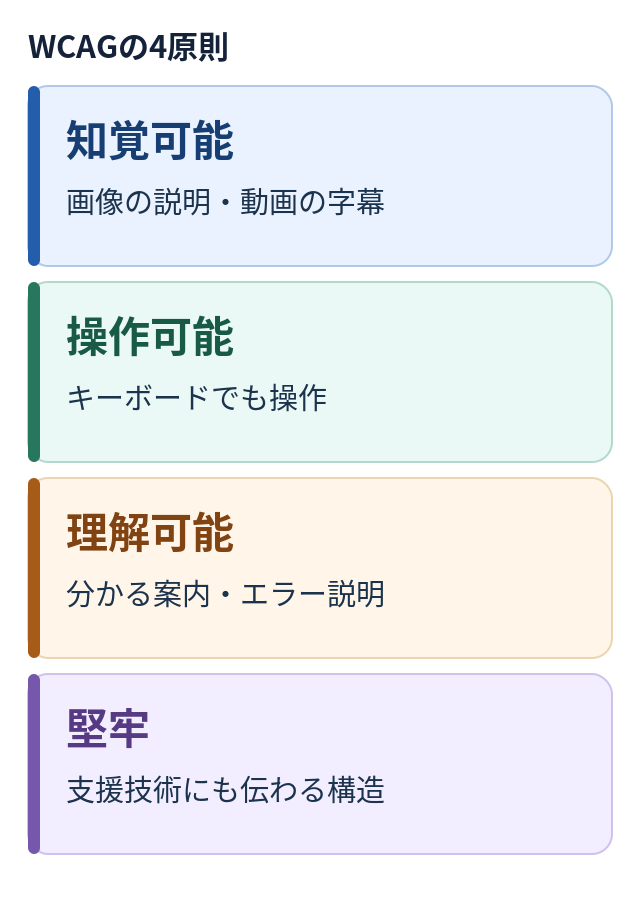
国際的なガイドラインである WCAG(Web Content Accessibility Guidelines) は、Webのアクセシビリティを次の4原則で整理しています。
- 知覚可能:文字、画像、動画などの情報を、利用者が認識できる形で提供する。例:意味のある画像の代替テキストや字幕。
- 操作可能:利用者がUIを操作できるようにする。例:キーボード操作や操作位置の確認。
- 理解可能:情報と操作方法が分かり、入力ミスにも対処できるようにする。例:明確なラベルとエラー説明。
- 堅牢(けんろう):ブラウザーや画面読み上げなどの支援技術で情報を正しく解釈できるようにする。例:見出しや入力欄の適切な構造。
WCAG 2.2の達成基準はA・AA・AAAの3レベルに分類されています。AAへの適合にはAとAAの達成基準を満たす必要があります。すべての人にとって使いにくさがゼロになることを保証するものではありません。
日本のWebコンテンツでは、JIS X 8341-3:2016 と WCAG 2.2 が参照されています。JIS X 8341-3:2016はWCAG 2.0に対応する規格であり、WCAG 2.2と同一の版ではありません。
改善するときの確認手順
まず利用者が達成したい操作を決め、その操作を別の方法でも完了できるか確かめます。例えば申請フォームなら次の順序が有効です。
- 情報を受け取れるか:画像や動画の必要な内容が文字などでも分かるか。
- 操作を完了できるか:キーボードで入力欄を順に移動し、送信まで進めるか。操作中の位置も把握できるか。
- 失敗から回復できるか:未入力・入力ミスを色だけに頼らず示し、どこを直せばよいか説明しているか。
- 複数の環境で確認できるか:文字の拡大、画面読み上げ、実機操作などで内容や機能が失われないか。
自動チェックツールは有用ですが、すべての問題を判定できるわけではありません。人が実際に操作する確認も組み合わせます。
試験で押さえるポイント
- アクセシビリティは、単なる見た目の美しさではなく、多様な人が情報や機能を利用できるようにする視点である。
- 代替テキスト・字幕・キーボード操作・明確な入力案内などを、利用の妨げと対応づける。
- WCAGの4原則(知覚可能・操作可能・理解可能・堅牢)を、具体的な設計例から判別する。
- 「ユーザビリティ」「ユニバーサルデザイン」との共通点と違いを説明できるようにする。
似た用語との違い
| 用語 | 主に見る観点 |
|---|---|
| アクセシビリティ | 多様な利用者が必要な情報・機能を利用できるか。 |
| ユーザビリティ | 特定の利用者・目的・利用状況における有効さ、効率、満足度。 |
| ユニバーサルデザイン | できる限り幅広い人の利用を初めから想定する設計の考え方。 |
例:キーボードだけでも商品を注文できるかはアクセシビリティに関わります。注文までの手順が分かりやすく、効率よく目的を達成できるかはユーザビリティにも関わります。両者は重なり合います。
よくある勘違い
- 「障害のある人だけに関係する」→ 高齢者や一時的なけがをした人、音を出せない場所にいる人にも改善が役立つ場合があります。
- 「色や文字を見やすくすれば完了」→ 操作方法や入力の説明、支援技術での扱いやすさも必要です。
- 「代替テキストは画像すべてに長く書く」→ 意味のある画像と装飾画像を区別し、画像の役割に応じて説明を決めます。
- 「チェックツールでエラーがゼロなら完全」→ 自動判定だけでは判断できない内容や操作上の問題もあります。
試験別に覚えること
ITパスポート試験(ip):IPAシラバス Ver.6.5の「50. 情報デザイン」内「(2) ユニバーサルデザイン」の用語例にアクセシビリティが明記されています。年齢や能力の違いによる利用の壁を理解し、字幕やキーボード操作などの基本例から適切な配慮を選べることを目標にします。
基本情報技術者試験(fe):IPAシラバス Ver.9.2「ユーザーインタフェース技術」の「(2) ユーザーインタフェース(UI)」の用語例に明記されています。単なる用語説明に加え、操作や入力画面の条件から問題点を見つけ、改善案を判断できるようにします。WCAGの詳細な達成基準は理解を深める補助知識として扱います。
確認問題(ITパスポート試験)
以下は本サイトのオリジナル確認問題です。各問について最も適切な選択肢を1つ選んでください。
問題1:【ITパスポート試験】音声が聞こえにくい人も説明動画の情報を受け取れるようにする対応として、最も適切なのはどれですか。
- A. 背景色を一色にそろえる。
- B. 話している内容や必要な音を字幕でも示す。
- C. 音量を上げるボタンだけを置く。
- D. 説明に関係のないアニメーションを追加する。
問題1の答えと解説を見る
正解:B. 話している内容や必要な音を字幕でも示す。
解説:Bは音声の情報を文字でも受け取れるため適切です。AとDは動画の音声内容を代替しません。Cは音を聞けない利用者には十分ではありません。
問題2:【ITパスポート試験】アクセシビリティとユニバーサルデザインの説明として、最も適切なのはどれですか。
- A. アクセシビリティは見た目の色だけに関係する。
- B. ユニバーサルデザインは障害のある人だけを対象にする。
- C. アクセシビリティは利用の妨げを減らす観点であり、ユニバーサルデザインはできるだけ多くの人の利用を最初から考慮する。
- D. 両者は情報システムには関係しない。
問題2の答えと解説を見る
正解:C. アクセシビリティは利用の妨げを減らす観点であり、ユニバーサルデザインはできるだけ多くの人の利用を最初から考慮する。
解説:Cが適切です。Aは対象を色に限定する誤りです。Bは利用者の幅を狭くとらえています。DはWebサイトやアプリでも重要な考え方であるため誤りです。
確認問題(基本情報技術者試験)
問題3:【基本情報技術者試験】Webフォームをキーボードだけで操作すると、確認ダイアログに進んだ後でどのボタンが選択されているか分からず、閉じる操作もできません。改善案として最も適切なのはどれですか。
- A. 確認ダイアログの背景を画像に置き換える。
- B. ボタンの色だけを鮮やかにする。
- C. マウスでの操作説明だけを追加する。
- D. キーボードで操作位置を移動でき、位置が視認でき、確認・取消しを実行できるようにする。
問題3の答えと解説を見る
正解:D. キーボードで操作位置を移動でき、位置が視認でき、確認・取消しを実行できるようにする。
解説:Dはキーボードによる操作とフォーカス位置の認識を両立するため適切です。Aは問題を解決しません。Bは操作できない状態を解消せず、Cはマウスを使えない利用者の問題を残します。
問題4:【基本情報技術者試験】入力フォームの各欄を画面読み上げソフトでも正しく理解できるようにする設計として、最も適切なのはどれですか。
- A. 「氏名」「メールアドレス」などのラベルを対応する入力欄に結び付け、見出しも適切な構造で記述する。
- B. 文字の位置だけで項目名との対応を示し、プログラム上の関連付けをしない。
- C. すべての入力欄を同じ名前にする。
- D. 入力欄の説明を画像だけに記載する。
問題4の答えと解説を見る
正解:A. 「氏名」「メールアドレス」などのラベルを対応する入力欄に結び付け、見出しも適切な構造で記述する。
解説:Aは情報の関係を支援技術にも伝えるため適切です。Bは視覚的な位置関係に依存します。Cは各欄の意味を区別できません。Dは画像を利用できない場合に情報が伝わりません。
復習のしかた
- 問題1を誤ったら:知覚可能と字幕の役割を「Webアクセシビリティの4原則」と「身近な例で考える」で確認する。
- 問題2を誤ったら:ユニバーサルデザインと本記事の「似た用語との違い」を見直す。
- 問題3を誤ったら:UI設計とアクセシビリティの判断ポイントでキーボード操作とフォーカスを復習する。
- 問題4を誤ったら:本記事の「Webアクセシビリティの4原則」と、ユーザビリティとの違いを確認する。
次に学ぶ用語
- ユーザビリティ:使えるかどうかだけでなく、目的達成の有効さ・効率・満足度を学べます。
- ユニバーサルデザイン:幅広い利用者を最初から想定して設計する考え方を学べます。
- UI設計とアクセシビリティの判断ポイント:実際の画面設計で、どこを改善すべきか判断する練習ができます。
参考資料・確認日
以下の一次資料を2026年11月12日に確認しました。本文の例と問題は資料の趣旨を踏まえたオリジナルです。
- W3C WAI「Introduction to Web Accessibility」:アクセシビリティの趣旨と利用者の多様性。
- W3C WAI「WCAG 2 概要」:4原則と達成基準のレベル。
- W3C「WCAG 2.2」:適合レベルと達成基準。
- デジタル庁「ウェブアクセシビリティ」:JIS X 8341-3:2016とWCAG 2.2の位置付け。
- IPA「ITパスポート試験シラバス Ver.6.5」p.48:「情報デザイン/ユニバーサルデザイン」の用語例。
- IPA「基本情報技術者試験シラバス Ver.9.2」p.24:「ユーザーインタフェース(UI)」の用語例。