
到達目標と学習環境
ACL(Access Control List、アクセス制御リスト)は、IPパケットの送信元・宛先・プロトコル・ポート番号などを条件に、通過を許可または拒否する規則の集まりです。本演習では、通信要件を表に整理してから、Cisco IOS系の名前付き拡張IPv4 ACLを設定・確認します。
対象はIPv4アドレスとサブネット、TCP/UDPポート番号、ルーターの基本的なCLIを学んだ初学者です。難易度は「標準」(当サイトの目安)、所要時間は約45〜60分(構成作成15分、設計10分、設定15分、確認・復旧5〜20分の推定)です。
- 到達目標1:通信の許可・拒否を、送信元・宛先・通信種別ごとに文章と表で決められる。
- 到達目標2:ACLの先頭からの評価、暗黙のdeny、ワイルドカードマスクを説明できる。
- 到達目標3:適切なインターフェイスにACLを適用し、設定内容と実際の通信結果を照合できる。
- 到達目標4:演習後、安全に変更を元へ戻せる。
環境:学習用の隔離したCisco Packet Tracer(8.2系の機器・メニューを想定)と、Gi0/0・Gi0/1を持つ2911などのCisco IOS互換ルーターR1、2960などのスイッチSW1、PC-A、PC-B、Server-PTを使用します。機種・ソフトウェアによりポート名やHTTPSサービスの操作、ACLカウンター表示が異なります。
注意:これは未実行の構成手順と説明用の期待結果です。実機・Packet Tracerでの動作確認済みではありません。本番機器へそのまま適用せず、事前に変更管理・復旧経路・ルーターへの管理接続を確保してください。
接続構成と初期設定
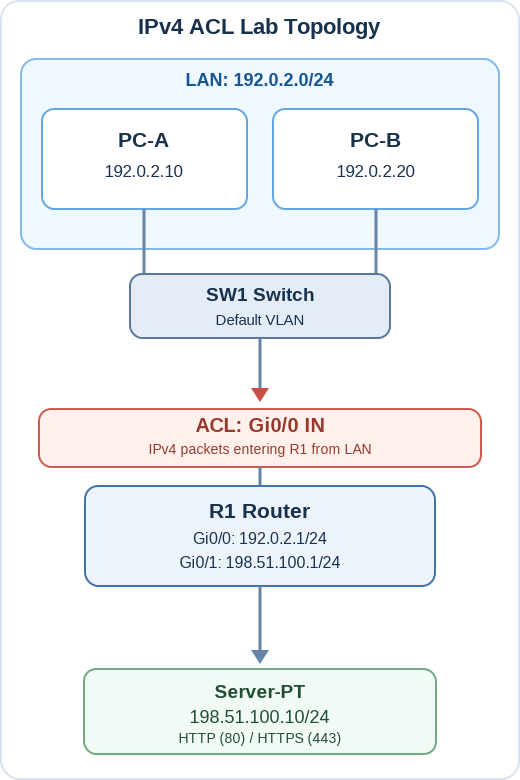
PC-AとPC-BをSW1に、SW1をR1のGi0/0に、Server-PTをR1のGi0/1につなぎます。配線はシミュレーターが提案するEthernetケーブルを利用してください。
| 機器 | IPv4アドレス/マスク | デフォルトゲートウェイ |
|---|---|---|
| PC-A | 192.0.2.10 / 255.255.255.0 | 192.0.2.1 |
| PC-B | 192.0.2.20 / 255.255.255.0 | 192.0.2.1 |
| R1 Gi0/0 | 192.0.2.1 / 255.255.255.0 | 該当なし |
| R1 Gi0/1 | 198.51.100.1 / 255.255.255.0 | 該当なし |
| Server-PT | 198.51.100.10 / 255.255.255.0 | 198.51.100.1 |
PCとServer-PTの「Desktop → IP Configuration」で表の値を設定します。Server-PTの「Services → HTTP」でHTTPとHTTPSを有効にしてください。HTTPS機能を持たない機種なら、HTTPS判定はサーバー機能のある代替機器で行い、ACLの意図した効果と区別します。
R1のCLIで、まだACLを設定せずに次を入力します。各インターフェイスがup/upになるか、show ip interface briefで確認してください。
enable
configure terminal
interface GigabitEthernet0/0
ip address 192.0.2.1 255.255.255.0
no shutdown
exit
interface GigabitEthernet0/1
ip address 198.51.100.1 255.255.255.0
no shutdown
end
ルーターは2つの直結ネットワークを認識するため、この構成に追加の静的ルートは不要です。192.0.2.0/24と198.51.100.0/24は例示用のアドレス範囲で、インターネット上の実在サーバーを示しません。
ACL設計:要件を規則にする
できます。拡張ACLは送信元と宛先だけでなくプロトコルや宛先TCPポートを指定できるため、通信の種類ごとに扱いを変えられます。ここではPC-A→Server-PTのHTTPSとICMP Echoだけを許可し、PC-B→Server-PTはIPv4通信を許可します。
| 通信 | 判定 | 対応する規則 |
|---|---|---|
| PC-A → Server : TCP 443 (HTTPS) | 許可 | 1番目 |
| PC-A → Server : ICMP Echo (ping要求) | 許可 | 2番目 |
| PC-A → Server : TCP 80 (HTTP) | 拒否 | 4番目 |
| PC-A → Server : その他のIPv4 | 拒否 | 4番目 |
| PC-B → Server : IPv4全般 | 許可 | 3番目 |
| 192.0.2.0/24 → サーバー以外 | 許可 | 5番目 |
| 上記のどれにも一致しないIPv4 | 拒否 | 6番目 |
ACLは上から順に評価し、最初に一致した1行のpermit(許可)かdeny(拒否)で判定します。たとえばPC-AのHTTPは1〜3番目の条件に一致せず、4番目の「PC-AからServerへのIPv4全般を拒否」に一致します。
IPアドレス192.0.2.0/24のサブネットマスクは255.255.255.0、ACLで使用するワイルドカードマスクは0.0.0.255です。ワイルドカードの0は一致が必要なビット、1は比較しないビットを表します。host 192.0.2.10は192.0.2.10 0.0.0.0の省略形です。
重要:5番目の「permit ip 192.0.2.0 0.0.0.255 any」は、他のLAN宛先への接続を維持するための演習専用の例外です。実務では必要な通信だけに絞り、過度に広いpermitを安易に追加しません。ACLには末尾の暗黙的なdeny ip any anyがありますが、この演習では拒否件数の確認にも使いやすいよう6番目に明示します。
変更前の確認
設定変更はR1の特権EXECモード(R1#)で行います。次の表示コマンドは読み取り専用です。インターフェイス名と既存ACLを控え、今回使うGi0/0のin方向にACLがないことを確認してください。
- show ip interface brief:Gi0/0とGi0/1のIPアドレス・up/up状態を確認。
- show running-config interface GigabitEthernet0/0:Gi0/0の既存設定を記録。
- show ip interface GigabitEthernet0/0:Inbound access listの適用状況を確認。
- show ip access-lists:同名LAN_TO_SERVERが存在しないことを確認。
続いてPC-AとPC-Bからping 198.51.100.10を実行し、両PCのブラウザーでhttp://198.51.100.10およびhttps://198.51.100.10を開きます。ACL設定前に必要なサービスが動作することが前提です。初回pingはARP解決で1回失敗する場合があるため再試行してください。
既存のACLがすでに適用されている場合や同名ACLが存在する場合は、この手順を重ねて実行しません。隔離した新規構成へ切り替えるか、既存設定の影響を整理してください。
操作手順:ACLを設定して適用する
手順1:R1のCLIへ次を入力します。ACLの定義は名前付き拡張ACLモードで行い、最後にGi0/0のin方向へ適用します。特権EXECモードから実行し、空白を保って1行ずつ入力してください。
enable
configure terminal
ip access-list extended LAN_TO_SERVER
remark PC-A HTTPS to server
permit tcp host 192.0.2.10 host 198.51.100.10 eq 443
remark PC-A ping to server
permit icmp host 192.0.2.10 host 198.51.100.10 echo
remark PC-B any IPv4 to server
permit ip host 192.0.2.20 host 198.51.100.10
remark PC-A other IPv4 to server denied
deny ip host 192.0.2.10 host 198.51.100.10
remark Other LAN IPv4 traffic allowed in this lab
permit ip 192.0.2.0 0.0.0.255 any
deny ip any any
exit
interface GigabitEthernet0/0
ip access-group LAN_TO_SERVER in
end
操作の結果:LAN_TO_SERVERという名前のIPv4拡張ACLが作成され、R1のGi0/0へip access-group LAN_TO_SERVER inが設定されます。「in」は、PCからルーターGi0/0へ入る方向です。サーバーからLANへ戻るパケットはGi0/1から入りGi0/0を出るため、この入力ACLの検査対象ではありません。
手順2:R1#でshow ip access-lists LAN_TO_SERVERを実行します。意図した6つのpermit/deny規則と、その並び順を確認します。remarkや連番、表示文言は機器によって異なります。
手順3:R1#でshow ip interface GigabitEthernet0/0を実行し、説明用の期待表示「Inbound access list is LAN_TO_SERVER」を探します。表示されない場合はインターフェイス・方向・適用コマンドを再点検します。
手順4:各PCからHTTP・HTTPS・pingを試し、次節の結果表と照合します。show ip access-lists LAN_TO_SERVERのマッチ件数が確認できる実装では、テスト前後の変化も参考にします。Packet Tracerや機種によって件数表示の対応が異なるため、件数だけで判定しません。
期待結果と確認方法
| 送信元・テスト | 期待結果 | 確認すること |
|---|---|---|
| PC-A : https://198.51.100.10 | 成功 | 443/TCPの許可規則が先に一致 |
| PC-A : http://198.51.100.10 | 失敗 | 80/TCPはPC-A→Serverの拒否規則に一致 |
| PC-A : ping 198.51.100.10 | 成功 | ICMP Echoを許可 |
| PC-B : http://198.51.100.10 | 成功 | PC-B→ServerのIPv4全般を許可 |
| PC-B : ping 198.51.100.10 | 成功 | PC-B→ServerのIPv4全般を許可 |
この表はACLが正しく動作し、基本ネットワーク接続、ブラウザー、HTTP/HTTPSサーバーが正常なときの期待結果です。実測ログではありません。HTTPSはサービスの実装によって証明書警告が出る場合があり、その表示自体とTCP接続の許可・拒否は分けて判断します。
ACLが原因か調べるときは「show ip access-lists LAN_TO_SERVER」「show ip interface GigabitEthernet0/0」「show running-config interface GigabitEthernet0/0」を組み合わせます。通信が拒否されたと見えるだけでは、ACLが原因と断定できません。
よくある失敗と切り分け
| 症状 | 調べる順番 |
|---|---|
| 全通信が失敗 | show ip interface brief、端末のIP/マスク/GW、ケーブル、サーバー機能、ACLの適用先を確認。 |
| PC-AのHTTPが通る | Gi0/0 inにACLがあるか、denyより前に広いpermitを置いていないか確認。 |
| PC-AのHTTPSも失敗 | TCP 443のpermit行、サーバーのHTTPS機能、ブラウザーのURL、既存ACLを確認。 |
| PC-Bの通信が失敗 | PC-Bのアドレス、3番目のpermit、途中の他機器の設定を確認。 |
| show ip access-listsにACLはあるが効果がない | 作成だけでなくip access-groupで対象インターフェイスへ適用したか確認。 |
| カウンターが増えない | 機器の表示対応、通信が実際にGi0/0のinへ入るか、宛先ポートと送信元を確認。 |
ACLは原則として状態を追跡しないパケットフィルターです。ICMP Echo Requestだけを許可しても、別の方向にACLが適用されているとEcho Replyが拒否される場合があります。本演習はGi0/0のin方向だけにACLを配置することで、戻りのパケットがそのACLを再通過しない構成にしています。
重要:R1自身へ到達する通信やルーター管理用の経路も、インターフェイスのIPv4 ACLに影響を受け得ます。本番ネットワークでは管理・監視・DNS等の必要通信を事前に洗い出し、コンソールや復旧経路を確保して変更します。
元に戻す方法
この演習で新規作成したLAN_TO_SERVERだけを撤去する場合の手順です。実行前にGi0/0へ別のACLが設定されていなかったことを確認します。まずインターフェイスとの関連付けを解除し、その後に未使用となったACL定義を削除します。
enable
configure terminal
interface GigabitEthernet0/0
no ip access-group LAN_TO_SERVER in
exit
no ip access-list extended LAN_TO_SERVER
end
期待結果:show ip interface GigabitEthernet0/0のInbound access listにLAN_TO_SERVERが表示されず、show ip access-lists LAN_TO_SERVERで対象ACLが見つかりません。PC-AのHTTPも、サービスが動作するなら再び成功します。
既存の同名ACLを誤って削除しないでください。元のインターフェイスに別のACLが付いていた場合は、変更前に記録した内容へ復元します。今回の演習では、検証・復旧が終わるまでcopy running-config startup-configによる保存は行いません。
確認問題:ACLの設計・出力読解
以下は当サイトで作成したオリジナル問題です。公式試験の過去問ではありません。設計表とコマンドを読み、回答と解説を開く前に考えてみましょう。
問題1:PC-A(192.0.2.10)からServer-PT(198.51.100.10)宛てにTCP 80で接続するとき、今回のACLによる判定はどれですか?(単一選択)
- A. 1番目のpermit tcpに一致して許可
- B. 4番目のdeny ipに一致して拒否
- C. 5番目のpermit ipに一致して許可
- D. ACLはTCPを検査できないため許可
問題1の答えと解説を見る
正解:B
解説:TCP 80は最初のTCP 443のpermitに一致しません。2番目のICMPにも、3番目のPC-Bにも一致せず、4番目のPC-A→Serverのdeny ipで拒否されます。Aはポート番号が違い、Cは4番目で評価が終了するため誤りです。Dは拡張ACLでTCPポートを検査できるため誤りです。
問題2:PC-AとPC-BからR1経由でServer-PTへ向かうIPv4通信を、R1のLAN側インターフェイスで検査したい場合、今回の構成で適切な適用先はどれですか?(単一選択)
- A. Gi0/0のin
- B. Gi0/0のout
- C. Gi0/1のin
- D. Gi0/1のout
問題2の答えと解説を見る
正解:A
解説:PCからR1へ到達するパケットはGi0/0に入るため、Gi0/0のinで検査します。BはLANへ出ていく方向です。Cはサーバー側から入る方向です。DもPC→Serverの転送経路上では適用候補になり得ますが、問題は「LAN側インターフェイスで検査」と条件を指定しているため該当しません。
問題3:192.0.2.0/24のすべてのIPv4アドレスをACLの送信元条件に指定するとき、適切なワイルドカードマスクはどれですか?(単一選択)
- A. 255.255.255.0
- B. 0.0.0.0
- C. 0.0.0.255
- D. 255.255.255.255
問題3の答えと解説を見る
正解:C
解説:/24のサブネットマスク255.255.255.0をビットごとに反転した0.0.0.255がワイルドカードマスクです。Aはサブネットマスクそのものです。Bは1ホストだけに一致します。Dはアドレスの全ビットを無視し、任意のIPv4アドレスに一致します。
問題4:LAN_TO_SERVERの先頭にpermit ip any anyを追加した場合、PC-A→Server-PTのTCP 80はどうなりますか?(単一選択)
- A. 4番目のdeny ipで拒否される
- B. HTTPSのみ拒否される
- C. 暗黙のdenyで拒否される
- D. 最初のpermitに一致して許可される
問題4の答えと解説を見る
正解:D
解説:ACLは上から最初に一致する規則で判定します。permit ip any anyを先頭に追加すると、TCP 80を含むすべてのIPv4通信がそこで許可され、後続のdenyは評価されません。AとCは順序を無視しています。BはHTTPSとHTTPを区別していません。
問題5:PC-AからHTTPSが開けません。ACLの規則が正しいかを確認し、サーバー側の原因と区別するため、最初に行う確認として適切なものを2つ選んでください。(複数選択・2つ)
- A. show ip interface GigabitEthernet0/0でACL適用方向を確認
- B. no ip access-list extended LAN_TO_SERVERを直ちに実行
- C. Server-PTでHTTPSサービスが有効か確認
- D. HTTPSポート443を使わずHTTPポート80で代用して合否判定
問題5の答えと解説を見る
正解:A、C
解説:AはACLの適用インターフェイス・方向を、Cは通信相手のサービス状態を確認できます。Bは原因特定前の定義削除であり安全な初動ではありません。Dでは対象のポートが違うためHTTPSの検証になりません。必要に応じてshow ip access-listsとIP接続も追加確認します。
復習と資格学習への接続
- 標準IPv4 ACLは原則として送信元IPv4アドレスを基準に選別します。今回のように送信元・宛先・TCPポートを組み合わせるには拡張IPv4 ACLを使用します。
- 名前付きACLは意味が分かる名前を付けられます。番号付きACLもありますが、いずれも順番、適用先と方向、暗黙的なdenyの理解が重要です。
- 拒否の確認だけで終了せず、許可する通信の成功、ルーターの既存設定、復旧手順まで含めて検証します。
CCNA(200-301)は、2026年10月18日現在v1.1が現行で、公式試験範囲「5.6 Configure and verify access control lists」にACL設定・確認が明記されています。v1.1の最終受験日は2027年2月2日で、翌2月3日開始予定のv2.0には「4.6 Configure IPv4 access control lists (standard, extended, numbered, and named ACLs)」が明記されています。
基本情報技術者試験(FE)シラバスVer.9.2には、ネットワークの基礎、アクセス制御、アクセス権の設定などが含まれます。ただしCisco IOSのACLコマンド操作そのものをFEの必須出題事項として明記しているわけではなく、本記事は関連知識を実践する補助教材です。
参考資料・確認日
Cisco公式「CCNA Exam v1.1 (200-301)」p.4、5.6:ACLの設定と確認。
Cisco公式「200-301 CCNA v2.0 Exam Topics」p.2、4.6:IPv4 ACLの標準・拡張・番号付き・名前付き。
Cisco公式「CCNA Certification and Training」:v1.1/v2.0試験切替日。
Cisco公式「Creating an IP Access List and Applying It to an Interface」:設定構文、先頭一致、暗黙的拒否、適用方向。
Cisco公式「IP Named Access Control Lists」(IOS XE 17):名前付き拡張ACLと表示コマンド。
IPA公式「基本情報技術者試験シラバス Ver.9.2」p.43:技術的セキュリティ対策。
資料確認日:2026年10月18日。設定・画面の出力は学習用の説明例であり、実行ログではありません。公式資料には試験制度の改訂や機器・ソフトウェアの差があるため、実際の環境と合わせて確認してください。