
到達目標と環境
Ansible(アンシブル)は、制御ノードからネットワーク機器へ処理をまとめて指示できる自動化ツールです。この演習ではCisco IOS XEルーターにSSH接続し、設定を変更せずに2つのshowコマンドを実行します。
対象:Ansibleを初めて使うネットワーク初学者。目安時間:30〜45分(Ansibleの導入、SSHの疎通確認、Playbookの作成と実行を含む推定時間)。
- 到達目標① インベントリ(対象ホストと接続設定の一覧)を作る。
- 到達目標② Playbook(処理手順を記述したYAMLファイル)からshow versionとshow ip interface briefを実行する。
- 到達目標③ 実行結果のstdout[0]・stdout[1]とchanged=0を読み取り、失敗箇所を切り分ける。
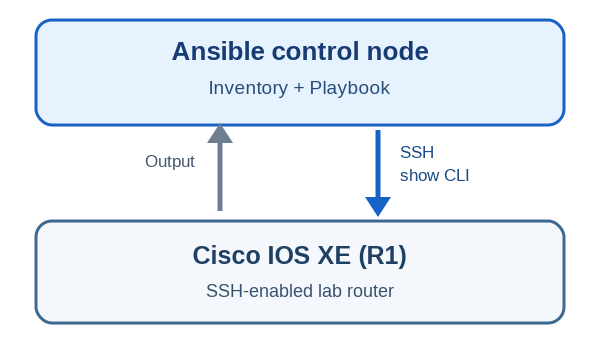
| 役割 | 学習用構成 |
|---|---|
| 制御ノード | Linux(例:Ubuntu 24.04)上のPython 3とAnsible。実行場所はこのPC。 |
| 対象機器 | Cisco IOS XE 17系のSSH対応ルーターR1を想定(例:Cisco Modeling Labs内の仮想ルーター)。 |
| 接続 | 管理用IPv4アドレス192.0.2.10(説明用。実環境の到達可能なIPに必ず置換)、SSH/TCP 22。 |
| 権限 | SSHログイン可能なnetadminと、必要に応じてenable権限。実際の認証情報はファイルに平文で書かない。 |
安全上の前提:隔離した学習環境を使い、本番機器を指定しないでください。この手順のshowコマンドは読み取り用です。機器の実構成、ユーザー名、アドレスや権限設定によって成功条件は変わります。
変更前の確認
確認1|ルーターのコンソールなどから管理IP、SSH、利用するユーザーとenable権限が設定済みであることを確認します。ここでは機器への新規設定は行いません。
機器コンソールで実行する読み取りコマンド:
show version
show ip interface brief
期待する結果:IOS XEのバージョン情報と、管理に使うインターフェースのIPアドレス・状態が表示されます。想定と異なれば、演習を始めずにラボの初期設定を点検します。
確認2|制御ノードから個別にSSH接続し、ホスト鍵のフィンガープリントを信頼できる管理情報と照合したうえで接続できるか確かめます。
制御ノードで実行(IPアドレス・ユーザー名はラボ用に置換):
ssh netadmin@192.0.2.10
期待する結果:機器のCLIへログインできます。失敗した場合はSSH、到達性、ACL、認証情報を確認します。初回接続でホスト鍵の確認が出たら、未照合のまま承認しないでください。
確認3|制御ノードにPython 3とAnsibleがあるかを調べます。未導入でも次節で準備できます。
制御ノードで実行:
python3 --version
ansible --version
この演習では設定変更前の情報を控えるだけで、デバイスのrunning-configやstartup-configを変更しません。後で同じshowコマンドを再実行して比較できます。
操作手順
手順1|Ansibleを準備する。制御ノードの作業ディレクトリで仮想環境を用意し、AnsibleとCisco IOS向けCollection(機能のまとまり)を導入します。ネットワークCLI接続で必要となるSSHライブラリも導入します。
制御ノードで実行:
python3 -m venv .venv
source .venv/bin/activate
python -m pip install ansible ansible-pylibssh
ansible-galaxy collection install ansible.netcommon cisco.ios
ansible --version
ansible-galaxy collection list
期待する結果:ansibleのバージョンが表示され、cisco.iosとansible.netcommonがCollection一覧に現れます。すでに導入済みの場合は再インストール不要です。利用するansible-coreとCollectionの対応要件は、インストール時の公式資料で確認してください。
手順2|対象を指定する。同じ作業ディレクトリにinventory.ymlを作ります。192.0.2.10は説明用アドレスなので実際の管理IPに変更してください。
inventory.yml(YAML・空白による字下げを保つ):
all:
children:
ios:
hosts:
r1:
ansible_host: 192.0.2.10
vars:
ansible_connection: ansible.netcommon.network_cli
ansible_network_os: cisco.ios.ios
ansible_user: netadmin
ansible_become: true
ansible_become_method: enable
読み方:hostsのr1が対象、ansible_hostが接続先、network_cliがSSH経由のネットワークCLI接続、ansible_network_osがCisco IOS系であることを示します。ansible_becomeとenableは特権EXECモードが必要な場合の設定です。SSHとenableのパスワードは記載しません。
手順3|処理を定義する。show_commands.ymlを作ります。gather_facts: falseは通常のOS向け事実収集を自動実行しない指定です。ios_commandで読み取りコマンドを送り、registerで結果を保存します。
show_commands.yml(YAML・インデントを保つ):
- name: Cisco IOS XEの情報を取得する
hosts: ios
gather_facts: false
tasks:
- name: showコマンドを2つ実行する
cisco.ios.ios_command:
commands:
- show version
- show ip interface brief
register: show_result
- name: コマンドの出力を表示する
ansible.builtin.debug:
msg:
- "{{ show_result.stdout[0] }}"
- "{{ show_result.stdout[1] }}"
- name: インターフェース一覧の見出しを確認する
ansible.builtin.assert:
that:
- "'Interface' in show_result.stdout[1]"
- "'IP-Address' in show_result.stdout[1]"
fail_msg: "インターフェース一覧の出力を確認できませんでした"
commandsに書いた順序と返却されるstdoutの添字は対応します。stdout[0]がshow version、stdout[1]がshow ip interface briefです。assertは出力に期待する見出しが含まれるかを確認し、条件を満たさなければそのタスクを失敗とします。
手順4|ファイルを検査してから実行する。インベントリに意図しない機器が含まれていないことを確認し、Playbookの構文検査後、SSHパスワードと必要ならenableパスワードを対話入力して実行します。
制御ノードで実行:
ansible-inventory -i inventory.yml --graph
ansible-playbook -i inventory.yml show_commands.yml --syntax-check
ansible-playbook -i inventory.yml show_commands.yml --ask-pass --ask-become-pass
期待する結果:対象がr1だけと表示され、syntax-checkが通り、3つのタスクが成功します。パスワードを要求されても端末の入力文字が表示されない場合があります。SSH鍵認証や特権設定の方式が異なる環境では、必要な認証オプションを調整してください。
手順5|1コマンドだけ実行する方法も確認する(任意)。同じinventory.ymlを使って、Playbookを作らずにad hocコマンドとしてshow versionを実行できます。
制御ノードで実行:
ansible ios -i inventory.yml -m cisco.ios.ios_command -a '{"commands": ["show version"]}' --ask-pass --ask-become-pass
期待する結果:r1のshow version出力が返ります。複数手順の管理・再利用にはPlaybookが適します。
期待結果と確認方法
以下は説明用の出力例です。実機やシミュレーターで実行・測定した記録ではありません。IOS XEの版、インターフェース名、出力行数は環境で異なります。
TASK [showコマンドを2つ実行する] ********
ok: [r1]
TASK [コマンドの出力を表示する] ********
ok: [r1] => {
"msg": ["Cisco IOS XE Software, Version ...", "Interface IP-Address OK? Method Status Protocol ..."]
}
TASK [インターフェース一覧の見出しを確認する] ********
ok: [r1]
PLAY RECAP *****************************
r1 : ok=3 changed=0 unreachable=0 failed=0
| 観察箇所 | 成功の判断 | 失敗時の確認 |
|---|---|---|
| TASKとPLAY RECAP | r1の3タスクがok、failed=0、unreachable=0 | 接続できないか、実行コマンド/assertの検証に失敗していないか |
| show_result.stdout[0] | OSの種類・バージョンが取得できる | コマンド対応、機器の種別、権限 |
| show_result.stdout[1] | Interface、IP-Addressなどの見出しが返る | IOS XEの出力形式・コマンドの綴り |
| changed=0 | 読み取りのみの3タスクが変更なしと記録される | changedの意味と実際に送信したコマンドを再確認 |
changed=0は「Ansibleが変更ありと報告しなかった」という意味です。構成の同一性を保証する監査結果ではありません。今回のshowコマンドは読み取り専用で、設定保存も行っていません。
うまく動かないときの確認
| 症状 | 切り分けと対処 |
|---|---|
| couldn’t resolve module / collection not found | ansible-galaxy collection listでcisco.iosとansible.netcommonを確認し、必要に応じて再導入。 |
| unreachable / timeout | 管理IPが実際のラボの値か、SSH/TCP 22へ到達できるか、SSHサービスとアクセス制御を確認。 |
| authentication failed / enableへ移行できない | SSHユーザーの認証情報、enableの設定・パスワードと権限、--ask-pass/--ask-become-passの指定を確認。 |
| Invalid input / 想定外の出力 | IOS XEで利用できるコマンドか、機器のOSとansible_network_osが一致しているか確認。 |
| assertがfailed | 先に出力全文を確認。機種・OS版によるヘッダー差異があれば、環境に合う検証条件に修正。 |
Ansibleの通常のansible.builtin.pingはネットワーク機器のCLIコマンド送信を確認する用途に適しません。Cisco IOS XEの操作にはnetwork_cliとcisco.iosのモジュールを使用します。
Cisco Packet Tracerなどのシミュレーターは、外部SSH接続やCLIプラグインの挙動が実機・CMLと同じとは限りません。接続を再現できない場合は、外部Ansibleから到達可能なSSH対応ラボで実施してください。
元に戻す方法
この演習はshow versionとshow ip interface briefで状態を読み取るだけであり、ルーターの設定変更や保存を実施しません。そのためデバイス側のロールバック操作は不要です。
- 演習終了後はSSHセッションを閉じ、必要な実行結果のみ適切な保管場所に残します。
- 作成したinventory.ymlとshow_commands.yml、仮想環境は学習用PC内のファイルです。不要ならローカル側で削除できますが、別の作業データを誤って削除しないよう対象を確認します。
- 例外として演習前にSSHやユーザー権限を別途新設した場合は、その変更を行った人のラボ手順に従って戻してください。本稿はそれらの作成・削除コマンドを扱いません。
CCNA試験との関連
CiscoのCCNA(試験コード200-301)に直接関連する学習です。2026年10月23日時点で受験できるv1.1の「6.6」は、AnsibleやTerraformなどの構成管理機構の機能を理解する範囲です。
2027年2月3日から受験開始予定のv2.0には「5.5 Use configuration management mechanisms such as Ansible to execute commands」が明記されています。v1.1は2027年2月2日まで受験可能とCiscoが公表しています。受験日によって参照する試験範囲を切り替えてください。
本演習はv2.0の5.5と特に対応し、インベントリ、接続方式、ios_commandの使用、出力検証を体験できます。実際の試験問題・採点方式を再現したものではありません。
確認問題
以下の3問は本記事の内容に基づくオリジナル問題です。公式試験問題ではありません。
問題1:Cisco IOS XEからshow versionの出力を取得したい。Playbookで選ぶべきモジュールはどれですか。(単一選択・基礎)
- A. cisco.ios.ios_config
- B. cisco.ios.ios_command
- C. ansible.builtin.command
- D. ansible.builtin.ping
問題1の答えと解説を見る
正解:B
解説:BはIOS機器のEXECコマンドを実行し、stdoutで出力を返すため適切です。Aは設定変更向けで読み取りの主目的とは違います。Cは通常の管理対象OSでコマンドを実行する用途で、IOS XEのnetwork_cli操作用ではありません。Dは本演習のCLI showコマンド取得を行いません。
問題2:inventory.ymlで、Cisco IOS XEへのSSH経由ネットワークCLI接続に必要な組み合わせを2つ選んでください。(複数選択・標準)
- A. ansible_connection: ansible.netcommon.network_cli
- B. gather_facts: true
- C. ansible_network_os: cisco.ios.ios
- D. ansible_connection: ssh
問題2の答えと解説を見る
正解:A、C
解説:AはネットワークCLI用接続プラグイン、CはIOS XEに対応するプラットフォーム指定です。BはPlaybookの事実収集指定で、ネットワークCLI接続設定そのものではなく、この演習ではfalseです。Dの一般的なssh接続プラグインは今回のnetwork_cliとは異なります。
問題3:commandsに「show version」「show ip interface brief」の順で記載しました。show_result.stdout[1]はどちらの結果ですか。また、説明用の実行結果でchanged=0が意味することを答えてください。(短答・標準)
問題3の答えと解説を見る
正解:stdout[1]は2番目の「show ip interface brief」の出力です。changed=0はAnsibleが構成変更を報告していないことを表します。
解説:stdout配列の添字は0から始まり、コマンドの登録順に対応します。changed=0だけで機器が正常だと保証されるわけではなく、インターフェースの状態は実際のshow出力を読んで判断します。「Ansible上の変更タスクが0件」も趣旨が同じなら許容されます。
参考資料・確認日
確認日:2026年10月23日。本文の手順と資格範囲は以下の一次資料に基づきます。コマンドの実機実行とサイト上の表示確認は行っていません。
Ansible公式:Run Your First Command and Playbook — Playbook・インベントリの基本操作。
Ansible公式:IOS Platform Options — network_cli、IOSプラットフォーム指定、enable権限。
Ansible公式:cisco.ios.ios_command — commands、registerから参照するstdout、設定モードには非対応。
Cisco公式:CCNA 200-301 v1.1 出題範囲 — 6.6(構成管理機構)。
Cisco公式:CCNA 200-301 v2.0 出題範囲 — 5.5(Ansibleなどでコマンドを実行)。
Cisco公式:CCNA資格情報 — v1.1とv2.0の受験開始・終了日。