
到達目標と演習の前提
この教材は、VLANを分けた小規模ネットワークを自分で構築し、通信できない原因を順番に調べて復旧する「操作・設定演習」です。VLANはスイッチ上で通信範囲を分ける仕組み、OSPFはルーター同士で経路を学習する仕組み、ACLは通信の許可・拒否を決める規則です。
目標は、①VLANとトランク、②VLAN間ルーティング、③DHCP、④単一エリアOSPF、⑤拡張ACLを設定し、⑥障害の症状・証拠・原因・復旧結果を説明できることです。演習時間は目安90〜150分(構築60〜90分、障害演習30〜60分)で、公式試験の作業時間や配点ではありません。
想定環境はCisco Packet Tracer(利用できる現行版)、Cisco 2911相当のルーター2台、2960相当のスイッチ1台、PC2台、Server1台です。利用するIOS風コマンドやインターフェイス名は機器モデル・Packet Tracer版で変わる場合があります。以下は学習用の設計例であり、実機での動作検証済み出力ではありません。
- 作業対象はPacket Tracer内の新規・隔離したネットワークだけです。本番ネットワークには適用しません。
- 操作に必要な権限は各機器のCLIでenable/configure terminalを実行できる管理権限です。
- 作業前に別名でPacket Tracerファイルを保存し、障害演習前には正常状態のコピーも保存します。
- 範囲外:NAT、IPv6、無線LAN、STPの冗長構成、自動化API。CCNA全範囲をこの演習だけで網羅するものではありません。
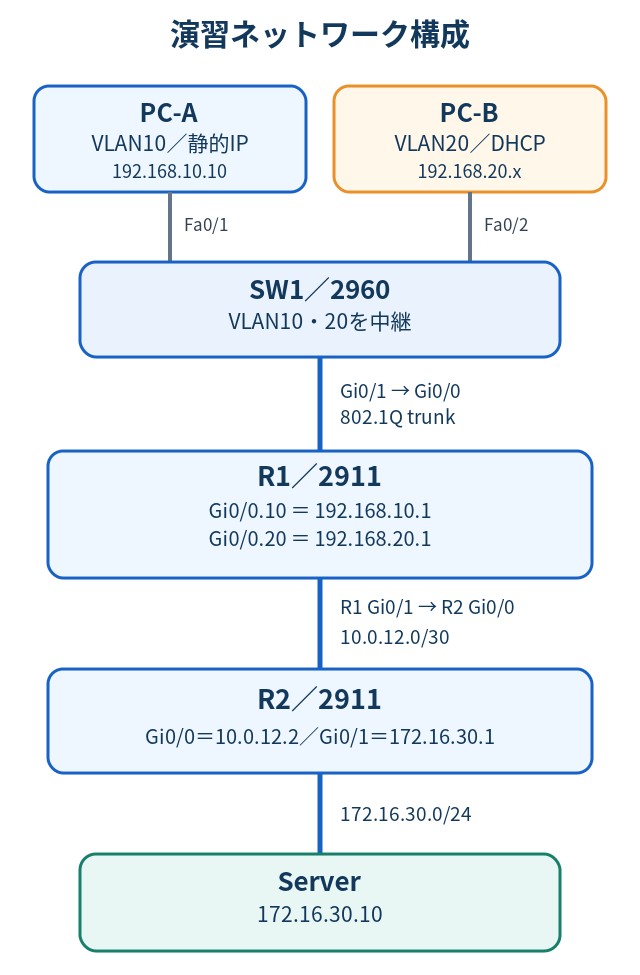
配線とIPアドレス設計
| 接続 | 一方のポート | もう一方のポート |
|---|---|---|
| PC-A → SW1 | PC-A FastEthernet0 | SW1 Fa0/1(VLAN10) |
| PC-B → SW1 | PC-B FastEthernet0 | SW1 Fa0/2(VLAN20) |
| SW1 → R1 | SW1 Gi0/1(トランク) | R1 Gi0/0(サブインターフェイスを使用) |
| R1 → R2 | R1 Gi0/1 | R2 Gi0/0 |
| R2 → Server | R2 Gi0/1 | Server FastEthernet0 |
| 機器・ネットワーク | IPv4設定 | デフォルトゲートウェイ/役割 |
|---|---|---|
| PC-A/VLAN10 | 192.168.10.10/24(手動) | 192.168.10.1 |
| R1 Gi0/0.10 | 192.168.10.1/24 | VLAN10のGW |
| PC-B/VLAN20 | 192.168.20.21以降/24(DHCP) | 192.168.20.1(DHCPから取得) |
| R1 Gi0/0.20 | 192.168.20.1/24 | VLAN20のGW・DHCP |
| R1 Gi0/1 | 10.0.12.1/30 | R2とのOSPF隣接 |
| R2 Gi0/0 | 10.0.12.2/30 | R1とのOSPF隣接 |
| R2 Gi0/1 | 172.16.30.1/24 | ServerのGW |
| Server | 172.16.30.10/24(手動) | 172.16.30.1 |
「/24」は255.255.255.0、「/30」は255.255.255.252です。192.168.10.0/24と192.168.20.0/24は別ネットワークのため、相互通信にはR1によるルーティングが必要です。PC-Bのリースアドレスは確定値ではなく、DHCPの配布状況で変わります。
変更前の確認
- 各機器の画面で型番とポート名を確認し、表と違う場合は対応する実ポート名に読み替えます。Auto-Choose Connection Typeなどでケーブルを接続し、リンク状態を確認します。
- 各ルーターではshow ip interface brief、show running-config、show ip routeを実行し、既存IPや設定がないことを確認します。
- SW1ではshow vlan briefとshow interfaces trunkを実行し、初期VLANと現在のトランク状態を控えます。
- PC-A/PC-BはDesktop → IP Configurationを開き、手動設定かDHCPかを確認します。ServerのIP設定とHTTPサービス状態も控えます。
- すでに設定のある演習ファイルを使う場合は、以下のコマンドをそのまま重ねず差分を確認します。
読み取りコマンドの実行例:show ip interface brief / show running-config / show vlan brief / show interfaces trunk。最初の状態は機器や保存データによって異なります。
構築手順1:スイッチのVLANとトランク
SW1のCLIで、次のコマンドを上から順番に入力します。Fa0/1をVLAN10、Fa0/2をVLAN20のアクセスポートにし、Gi0/1を802.1Qトランクにします。2960相当の機器ではswitchport trunk encapsulation dot1qを指定しない構成です。
- enable
- configure terminal
- hostname SW1
- vlan 10
- name STAFF
- exit
- vlan 20
- name GUEST
- exit
- interface FastEthernet0/1
- switchport mode access
- switchport access vlan 10
- exit
- interface FastEthernet0/2
- switchport mode access
- switchport access vlan 20
- exit
- interface GigabitEthernet0/1
- switchport mode trunk
- switchport trunk allowed vlan 10,20
- no shutdown
- end
期待結果:show vlan briefではFa0/1がVLAN10、Fa0/2がVLAN20に表示されます。show interfaces trunkではGi0/1がtrunkとして表示され、許可VLANに10と20が含まれます。リンクが物理的に上がっていない場合はトランク表示が変わることがあります。
構築手順2:R1のVLAN間ルーティング
R1のGi0/0には物理インターフェイスのIPアドレスを設定せず、VLANごとにサブインターフェイス(Gi0/0.10とGi0/0.20)を作ります。これは「Router-on-a-Stick」と呼ばれる方法です。
- enable
- configure terminal
- hostname R1
- interface GigabitEthernet0/0
- no ip address
- no shutdown
- exit
- interface GigabitEthernet0/0.10
- encapsulation dot1Q 10
- ip address 192.168.10.1 255.255.255.0
- exit
- interface GigabitEthernet0/0.20
- encapsulation dot1Q 20
- ip address 192.168.20.1 255.255.255.0
- exit
- interface GigabitEthernet0/1
- ip address 10.0.12.1 255.255.255.252
- no shutdown
- end
確認:R1のshow ip interface briefでGi0/0.10、Gi0/0.20、Gi0/1のIPと状態を確認します。Gi0/0.10とGi0/0.20のup/upは、物理接続やタグ設定を含む通信成立まで保証するものではありません。PC-AはDesktop → IP ConfigurationでIP 192.168.10.10、マスク255.255.255.0、GW 192.168.10.1を入力します。
構築手順3:R2とServerの設定
R2で次の設定を行います。R1との/30ネットワークとServer側の/24ネットワークを接続します。
- enable
- configure terminal
- hostname R2
- interface GigabitEthernet0/0
- ip address 10.0.12.2 255.255.255.252
- no shutdown
- exit
- interface GigabitEthernet0/1
- ip address 172.16.30.1 255.255.255.0
- no shutdown
- end
ServerではDesktop → IP Configurationを開き、IP 172.16.30.10、マスク255.255.255.0、GW 172.16.30.1を設定します。Web到達性も確認する場合はServices → HTTPでHTTPをOnにします。サーバー側の提供サービスはPacket Tracerの機種・版で表示が異なることがあります。
まずR1からping 10.0.12.2、R2からping 10.0.12.1でルーター間の直接接続を確かめます。初回のpingはARP学習の影響で一部が失敗する場合があるため、再度実行して判断します。
構築手順4:DHCPでPC-Bへアドレスを配布
DHCPは端末へIPアドレスなどを自動配布する仕組みです。R1でVLAN20用の配布範囲を設定し、192.168.20.1〜192.168.20.20を配布対象から除外します。
- configure terminal
- ip dhcp excluded-address 192.168.20.1 192.168.20.20
- ip dhcp pool USERS20
- network 192.168.20.0 255.255.255.0
- default-router 192.168.20.1
- exit
- end
PC-BでDesktop → IP Configuration → DHCPを選びます。192.168.20.21以降の使用可能アドレス、/24マスク、デフォルトゲートウェイ192.168.20.1が得られることを確認します。配布結果は固定ではないため、表示された値を記録してください。R1のshow ip dhcp bindingでリースを確認できます。
構築手順5:OSPFで2台の経路情報を交換
OSPF(Open Shortest Path First)はルーター同士で経路を学習する動的ルーティングプロトコルです。ここではエリア0のみを使います。端末側インターフェイスをpassiveにするとOSPFの隣接は作らず、そのネットワークを広告できます。
R1で入力:
- configure terminal
- router ospf 1
- router-id 1.1.1.1
- network 10.0.12.0 0.0.0.3 area 0
- network 192.168.10.0 0.0.0.255 area 0
- network 192.168.20.0 0.0.0.255 area 0
- passive-interface default
- no passive-interface GigabitEthernet0/1
- end
R2で入力:
- configure terminal
- router ospf 1
- router-id 2.2.2.2
- network 10.0.12.0 0.0.0.3 area 0
- network 172.16.30.0 0.0.0.255 area 0
- passive-interface default
- no passive-interface GigabitEthernet0/0
- end
期待結果:R1とR2のshow ip ospf neighborに相手ルーターがFULL状態で現れます。R1のshow ip routeには172.16.30.0/24へのO(OSPF)経路、R2には192.168.10.0/24と192.168.20.0/24へのO経路が表示されます。隣接成立・経路反映には収束時間が必要です。
構築手順6:拡張ACLでVLAN20からVLAN10への通信を制限
ACL(Access Control List)はパケットを条件に基づいて許可・拒否します。この演習のポリシーは「VLAN20からVLAN10宛てのIPパケットを拒否し、VLAN20からServerへの通信は許可する」です。拡張ACLをR1のGi0/0.20に受信方向(in)で適用します。
- configure terminal
- ip access-list extended VLAN20_POLICY
- deny ip 192.168.20.0 0.0.0.255 192.168.10.0 0.0.0.255
- permit ip any any
- exit
- interface GigabitEthernet0/0.20
- ip access-group VLAN20_POLICY in
- end
重要:ACLは上から評価され、最初に一致したルールが適用されます。末尾には暗黙のdenyがあるため、permit ip any anyを入れないと、VLAN20から他ネットワークへの通信も止まります。また一般的な拡張ACLはステートレスなので、戻り通信にも条件が影響する場合があります。
確認:show access-listsとshow running-configでACLの順序・内容とGi0/0.20への適用を確認します。PC-B→192.168.10.10は失敗し、PC-B→172.16.30.10は成功することを目標にします。
正常状態の期待結果と確認方法
| 確認操作 | 成功の目安 | 失敗したときの最初の確認 |
|---|---|---|
| SW1:show vlan brief | Fa0/1=VLAN10、Fa0/2=VLAN20 | アクセスポートのVLAN |
| SW1:show interfaces trunk | Gi0/1でVLAN10・20が許可 | トランクモード・許可リスト・物理状態 |
| R1/R2:show ip ospf neighbor | 互いの隣接がFULL | Gi0/1–Gi0/0のIP・OSPF passive設定 |
| R1:show ip route | 172.16.30.0/24のO経路 | R2側のOSPF network設定 |
| R1:show ip dhcp binding | PC-Bのアドレスが掲載 | VLAN20のL2接続とDHCPプール |
| PC-A → 192.168.10.1 | ping応答あり | PC-AのIP・GW、Fa0/1 |
| PC-A → 172.16.30.10 | ping応答あり | OSPF経路・ServerのIP・GW |
| PC-B → 172.16.30.10 | ping応答あり | DHCP・OSPF・ACL許可 |
| PC-B → 192.168.10.10 | pingが失敗 | 今回のACLポリシーに合致(成功条件) |
これは設定例から導いた期待結果であり、実測ログではありません。Packet TracerのPCからpingを入力し、送信元と宛先を記録してください。ServerでHTTPを有効にした場合はPC-AまたはPC-BのWeb Browserでhttp://172.16.30.10への接続も追加確認できます。
正常時点でFile → Save Asなどから別名の「正常構成」ファイルを保存します。以下の障害注入はそのコピーで1件ずつ行い、直してから次へ進めます。複数の障害を同時に混ぜないでください。
障害の切り分け手順
障害対応では「症状 → 読み取り確認 → 原因候補 → 最小限の修正 → 同じ試験の再実施」の順序を守ります。1回のping失敗だけで原因を断定せず、正常な通信先と失敗する通信先を比較します。
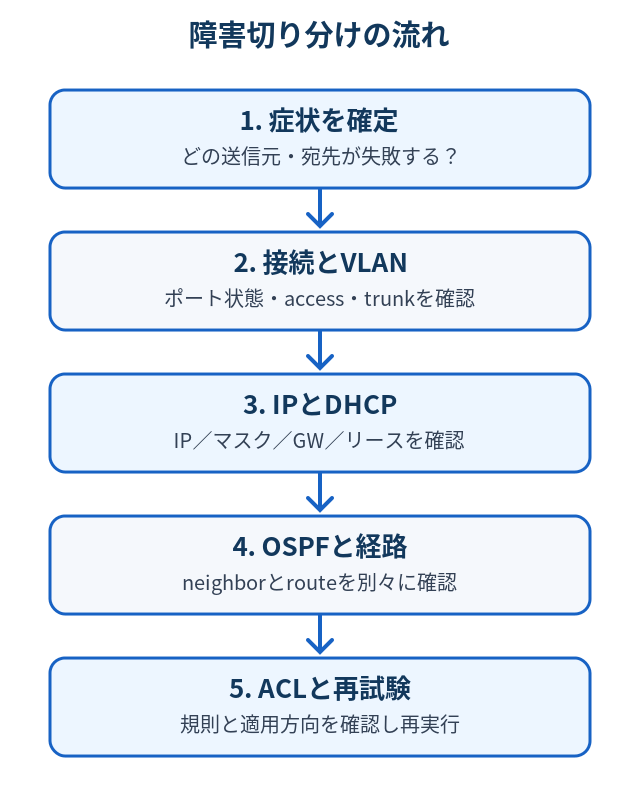
- 1. pingの宛先を近い順に変え、同一VLAN/自分のGW/R1-R2間/遠隔Serverのどこで途切れるか記録します。
- 2. show ip interface briefとshow vlan brief、show interfaces trunkを読み、物理状態・VLAN割り当て・タグ転送を確認します。
- 3. PCのIP、サブネットマスク、GWとshow ip dhcp bindingを照合します。
- 4. show ip ospf neighborとshow ip routeを確認し、隣接がFULLか、相手ネットワークへの経路があるか分けて判断します。
- 5. show access-listsとshow running-configで通信制限と適用方向を調べ、再試験して復旧を確認します。
障害演習A:PC-BがDHCPでIPを取得できない
正常ファイルのコピーを使い、SW1でFa0/2を誤ってVLAN10に変更します。操作後、PC-BのDHCP取得を再試行し、アドレス・GWの変化を観察します。以前のリースが残る場合は画面で更新を試してください。
- configure terminal
- interface FastEthernet0/2
- switchport access vlan 10
- end
ヒント:PC-BはVLAN20用のDHCPサーバーを使う想定です。show vlan briefでFa0/2の所属を確認し、IPが取れない理由を説明してください。復旧:同じインターフェイスでswitchport access vlan 20を設定し、DHCP取得を再実行します。期待結果はVLAN20のアドレスと192.168.20.1のGWの取得です。
障害演習B:VLAN10は正常だがVLAN20だけ通信できない
正常構成へ戻した後、SW1のGi0/1でトランク許可リストをVLAN10のみに変更します。VLAN10のPC-AはGWへpingできる一方、VLAN20のPC-BはGWへの到達・DHCP取得に問題が起きる想定です。
- configure terminal
- interface GigabitEthernet0/1
- switchport trunk allowed vlan 10
- end
ヒント:show interfaces trunkで「許可されたVLAN」を確認します。復旧:switchport trunk allowed vlan 10,20を実行し、PC-BのDHCP取得、192.168.20.1へのpingを再確認します。
障害演習C:OSPF隣接が消える
正常構成へ戻し、R1で隣接を作るGi0/1をOSPF passiveに変更します。R1とR2の物理IPは直接pingできても、OSPFのネイバーは一定時間後に消え、学習経路が失われます。
- configure terminal
- router ospf 1
- passive-interface GigabitEthernet0/1
- end
ヒント:show ip ospf neighborとshow ip routeの両方を確認します。復旧:router ospf 1の設定モードでno passive-interface GigabitEthernet0/1を実行します。一定時間後に隣接がFULLへ戻り、経路が再学習されることを確認します。
障害演習D:OSPFはFULLなのにServerの経路だけ消える
正常構成へ戻し、R2のOSPFでServer側のネットワーク宣言を削除します。R1-R2の隣接は残りますが、R1でServer宛てネットワークへのOSPF経路が消える想定です。
- configure terminal
- router ospf 1
- no network 172.16.30.0 0.0.0.255 area 0
- end
ヒント:R1でshow ip ospf neighborがFULLでもshow ip routeから172.16.30.0/24が消えていないかを確かめます。復旧:R2のrouter ospf 1でnetwork 172.16.30.0 0.0.0.255 area 0を戻します。収束後、経路とPC-AからServerへのpingを確認します。
障害演習E:VLAN20からServerだけ到達できなくなる
正常構成へ戻し、R1の拡張ACLから末尾のpermit ip any anyを削除します。この操作はVLAN20側の通信を広く遮断するため、正常構成を保存した隔離演習内でのみ行います。
- configure terminal
- ip access-list extended VLAN20_POLICY
- no permit ip any any
- end
ヒント:ACLの末尾には暗黙のdenyがあります。show access-listsで「VLAN10拒否」の明示ルール以外に許可ルールがあるかを見てください。復旧:同じACL設定モードでpermit ip any anyを追加します。PC-BからServerは成功、PC-BからPC-Aは失敗という元のポリシーに戻ったことを確認します。
障害記録と原状復帰
| 演習 | 読み取りで確認する証拠 | 正常時へ戻す設定 |
|---|---|---|
| A:アクセスポート誤設定 | SW1 show vlan brief | Fa0/2へswitchport access vlan 20 |
| B:トランク制限 | SW1 show interfaces trunk | Gi0/1へswitchport trunk allowed vlan 10,20 |
| C:OSPF passive誤設定 | show ip ospf neighbor/route | R1 OSPFでno passive-interface GigabitEthernet0/1 |
| D:ネットワーク広告漏れ | R1のルート/R2のOSPF設定 | R2 OSPFでnetwork 172.16.30.0 0.0.0.255 area 0 |
| E:ACL許可漏れ | show access-lists | VLAN20_POLICYへpermit ip any anyを追加 |
1件につき「症状/成功した通信・失敗した通信/確認したコマンドと観察結果/原因/変更箇所/復旧後の結果」を記録します。各障害を直せない場合は、事前に保存した正常構成のPacket Tracerファイルを開き直します。本番機器でstartup-config削除や認証無効化などを行う必要はありません。
最終的に正常な状態であることを再試験してから、必要に応じてR1・R2・SW1でcopy running-config startup-configを実行し設定を保存します。障害が残っている状態では保存しません。
確認問題:構築・トラブル対応の理解
以下は本サイトのオリジナル確認問題です。公式CCNA試験の過去問ではありません。難易度は標準〜応用(当サイトの学習目安)で、問題ごとに解答・理由を確認してください。
問題1:PC-Aは192.168.10.1へping成功、PC-BはDHCPでアドレスを取得できません。SW1のshow vlan briefでFa0/2がVLAN10に表示されました。最初に修正すべき設定はどれですか。1つ選んでください。
- A. R2のOSPF router-id
- B. SW1 Fa0/2のaccess VLAN
- C. ServerのHTTPサービス
- D. R1のGi0/1の/30マスク
問題1の答えと解説を見る
正解:B
解説:PC-BはVLAN20に所属する必要があります。BならDHCP要求が正しいVLANを通ります。Aは経路制御用の識別子、CはWebサービス、Dはルーター間リンクの設定なので、今回の観察結果に直接対応しません。
問題2:R1とR2のshow ip ospf neighborはFULLですが、R1に172.16.30.0/24のO経路がありません。最も優先して調べる設定はどれですか。1つ選んでください。
- A. SW1 Fa0/1のVLAN10
- B. PC-BのIP払い出し範囲
- C. R1のVLAN20 ACL
- D. R2のServer側ネットワークのOSPF広告
問題2の答えと解説を見る
正解:D
解説:FULLは隣接成立を示しますが、全ネットワークの広告までは保証しません。R2のServer側172.16.30.0/24がOSPFに載っているかを確認します。A・B・CはServer側ネットワークの経路がR1にない直接原因を説明しません。
問題3:Gi0/0.20に受信方向で適用した拡張ACLからpermit ip any anyを削除しました。PC-B→Serverの通信はどうなると考えられますか。1つ選んでください。
- A. 暗黙のdenyで拒否される
- B. 自動的に許可される
- C. VLAN10へ転送される
- D. OSPFのコストが下がる
問題3の答えと解説を見る
正解:A
解説:明示的に一致する許可ルールがなければ、ACL末尾の暗黙のdenyで拒否されます。Bは反対、CはVLAN間ルーティングの動作ではなく、DはACLの効果と無関係です。
問題4:SW1のGi0/1はトランクで、VLAN10だけが許可されています。VLAN20を通すための最も適切な設定はどれですか。1つ選んでください。
- A. switchport access vlan 20
- B. no shutdownだけを実行
- C. switchport trunk allowed vlan 10,20
- D. ip address 192.168.20.1 255.255.255.0
問題4の答えと解説を見る
正解:C
解説:許可VLANの一覧に20を加える必要があるためCです。Aはアクセスポート用途で今回のトランクに不適切、Bは許可リストを変えず、DはR1のサブインターフェイスに指定するIPでL2スイッチの当該ポート設定ではありません。
問題5:R1のGi0/1は10.0.12.1/30、R2のGi0/0は10.0.12.2/30です。このネットワークのネットワークアドレスとブロードキャストアドレスを答えてください(短答)。
問題5の答えと解説を見る
正解:ネットワークアドレス10.0.12.0、ブロードキャストアドレス10.0.12.3
解説:/30は255.255.255.252で、1ブロック4個のアドレスです。10.0.12.0〜3のうち0がネットワーク、3がブロードキャスト、1と2が利用できるホストアドレスです。
問題6:R1のGi0/1でOSPFのpassive-interfaceを指定しました。直接接続のIP pingには応答する場合でも、OSPFのネイバーが形成されなくなる理由を短く答えてください。
問題6の答えと解説を見る
正解:OSPFのHello送信が抑止され、相手とのネイバー形成・維持に必要な交換ができないため。
解説:passive-interfaceは物理ポートやIP転送自体をshutdownする設定ではありません。OSPFの隣接形成ができなくなることと、IPインターフェイスの直接接続が保たれることを分けて考えます。「Helloを送らないため隣接できない」という表現も正解です。
復習のポイントとCCNAとの関係
- L2で止まるなら:VLAN割り当て、トランク許可、ケーブル/インターフェイスのup/down。
- 端末だけ到達できないなら:IP、サブネットマスク、デフォルトゲートウェイ、DHCP。
- 隣接ができないなら:OSPFが動作するインターフェイス、passive設定、エリア、IP接続。
- 隣接はあるが経路がないなら:OSPFのnetwork宣言、ルーティングテーブル。
- 一部の宛先・送信元だけ失敗するなら:ACLの条件、順序、適用インターフェイスと方向。
本教材はCiscoのCCNA 200-301 v1.1(2026年10月時点)に関係する「ネットワークアクセス」「IPコネクティビティ」「IPサービス」「セキュリティの基礎」の操作練習です。特にVLAN・トランク・VLAN間ルーティング・OSPF・DHCP・IPv4 ACLを組み合わせています。Ciscoの公式資料では200-301 v1.1の受験は2027年2月2日まで、v2.0は2027年2月3日開始予定とされています。受験時には必ず最新の公式試験範囲を確認してください。
参考資料・確認日
Cisco CCNA公式案内(200-301 v1.1、2027年の更新予定)。確認日:2026年10月20日。 Cisco公式ページを開く
Cisco「Implementing and Administering Cisco Solutions (CCNA)」講習案内(VLAN、トランク、VLAN間ルーティング、OSPF、ACL、DHCP等の構成演習)。確認日:2026年10月20日。 コース資料
Cisco Networking Academy「Getting Started with Cisco Packet Tracer」(シミュレーター入手・学習方法)。確認日:2026年10月20日。 公式トレーニング
Cisco「Router on a Stick」構成ガイド(802.1Qサブインターフェイス構成例)。確認日:2026年10月20日。 公式技術資料
本記事のトポロジー・IPアドレス・障害ケース・確認問題は学習用に独自作成したものです。Packet Tracerでの個別コマンドの実測確認やサイトの公開プレビューは未実施です。