
到達目標と準備するもの
この教材は、CCNA(Cisco Certified Network Associate)を学び始める人向けの「操作・設定演習」です。無料の Cisco Packet Tracer をパソコンに導入し、学習用ネットワークを作成して動作を確認します。実機の購入や自宅ルーターの設定変更は不要です。
- 到達目標1:Cisco公式の入手先から Packet Tracer を導入し、起動できる。
- 到達目標2:PC 2台・スイッチ1台を配置し、IPアドレスを設定できる。
- 到達目標3:ping と確認コマンドで結果を判定し、.pktファイルを保存できる。
目安時間は約30〜60分です(本サイトの推定)。インストールやアカウント作成、ネット回線の速度によって変わります。想定環境は Cisco Packet Tracer 9.0.1、Windows 11/macOS 12以降/Ubuntu 22.04・24.04 LTS の公式対応構成です。画面名は言語や版によって異なります。
演習ツールを選ぶ
最初は Packet Tracer をおすすめします。画面上で配線と基本設定を練習でき、Cisco Networking Academy の公式学習コースから無料で入手できます。慣れてから、用途に応じて Cisco Modeling Labs(CML)や実機へ進みます。
| 環境 | 費用と特徴 | 最初の学習に向くか |
|---|---|---|
| Packet Tracer | 無料。仮想機器で配線・IP設定・基本的なCLIを試す。 | 最初の1本として適する |
| CML-Free | 無料。Ciscoの仮想イメージを使用。実行可能な対象ノードは同時5台まで(除外ノードあり)。 | より実機に近い挙動を検証したい段階向け |
| 実機 | 機器の準備・配線・電源・保守が必要。 | 物理障害や実物の操作を学ぶ段階向け |
CLI(Command Line Interface)は文字で操作する画面です。Packet Tracer の機器には学習用に簡略化された実装があり、実機で利用できるコマンドでも同じ結果になるとは限りません。CML-Freeにもパソコン側の仮想化機能や追加リソースが必要です。
導入前に確認する
- パソコン:公式ダウンロードページ記載の対応OS・CPUを確認します。2026年10月18日の表示では、Windows 11、macOS 12以降、Ubuntu 22.04/24.04 LTS、amd64(x86-64)CPUが目安です。ARM搭載パソコンでは対応状況を個別に確認してください。
- 空き容量:公式表記は空きRAM 4GB、ディスク1.4GB以上です。ほかのアプリを動かす余裕も用意します。
- アカウント:Cisco Networking Academy/Skills for All の学習アカウント(登録は公式サイトから)。ログイン情報を第三者へ渡さないでください。
- 権限:インストールできるユーザー権限と、安全に保存できる学習用フォルダーを用意します。学校・会社の端末では管理者の規則を優先します。
確認先:Cisco Networking Academy の公式ダウンロードページ。このページに掲載される版と要件をインストール時に再確認します。
開始状態:Packet Tracer をインストールしていないか、初期起動しただけの状態を想定します。既存の学習ファイルは削除せず、別のフォルダーにバックアップしてください。
操作1:Packet Tracerをインストールする
| 操作 | 期待する結果 | 確認方法 |
|---|---|---|
| ① 公式の「Getting Started with Cisco Packet Tracer」コースを開いて学習アカウントでサインインする。 | 無料コースと関連リソースへ進める。 | コース名とCisco公式ドメインを確認する。 |
| ② 公式 Resource Hub で使用OS用の Packet Tracer を選び、取得する。 | 対応するインストーラーを入手できる。 | Windows・macOS・Ubuntuの区分と公開版を確かめる。 |
| ③ ダウンロードした公式インストーラーを実行し、指示に従う。 | Packet Tracer がアプリ一覧に追加される。 | インストール完了画面/アプリのアイコンを確認する。 |
| ④ Packet Tracer を起動し、案内が出たら Skills for All の認証を選ぶ。 | ログイン後、編集画面が表示される。 | 機器パレットと空の作業領域が見えることを確認する。 |
| ⑤ File → New(または新規作成)で空の演習を開く。 | 空のキャンバスを操作できる。 | 機器を配置できる状態を確かめる。 |
2026年10月18日に確認した公式 Resource Hub の掲載版は Packet Tracer 9.0.1 です。学習時点の最新インストーラーを優先し、非公式の再配布サイトや「クラック版」は利用しません。OS更新や学習コースの画面変更で表示が異なる場合があります。
操作2:PC2台とスイッチを配置する
ここからは Packet Tracer 内だけで作業します。スイッチは複数の機器を同じLAN(構内ネットワーク)で接続する装置です。PC同士を同じIPネットワークに置くため、今回はルーター(異なるネットワーク間を中継する装置)を使いません。
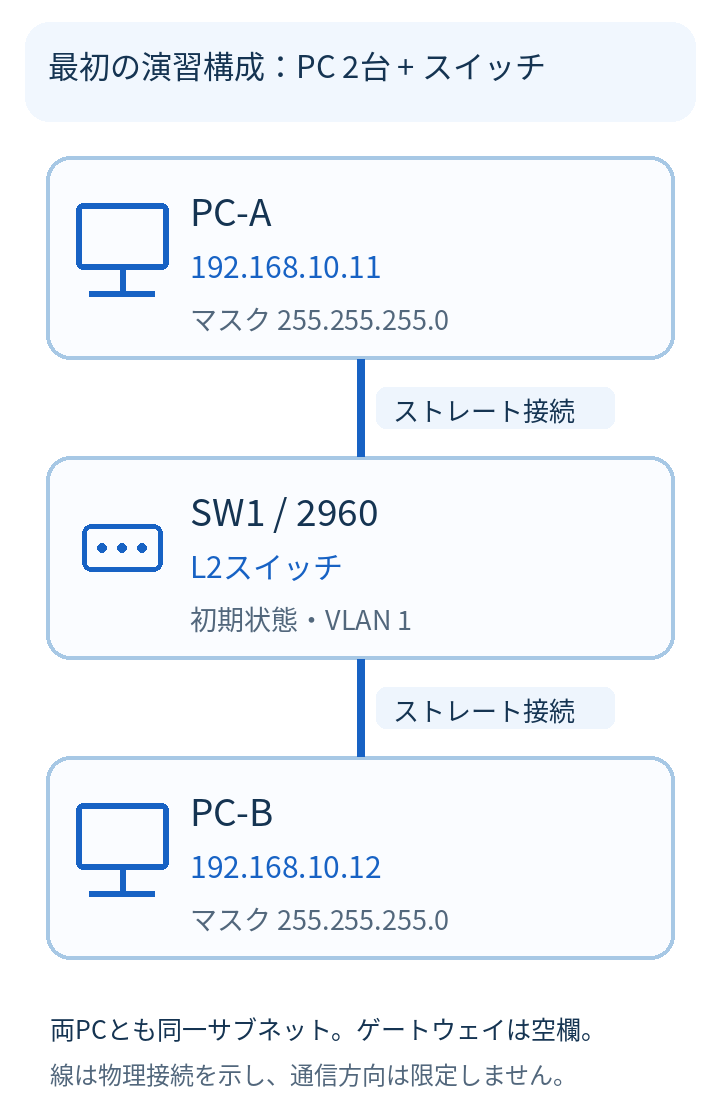
| 機器 | 選ぶもの | 設定する値 |
|---|---|---|
| PC-A | End Devices → PC | IPv4:192.168.10.11/マスク:255.255.255.0 |
| SW1 | Network Devices → Switches → 2960 | 初期設定のまま使用する |
| PC-B | End Devices → PC | IPv4:192.168.10.12/マスク:255.255.255.0 |
① 下部の機器一覧からPCを2台、2960スイッチを1台キャンバスに配置します。機器名をPC-A・SW1・PC-Bとして整理すると、作業記録と照合しやすくなります。
② Connections(稲妻の接続アイコン)から Copper Straight-Through(ストレートケーブル)を選択します。PC-A の FastEthernet0 と SW1 の FastEthernet0/1、PC-B の FastEthernet0 と SW1 の FastEthernet0/2を接続します。ポート名が異なる場合は搭載機器に合わせます。
③ 各PCを開き、Desktop → IP Configuration で IPv4 Address と Subnet Mask を上表の値にします。今回は同じサブネット内だけで通信するため、Default Gateway は空欄のままで構いません。
④ 接続直後はスイッチポートの状態が安定するまで数十秒かかることがあります。リンク表示が緑になったことを確認してから通信を試します。
ここでの192.168.10.0/24は学習用のプライベートIPv4アドレス空間です。「/24」はサブネットマスク255.255.255.0を示します。指定したPCアドレスの末尾が.11と.12で異なり、重複しないことが重要です。
操作3:通信確認と保存
① PC-A を開いて Desktop → Command Prompt を選び、「ping 192.168.10.12」を実行します。これはPC-AからPC-BへICMP Echo Requestを送り、応答(Echo Reply)が返るか確認する操作です。
説明用の出力例(実測ではありません):Pinging 192.168.10.12 with 32 bytes of data:
Reply from 192.168.10.12: bytes=32 time<1ms TTL=128
Reply from 192.168.10.12: bytes=32 time<1ms TTL=128
期待する結果:Reply from 192.168.10.12 のような応答が表示されます。最初の1回はARP(IPアドレスから同一LAN内の宛先MACアドレスを調べる仕組み)の解決中にタイムアウトする場合があるため、接続状態を確認して再試行します。
② SW1 の CLI タブを開き、必要なら Enter キーを押して「enable」を入力します。続けて「show vlan brief」を実行し、PCを接続したポートが初期状態のVLAN 1にあることを確かめます。これは設定を変更しない確認操作です。
③ Simulation(シミュレーション)モードで ICMP/ARP のイベントを表示すると、通信の流れを視覚的に追えます。イベント表示はアプリの版により異なり、通信が成功してもシミュレーションの表示設定次第で見えない場合があります。確認後は Realtime モードへ戻します。
④ File → Save As から、学習専用フォルダーへ「ccna-first-lab.pkt」の名前で保存します。.pkt は Packet Tracer の学習ファイルです。いったん閉じて再度開き、配置・IPアドレス・配線が残っていることを確認します。
通信できない場合の切り分け
| 症状 | 最初に確認すること | 考えられる原因・対処 |
|---|---|---|
| リンクが赤/接続されない | 使用ポート・接続種別・機器の電源を確かめる。 | ケーブルの接続先が違う可能性。配線を修正して状態を再確認する。 |
| pingがRequest timed out | IP、マスク、ポートのリンク状態を読み直す。 | ARP解決前の一時的な失敗、またはPC設定・接続不良の可能性。再試行する。 |
| pingが届かない | PC-A=192.168.10.11、PC-B=192.168.10.12/どちらも/24か確認する。 | ネットワークアドレスやマスクの不一致、重複IPの可能性。 |
| SW1のポートが意図したVLANにいない | show vlan brief でF0/1・F0/2相当の表示を確認する。 | ポートの設定が以前の演習から残った可能性。新規ファイルでやり直す。 |
| アプリが起動/認証できない | OS要件、インストーラーの入手先、公式ログイン画面を確認する。 | 非対応環境、インストール不備、アカウント認証や通信の問題が考えられる。 |
複数の原因があるため、エラー表示だけで断定しません。設定を変える前に、PCのIPアドレス、スイッチのポート状態、実行したコマンド、表示された結果を記録すると再現しやすくなります。
元に戻す方法と安全な運用
今回はパソコン上の仮想ネットワーク内だけを操作します。現実のスイッチや自宅ルーターを変更していないため、通信テストによる本番ネットワーク設定の復旧作業は不要です。
- 演習をやり直す:別名の .pkt で保存しておき、File → New で空の構成を作ります。あるいは保存済みの正常な .pkt を開き直します。
- 設定を戻す:PCのIPアドレス欄を元の値へ戻します。新規作成した演習だけならファイルを閉じて「保存しない」を選ぶ方法もあります。
- アプリ自体を削除する:OS標準のアンインストール手順で Packet Tracer を削除します。学習ファイルを消す必要はありません。
学習用のアカウント名・パスワード、実環境のIP一覧、企業の設定ファイルなどを公開サイトや演習共有ファイルへ書き込まないでください。共有する演習は架空のアドレスと設定値だけを使用します。
CCNAの試験範囲との関係
2026年10月18日時点で実施中なのは Cisco 200-301 CCNA v1.1 です。Ciscoは v1.1 の最終受験日を2027年2月2日、v2.0 の開始日を2027年2月3日と案内しています。受験日が切り替え後になる場合は、学習計画を v2.0 の公式項目へ合わせてください。
v1.1 は Network Fundamentals、Network Access、IP Connectivity などを扱います。今回の機器配置・IPv4アドレス設定・ping・CLIによる確認は、それらを学ぶための基礎演習です。「Packet Tracerのインストール方法」自体が試験出題項目と明記されているわけではありません。
v2.0 の公式案内では、ネットワーク接続の診断や構成・検証、CLIやトラブルシューティングに関連する項目が示されています。ただし、今回の演習だけでv1.1/v2.0の全試験範囲を網羅できるわけではありません。
試験情報:Cisco CCNA公式案内/v2.0公式試験範囲。
確認問題:環境準備と疎通確認
以下は当サイトが作成したオリジナル問題です。難易度は基礎〜標準(当サイトの目安)で、実試験の過去問ではありません。
問題1:無料でPacket Tracerを導入する手順として適切なものを1つ選んでください。
- A. 出所が不明な配布サイトからインストーラーを取得する。
- B. Cisco Networking Academyの公式案内から対応OS用のインストーラーを入手する。
- C. CCNA試験を申し込まないとダウンロードできない。
問題1の答えと解説を見る
正解:B
解説:Bは公式の案内に沿った方法です。Aは正規版か確認できず安全性・ライセンス上の懸念があります。Cは誤りで、Packet Tracerには無料の学習コースを通じた導入方法があります。
問題2:PC-Aが192.168.10.11/24、PC-Bが192.168.20.12/24で、2台は初期状態のL2スイッチだけを介して接続されています。ルーターがなく、PCのデフォルトゲートウェイも未設定です。正しい判断を1つ選んでください。
- A. スイッチがIPネットワーク間を自動的にルーティングするので通信できる。
- B. 2台は同じサブネットなので、ルーターなしで通信できる。
- C. 異なるサブネットであり、今回の構成のままではIP通信できない。
問題2の答えと解説を見る
正解:C
解説:Cが正解です。/24では第3オクテットが異なるため、2台は別ネットワークです。Aは通常のL2スイッチをルーターと誤認しています。Bは192.168.10.0/24と192.168.20.0/24を同一サブネットとしており誤りです。
問題3:演習図どおりに設定したが、PC-Aからのpingに応答がありません。スイッチとPC間のリンク表示が赤い状態です。最初に行うべき確認を1つ選んでください。
- A. ケーブルの接続先・リンク状態・ポートの有効状態を確認する。
- B. 自宅ルーターを初期化する。
- C. 調査せず、CCNA学習ファイルをすべて削除する。
問題3の答えと解説を見る
正解:A
解説:Aが適切です。リンクが成立していない可能性があるため、まず読み取り中心で配線とポートを確認します。Bは演習外の機器に不要な影響を与えます。Cは原因の特定に役立たず、学習記録も失います。
次に進む演習
この段階の合格目安は、保存した .pkt を開き、PCのIP設定を説明し、pingの成功と失敗を読み分けられることです。できたらスイッチでVLANを2つ作る演習、ルーターを追加する演習、IPv4のスタティックルートの演習へ進むと学習内容を段階的に広げられます。
それぞれの操作では「変更前の確認 → 設定 → showコマンドで確認 → 通信試験 → 戻し方」を記録しましょう。試験のv1.1からv2.0への切り替え期は、公式試験範囲に照らして不足している単元も点検してください。
参考資料・確認日
確認日:2026年10月18日。Cisco Networking Academy:Packet Tracerの入手とシステム要件(掲載版9.0.1、ログイン方法、対応OS・要件)。
Getting Started with Cisco Packet Tracer(無料コース、インストールの導線、仮想演習の位置付け)。
Cisco Modeling Labs:CML-Free(無料版・同時5ノードの制限)。
Cisco CCNA公式案内/200-301 CCNA v2.0公式試験範囲(試験コード、v1.1からv2.0への切り替え日、学習範囲)。
本文中の画面操作とコマンド出力は説明用の手順・例であり、Packet Tracer 9.0.1で実行した実測記録ではありません。公式掲載情報は改訂されることがあるため、インストールや受験申込の際はリンク先の最新表示を再確認してください。