
到達目標と演習環境
この教材は、CDP(Cisco Discovery Protocol)とLLDP(Link Layer Discovery Protocol)で直接接続された機器を見つけ、接続先の機器名と両端のポート番号を読み取る操作・設定演習です。想定所要時間は20〜30分(配線・機器起動と広告待ち時間を含む目安)です。
- 到達目標①:S1に接続されたS2とR1を隣接機器として検出できる。
- 到達目標②:Local Interface(自分側)とPort ID(相手側)を区別し、配線図と照合できる。
- 到達目標③:CDPとLLDPの送受信設定を変え、表示が消える理由と復旧方法を説明できる。
想定環境:学習専用のCisco Packet Tracer 8.2系(対応機種に限る)またはCisco IOS 15.2系のCatalyst 2960相当スイッチ2台とCisco IOS系ルータ1台。コマンドはCisco IOS系の一般例です。Packet Tracer・実機での演習は未実行であり、機種や版によってコマンド対応・表示は異なります。各機器でshow versionを実行して環境を記録してください。
| 機器 | 役割 | 準備するポート |
|---|---|---|
| S1 | 確認する側のスイッチ | FastEthernet0/1、FastEthernet0/2 |
| S2 | 隣接スイッチ | FastEthernet0/1 |
| R1 | 隣接ルータ | GigabitEthernet0/0 |
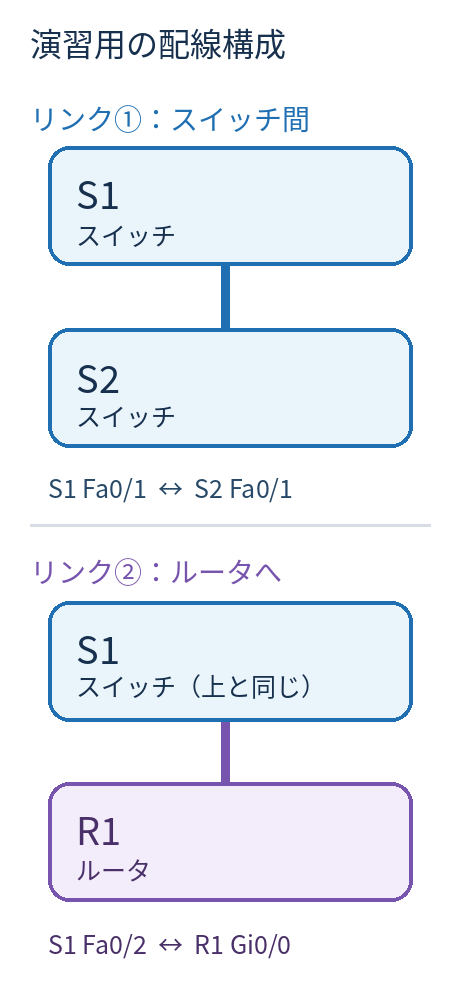
| リンク | S1側 | 相手側 |
|---|---|---|
| ① S1-S2 | S1 Fa0/1 | S2 Fa0/1 |
| ② S1-R1 | S1 Fa0/2 | R1 Gi0/0 |
2本ともEthernetケーブルで結び、インターフェイス名が異なる機種なら、上表の対応を自分の環境に読み替えます。IPアドレスやVLAN間ルーティングは設定しません。CDP・LLDPはOSI参照モデルのレイヤ2で隣接機器の情報を交換するため、IP疎通がなくても隣接情報を取得できる場合があります。
CCNA 200-301 v1.1(2027年2月2日までの実施予定)の出題範囲2.3はCDP・LLDPの設定と確認です。v2.0(2027年2月3日開始予定)でも2.3にCDP・LLDPを使ったネットワーク文書の正確性確認が示されています。試験コードは共通ですが出題範囲の表現は異なります。
変更前の確認
操作対象は学習用の隔離環境のみです。本番ネットワークでは、CDP・LLDPの有効化により機器名や接続情報が露出するおそれがあるため、運用ポリシーと変更手順を確認してください。学習開始前にS1・S2・R1の現状を記録し、元の設定を控えておきます。
- 3台とも特権EXECモード(末尾が # の画面)で show version を実行し、機種とIOSの版を記録する。
- show running-config でCDP・LLDPの設定、hostname、各ポートの shutdown 状態を記録する。
- S1で show ip interface brief、show cdp、show cdp interface、show lldp を実行し、稼働状態を確かめる。
- S2・R1でも各プロトコルの状態を控える。show lldp が使えない場合はその機種ではLLDP演習を行わない。
| 調べるもの | 確認コマンド | 観察点 |
|---|---|---|
| 物理ポート | show ip interface brief | S1 Fa0/1・Fa0/2、S2 Fa0/1、R1 Gi0/0のStatusがupか |
| CDPの全体状態 | show cdp | プロトコルの有効・無効とタイマー |
| CDP対象ポート | show cdp interface | 確認対象ポートでCDPが有効か |
| LLDPの全体状態 | show lldp | コマンドが使えるか、全体が有効か |
| 現在の設定 | show running-config | 後で戻すための設定記録 |
初期状態の想定:CDPは有効、LLDPは無効、S1・S2の接続ポートは有効、R1 Gi0/0はshutdownの可能性があります。これは一例であり、CDP・LLDPのデフォルトは機種・IOS系統で異なります。いずれもコマンドの実際の結果を優先してください。
操作手順① 配線とCDPの確認
操作1:2本のケーブルを前節の表どおりにつなぎます。R1 Gi0/0がadministratively downなら、R1で enable → configure terminal → interface GigabitEthernet0/0 → no shutdown → end の順に入力します。元からupなら変更しません。
期待結果:対応ポートの物理状態がupになります。確認方法:S1・S2・R1で show ip interface brief を実行します。IPアドレス未設定でも、StatusとProtocolがupであれば、この演習の物理接続確認に使えます。
操作2:S1の特権EXECモードで show cdp neighbors を実行します。CDPが無効なら、学習用機器に限り configure terminal → cdp run → end で有効にし、必要に応じ対象インターフェイスで cdp enable を設定します。対向のS2・R1でもCDPが有効か確認します。
期待結果:広告受信後、S1の隣接一覧にS2とR1が現れます。次表は説明用の出力例から必要な3項目を抜き出したもので、実測結果ではありません。
| Device ID | Local Intrfce | Port ID |
|---|---|---|
| S2 | Fa0/1 | Fa0/1 |
| R1 | Fa0/2 | Gi0/0 |
読み方:S1が出したコマンドのLocal IntrfceはS1自身のポートです。Port IDは相手のポートです。Device IDは相手が広告した機器の識別名です。Holdtme(保持時間)やPlatformなども一覧に表示されますが、値は受信時点と機種で変わります。
操作3:S1で show cdp neighbors detail を実行して、各隣接機器の詳細情報を調べます。説明用の出力例の一部:
Device ID: S2
Interface: FastEthernet0/1, Port ID (outgoing port): FastEthernet0/1
Holdtime : 143 sec
期待結果:S2の詳細にS1のFa0/1とS2のFa0/1が対応して現れます。確認方法:S2で show cdp neighbors を実行し、S1がS2 Fa0/1から見えることを逆向きにも確かめます。R1でも show cdp neighbors を実行し、S1 Fa0/2に接続されていることを照合します。IPアドレスやソフトウェアの詳細が必ず出るとは限りません。
操作手順② LLDPを有効にして照合
操作1:S1・S2・R1で順番に configure terminal → lldp run → end を実行します。これはグローバルなLLDP有効化操作です。対応していない機器ではエラーになります。その場合は実機・シミュレーターの対応機種に変更し、無理に進めません。
操作2:S1で show lldp を実行し、グローバルで有効になったことを確認します。続けて show lldp interface を実行して、Fa0/1とFa0/2の送信(Tx)・受信(Rx)が有効か確認します。
対象ポートで送受信が無効な場合だけ、対象機器で configure terminal → interface FastEthernet0/1 → lldp transmit → lldp receive → end の順に設定します。S1 Fa0/2、S2 Fa0/1、R1 Gi0/0も必要に応じて、それぞれのインターフェイス名に置き換えます。実施した変更は忘れず記録してください。
操作3:S1で show lldp neighbors を実行し、続けて show lldp neighbors detail を実行します。期待結果:S1からS2とR1を確認できます。確認方法:次表の「接続対応」がCDPの表と一致するか比較します。
| 相手 | S1のLocal Intf | 相手のPort ID |
|---|---|---|
| S2 | Fa0/1 | Fa0/1 |
| R1 | Fa0/2 | Gi0/0 |
LLDPの詳細にはChassis ID、Port ID、System Name、Capabilities、Management Addressなどが含まれる場合があります。管理アドレスは広告されなければ表示されません。CDPはCisco独自、LLDPはIEEE 802.1AB標準の隣接機器探索プロトコルで、異なるメーカーの対応製品が混在する環境でLLDPが役立ちます。今回のCisco機器同士の構成では両方を照合する練習です。
操作手順③ 設定変更による表示の違い
実験A(CDPをポート単位で無効化):S2で configure terminal → interface FastEthernet0/1 → no cdp enable → end を入力します。S1で show cdp neighbors を繰り返し、S2が一覧から消えるか観察します。
期待結果:S2からのCDP広告を受け取れなくなり、保持時間の満了後にはS1のCDP隣接一覧からS2が消えます。R1の表示は原則残ります。直後にはS2の古い情報がまだ表示される場合があるため、「すぐ消えない=設定失敗」とは判断しません。確認方法:S2で show cdp interface と show running-config を確認し、S1で show cdp neighbors を再確認します。
戻し操作A:S2で configure terminal → interface FastEthernet0/1 → cdp enable → end を実行し、しばらくしてS1で show cdp neighbors にS2が再出現することを確かめます。
実験B(LLDP送信だけを停止):S2で configure terminal → interface FastEthernet0/1 → no lldp transmit → end を入力します。LLDP受信は有効なままにします。
期待結果:S1側ではS2からのLLDP広告が届かなくなり、保持時間の満了後にS2が表示されなくなります。一方、S2がS1の広告を受信できる状態なら、S2側の show lldp neighbors にはS1が残る可能性があります。受信・送信は別々に制御できることが観察点です。
確認方法:S1とS2の両側で show lldp neighbors を実行し、S2で show lldp interface を使ってTxとRxを区別します。機種やシミュレーターの制約で期待どおりにならなければ、その表示を記録し、設定とサポート状況を点検します。
戻し操作B:S2で configure terminal → interface FastEthernet0/1 → lldp transmit → end を実行し、双方向に隣接情報が復帰するか確認します。
期待結果と確認方法
次の表は、設定変更に対する判定表です。いずれも説明用の期待結果であり、実測記録ではありません。
| 段階 | S1のCDP | S1のLLDP |
|---|---|---|
| 初期CDP確認 | S2・R1を検出 | LLDP無効なら検出なし |
| 全機器でLLDP有効 | S2・R1を検出 | S2・R1を検出 |
| S2でno cdp enable | 保持時間後、原則R1のみ | S2・R1を検出 |
| S2でno lldp transmit | S2・R1を検出 | 保持時間後、原則R1のみ |
| 復旧後 | S2・R1を検出 | S2・R1を検出 |
合格ライン:① S1 Fa0/1-S2 Fa0/1、② S1 Fa0/2-R1 Gi0/0を両プロトコルで照合できる、③ CDPの有効/無効とLLDPの送受信の差を説明できる、④ 設定変更を元に戻せる、の4点です。
見えない場合の確認順序:ケーブルとリンクのup状態 → 対応機種・IOS版 → グローバルの有効化 → 対象ポートのCDP設定またはLLDP Tx/Rx設定 → 隣接機器側の設定 → 広告・保持時間の経過、の順に確認します。見えない原因を配線不良と断定せず、プロトコル無効や未対応も区別します。
元に戻す方法
最初に記録した設定との差分を見ながら、学習用機器を元の状態へ戻します。この演習ではcopy running-config startup-configなどの保存操作は原則行いません。
- S2 Fa0/1の no cdp enable を解除していなければ、interface FastEthernet0/1 → cdp enable で復旧する。
- S2 Fa0/1の no lldp transmit を解除していなければ、interface FastEthernet0/1 → lldp transmit で復旧する。
- 演習前にLLDPが無効で、演習中に有効化した機器では、グローバル設定で no lldp run を実行する。ただし演習前から有効だった機器は無効化しない。
- R1 Gi0/0が演習前にshutdownだった場合のみ、interface GigabitEthernet0/0 → shutdown で元に戻す。最初から有効だった場合はshutdownにしない。
- 演習中に追加したインターフェイス個別のLLDP送受信設定やCDP設定が残る場合は、控えた設定を参照して元の値へ戻す。異なる初期設定を前提に一律で削除しない。
復旧確認:show running-config・show cdp・show lldp・show cdp interface・show lldp interfaceを変更前の記録と照合します。今回の演習では実環境の設定値が未取得なので、厳密な復旧コマンドは最初の状態に依存します。
確認問題
以下は当サイトで作成したオリジナル問題です。基礎〜標準の5問で、実際の試験問題ではありません。
問題1:S1で show cdp neighbors を実行したところ、S2の行でLocal IntrfceがFa0/1、Port IDがFa0/2でした。どの解釈が正しいですか。1つ選んでください。
- A. S1 Fa0/1とS2 Fa0/2が接続されている
- B. S1 Fa0/2とS2 Fa0/1が接続されている
- C. S1とS2の両方でFa0/1を使っている
- D. Fa0/1はS2の管理IPアドレスを示す
問題1の答えと解説を見る
正解:A
解説:Local Intrfceはコマンドを実行したS1側、Port IDは隣のS2側です。Bは左右を逆に読み、CはPort IDのFa0/2を無視し、Dはポート表記をIPアドレスと取り違えています。
問題2:Cisco製スイッチS1から、標準LLDPに対応する他社製スイッチXの隣接ポートを調べたいとき、第一候補となるコマンドはどれですか。1つ選んでください。
- A. show ip route
- B. show lldp neighbors
- C. show cdp traffic
- D. show vlan brief
問題2の答えと解説を見る
正解:B
解説:LLDPは異なるメーカー間で使えるレイヤ2の隣接機器探索プロトコルです。AはIP経路表、CはCDPトラフィックの情報、DはVLAN一覧であり、いずれもLLDP隣接機器と相手ポートを直接表示するコマンドではありません。
問題3:S2でFa0/1の no lldp transmit を設定し、受信は有効のままです。時間経過後の観察として最も適切なものはどれですか。1つ選んでください。
- A. S1は必ずS2を検出し続ける
- B. S2は必ずすべてのLLDP隣接情報を失う
- C. S1でS2が見えなくなっても、S2ではS1が見える場合がある
- D. 物理リンクが必ずdownになる
問題3の答えと解説を見る
正解:C
解説:LLDPのTxとRxは別々に設定できます。送信を停止したS2の広告はS1へ届きませんが、S2がS1の広告を受信できればS1の情報は見えます。Aは送信停止を無視し、Bは受信継続を無視し、DはLLDPの動作と物理リンク状態を混同しています。
問題4:S2のFa0/1で no cdp enable を設定した直後、S1の show cdp neighbors にS2が残っていました。最も適切な判断はどれですか。1つ選んでください。
- A. CDPは設定変更ができない
- B. ケーブルが必ず二重に接続されている
- C. LLDPの無効化が原因である
- D. 以前の隣接情報が保持時間まで残っている可能性がある
問題4の答えと解説を見る
正解:D
解説:CDPの隣接情報は保持時間の満了まで残る場合があります。A・Bは根拠のない断定です。Cは別プロトコルのLLDPと混同しており、今回のCDP表示の残存を直接説明しません。
問題5:S1で show lldp neighbors にS2が見えました。次のうち、この事実だけでは判断できないものはどれですか。1つ選んでください。
- A. S1がS2に関するLLDP広告情報を受信した
- B. S1とS2の間でIP通信が成功する
- C. S2がS1に隣接機器情報を広告している
- D. S1側でLLDPの受信処理が行われている
問題5の答えと解説を見る
正解:B
解説:LLDPの表示から分かるのは隣接機器の広告情報です。IPアドレス、VLAN、ACL、ルーティングなどが正しいかは別途確認が必要です。A・C・Dは隣接情報が得られたことを説明しています。
振り返り・次に学ぶ内容
- 実際の配線とポート情報が一致することをCDPとLLDPで照合できるようにする。
- show cdp neighbors detail・show lldp neighbors detailは、相手機器の詳細情報を確認するために使う。
- 表示されないときは、物理状態とプロトコル設定を分けて確認する。
- 応用ではVLAN・トランク・STP・IP疎通の確認コマンドも組み合わせ、隣接情報だけで通信の正常性を断定しない。
参考資料・確認日
確認日:2026年10月22日。コマンドと試験関連情報は次のCisco公式資料に基づきます。コマンド例・図・期待結果は教材用に作成し、実機またはPacket Tracerでの実測ではありません。
Cisco:Cisco IOSにおけるCDPの設定と検証:https://www.cisco.com/c/ja_jp/support/docs/network-management/discovery-protocol-cdp/43485-cdponios43485.html
Cisco:Catalyst 2960のLLDP設定と確認(IOS 12.2(55)SE):https://www.cisco.com/c/en/us/td/docs/switches/lan/catalyst2960/software/release/12-2_55_se/configuration/guide/scg_2960/swlldp.html
Cisco:IOS XE 17のLLDP設定・確認:https://www.cisco.com/c/en/us/td/docs/switches/lan/c9000/lyr2-fwd/cdp-lldp-mac-udld/cdp-lldp-mac-udld-configuration-guide/c-configure-lldp.html
Cisco:CCNA試験v1.1の学習範囲(Cisco公式ガイド):https://mkto.cisco.com/rs/564-WHV-323/images/CCNA_Certification_Guide_2024_V8%20final.pdf?version=6
Cisco:CCNA試験v2.0の学習範囲(2027年2月3日開始):https://learningcontent.cisco.com/documents/marketing/exam-topics/200-301_CCNA_v2.0_Exam_Topics_PDF.pdf
Cisco:CCNA v1.1/v2.0の実施切り替え日:https://blogs.cisco.com/learning/stay-on-track-get-certified-before-the-ccna-refresh
追加演習:LLDPの受信だけを止める
本文の送信停止実験を復旧し、S1・S2で双方向のLLDP隣接情報を確認してから行います。S2のFastEthernet0/1でno lldp receiveを設定し、lldp transmitは有効なままにします。S2ではS1の新しい広告を学習しなくなりますが、S1はS2の広告を受信できるため、S2を引き続き検出できる場合があります。古い情報の保持時間も考慮し、両機器のshow lldp neighborsとS2のshow lldp interfaceを比較してください。
終了後はS2のFastEthernet0/1でlldp receiveを設定し、双方向に隣接情報が戻ることを確認します。これは本文の送信停止とは逆方向の観察です。演習全体の終了時には、変更前に控えた送受信設定へ戻してください。
対応機種ではshow lldp trafficでLLDPフレームの送受信統計も確認できます。隣接一覧と統計を合わせて見ると、広告の送受信と保持済み情報を区別する助けになります。