
やさしく説明すると
Cisco IOS(Cisco Internetwork Operating System)は、シスコシステムズのルーターや一部のスイッチで使われる、ネットワーク機器向けのオペレーティングシステム(OS)です。パソコンのOSがアプリや周辺機器を管理するように、Cisco IOSはネットワーク機器の通信機能や設定を管理します。
例えばルーターは、宛先IPアドレスに応じてパケットの送り先を判断します。Cisco IOSは、そのためのルーティング設定やインターフェース設定を扱います。ただし、実際の転送処理の分担はハードウェアや機種によって異なります。
Cisco IOSは「Cisco製ネットワーク機器のすべてに搭載される共通OS」という意味ではありません。製品によってCisco IOS XE、IOS XR、NX-OSなど別のネットワークOSが使われます。
Cisco IOSが担う主な仕事
- インターフェース管理:通信ポートのIPアドレス、稼働状態などを設定・確認します。
- ルーティング:経路情報を扱い、パケットの転送先を決める仕組みを支えます。
- スイッチング:対応するスイッチではVLAN(ネットワークを論理的に分割する仕組み)などを設定します。
- アクセス制御:ACL(通信の許可・拒否ルール)や管理者の認証などを扱います。
- 監視・保守:インターフェース状態やログ、ソフトウェア情報などを確認します。
利用できる機能・コマンドは、機器の型番、ソフトウェアのリリース、ライセンスなどによって変わります。
CLIの基本モード
Cisco IOSでは、CLI(Command-Line Interface:文字で命令する操作画面)を使って確認・設定できます。CLIには権限や操作範囲に応じたモードがあり、画面左側のプロンプト(入力待ちを示す記号)で見分けます。
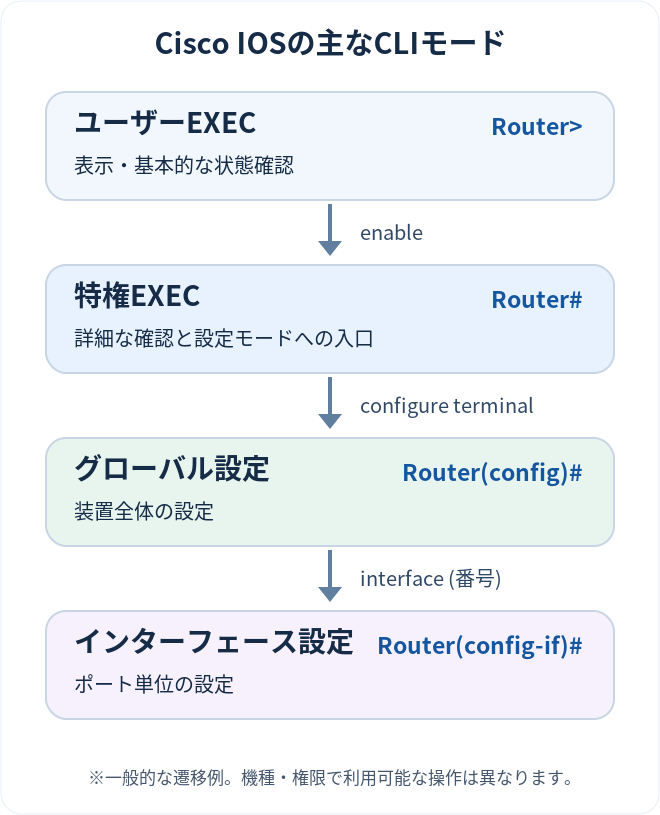
| モード | 画面の例 | 主な用途 |
|---|---|---|
| ユーザーEXEC | Router> | 基本的な状態確認 |
| 特権EXEC | Router# | 詳細確認、設定モードへの移行 |
| グローバル設定 | Router(config)# | 装置全体の設定 |
| インターフェース設定 | Router(config-if)# | 個々の通信ポートの設定 |
「enable」は通常、ユーザーEXECから特権EXECへ移るコマンドです。「configure terminal」は特権EXECからグローバル設定へ移り、「interface (対象ポート名)」でポートの設定モードへ進みます。表示される機器名「Router」は例で、実際のホスト名に応じて変わります。
よく使う確認・設定コマンド
設定を変える前に、止まっているポートを見つける
ルーターにケーブルを挿しても通信できません。次はIOSの特権EXECモードで状態を確認するための架空の教材例です。機種によってポート名は変わります。
R1# show ip interface brief
Interface           IP-Address    OK? Method Status                Protocol
GigabitEthernet0/0  192.0.2.1     YES manual up                    up
GigabitEthernet0/1 192.0.2.129 YES manual administratively down down- 対象はGi0/1。IPアドレスは設定済み
- Statusがadministratively down。設定で停止中
- Protocolもdown。まず意図した停止かを確認
練習用のGi0/1を有効にするなら、対象インターフェイスの設定モードで no shutdown を実行し、特権EXECに戻って同じ一覧を再確認します。表示が down/down に変わった場合は、ケーブルや対向機器の状態が次の確認候補です。up/up でも宛先への経路までは確認できません。
次の表は、代表的なCisco IOS系CLIのコマンド例です。使用可否や出力形式は機種・バージョン・権限によって異なります。
| コマンド | 何をするか |
|---|---|
| show version | OSのバージョンや機器情報を確認 |
| show ip interface brief | IPv4インターフェースのアドレス・状態を簡潔に確認 |
| show running-config | 現在有効な設定を表示 |
| show startup-config | 保存済みの起動時設定を表示 |
| enable | 特権EXECへ移行 |
| configure terminal | グローバル設定モードへ移行 |
| copy running-config startup-config | 現在の設定を起動時設定として保存 |
CLIで「?」を入力すると、そのモードや入力位置で使えるコマンド候補などのヘルプを確認できます。確認用のshowコマンドと、設定を変更するコマンドを区別しましょう。
身近な例で考える
小規模オフィスのルーターに「営業所ルーター」という識別名を付ける場面を考えます。管理者はCLIで設定モードに入り、装置名を変更し、変更結果を確認して保存します。
以下は動作の流れを説明するためのコマンド例であり、実機・シミュレーターでの実行結果ではありません。実運用の機器にそのまま投入することは想定していません。
Router> enable
Router# configure terminal
Router(config)# hostname BRANCH-R1
BRANCH-R1(config)# end
BRANCH-R1# show running-config
BRANCH-R1# copy running-config startup-config
hostnameで装置名を変更すると、プロンプト上の名前も変わります。show running-configは保存操作ではなく、現在の設定を調べるコマンドです。保存するときはcopy running-config startup-configを使います。
設定を保存するしくみ
running-configは現在動いている設定です。startup-configは起動時に読み込まれる保存済み設定です。多くのCisco IOS機器では、設定モードでの変更がrunning-configに反映されても、自動でstartup-configへ保存されるわけではありません。
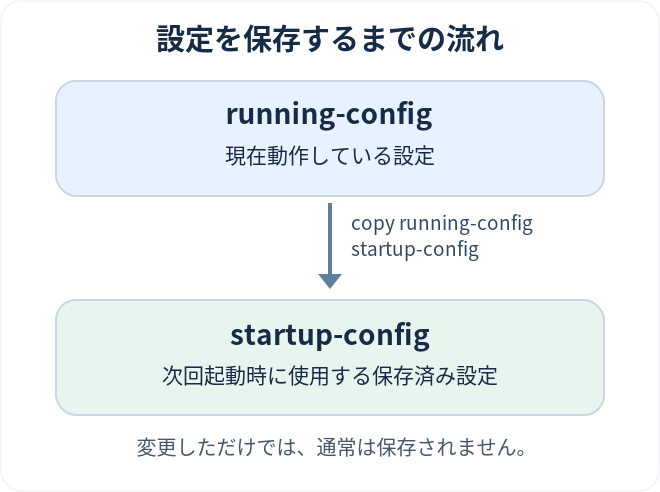
保存せずに再起動すると、変更した設定が失われることがあります。機器や運用方式には例外があるため、操作前に対象機種の公式手順を確認します。
似た用語との違い
Ciscoは用途や製品系列に合わせ、複数のネットワークOSを提供しています。名前にIOSが付いていても、内部構造や対象機器は同じではありません。
| 名称 | 主な位置付け | 押さえる違い |
|---|---|---|
| Cisco IOS | 従来のCiscoルーター/対応スイッチ向けOS | 伝統的なIOSソフトウェア系統 |
| Cisco IOS XE | 多くの新しい企業向けプラットフォーム | Linux基盤でIOSdなどのプロセスを動かす |
| Cisco IOS XR | 通信事業者向けなどのルーティング製品 | 大規模ネットワーク向けの別OS系列 |
| Cisco NX-OS | データセンター向けスイッチなど | データセンター用途に重点を置く別OS系列 |
IOS XEはIOSとCLIの考え方や多くの機能を共有しますが、内部ではLinuxカーネル上でIOSdなどを実行する構成です。IOSとIOS XEをまったく同一のOSとして扱わないことが重要です。
よくある勘違い
- 「Ciscoのルーターやスイッチは必ずIOS」ではありません。実際のOS系列は機器ごとに確認します。
- 「iOSとCisco IOSは同じもの」ではありません。Apple製端末のiOSとは用途も製品も異なります。
- 「Router#なら設定変更中」ではありません。#は特権EXECで、設定変更には通常configure terminalを使います。
- 「設定が反映されたら保存済み」ではありません。running-configとstartup-configは分けて考えます。
試験で押さえるポイント
CiscoのCCNA 200-301 v1.1対応公式トレーニングでは、Cisco IOS Softwareの機能説明、Cisco CLIの基本操作、ルーター・スイッチの設定や監視が学習目標に含まれています。ただし「トレーニングの学習目標」と「試験の出題項目」は同一ではなく、特定のコマンドが実際の試験で必ず出題されるという意味ではありません。
- Router> はユーザーEXEC、Router# は特権EXEC、Router(config)# はグローバル設定と識別します。
- showは状態確認、configure terminalは設定モードへの移行という役割を区別します。
- running-configとstartup-configの違い、copy running-config startup-configの目的を説明できるようにします。
- IOSとIOS XEのCLI上の共通点に加え、内部アーキテクチャの違いも押さえます。
資格の公式資料ではCCNA v1.1対応トレーニングの学習内容を確認しました。受験時はCiscoの最新試験情報・試験トピックも別途確認してください。
理解を確認する:オリジナル確認問題
以下は本サイトが作成したオリジナル問題です。実際の認定試験の過去問ではありません。
問題1:Cisco IOSで「Router(config)#」と表示されています。現在のモードとして正しいものを1つ選んでください。
- A. ユーザーEXECモード
- B. 特権EXECモード
- C. グローバル設定モード
- D. インターフェース設定モード
問題1の答えと解説を見る
正解:C
解説:Cが正解です。(config)# はグローバル設定モードのプロンプトです。Aは通常「>」、Bは「#」、Dは「(config-if)#」と表示されるため異なります。
問題2:Cisco IOS機器でhostnameを変更し、その設定を次回起動時にも使いたいとき、一般的に適切な操作を1つ選んでください。
- A. copy running-config startup-config
- B. show running-config
- C. enable
- D. show version
問題2の答えと解説を見る
正解:A
解説:Aは現在の設定を保存済みの起動時設定へコピーします。Bは現在の設定の表示、Cは特権EXECへの移行、DはOS・機器情報の表示であり、いずれも保存操作ではありません。
問題3:Cisco IOSとCisco IOS XEの関係について、正しい説明を1つ選んでください。
- A. IOSとIOS XEは内部構造まで完全に同じです。
- B. IOS XEはLinuxを基盤とし、IOSdなどを動かします。
- C. IOS XEはAppleのiOSをネットワーク機器向けにしたものです。
- D. NX-OSとIOS XEは製品名だけ異なる同一のOSです。
問題3の答えと解説を見る
正解:B
解説:Bが正解です。Cisco公式資料ではIOS XEのLinux基盤とIOSdプロセスを説明しています。Aは内部構造の違いを無視しています。CはApple製品のiOSと混同しています。DはNX-OSという別のOS系列を同一視しています。
次に学ぶ用語
- CLI:コマンドを入力して機器を管理するための操作方法。次はモードとプロンプトの読み取りを練習します。
- running-config/startup-config:設定の反映と保存の違い。次は保存前後の確認方法を学びます。
- VLAN/ルーティングテーブル:Cisco IOSで設定・確認する通信機能の具体例。
関連する用語も合わせて確認すると、知識のつながりを整理できます。 関連:running-config・startup-config・ルーティングテーブル・Cisco・VLAN
参考資料・確認日
Cisco:Cisco Internetwork Operating System(Cisco IOS)(Cisco IOSの定義・用途。確認日:2026年10月18日)
Cisco:Using the Cisco IOS Command-Line Interface(CLIモード、show・enable・configure terminal、設定保存。確認日:2026年10月18日)
Cisco:Cisco IOS XE Software Integrity Assurance(IOS XEのLinux基盤・IOSdとIOSとの違い。確認日:2026年10月18日)
Cisco:Networking Software (IOS and NX-OS)(Cisco IOS、IOS XE、IOS XR、NX-OSの区分。確認日:2026年10月18日)
Cisco:Implementing and Administering Cisco Solutions (CCNA) トレーニング概要(200-301 CCNA v1.1対応研修の学習目標。確認日:2026年10月18日)
Cisco:200-301 CCNA試験情報(CCNA試験の領域・概要。確認日:2026年10月18日)