
到達目標と演習環境
この演習では、Cisco IOSの基本CLI(文字による設定画面)を使い、スイッチを直接操作する人に認証を求める設定を行います。実機ではなく、学習用に独立した環境で試してください。
- 対象:Cisco Packet TracerのIOS系スイッチ(Catalyst 2960系を想定)、または同等の学習用IOS/IOS XE機器。製品・バージョン・シミュレーターにより表示や対応構文は異なります。
- 構成:PC 1台をスイッチのConsoleポートへコンソールケーブルで接続。PCのTerminalから設定します。ネットワークのIPアドレスやSSH接続は、この基本演習では不要です。
- 前提:自分で管理できる検証専用の機器で、特権EXECモード(Switch#)へ入れること。AAA(RADIUS/TACACS+など)は未設定、コンソール認証は未設定または変更を許可されている状態を想定します。
- 学習目標:①コンソールのlineパスワード、②特権モード用enable secret、③ローカルユーザーによるlogin localを設定し、違いを再ログインで確認すること。
- 所要時間の目安:20〜30分(説明と再ログインを含む推定。実測ではありません)。
安全上の注意:既存の管理パスワードやAAA設定がある本番機器では、この例をそのまま実行しないでください。変更前の設定を控え、認証できることを確かめるまで設定を保存しません。例示パスワードは演習専用で、実運用に再利用しないでください。
3種類のパスワードを理解する
| 設定対象 | 役割 | 主なコマンド |
|---|---|---|
| コンソールのline認証 | Console接続を開始するときに共通のパスワードを求める | line console 0 → password ... → login |
| 特権EXECモード | Switch> から Switch# に移るための認証 | enable secret ... |
| ローカルユーザー認証 | 機器内のユーザー名・秘密情報でログインする | username ... secret ... → line console 0 → login local |
Consoleは機器に直接つなぐ管理用ポートです。ユーザーEXECモードは表示・確認を中心としたモード(Switch>)、特権EXECモードはより強い操作権限を持つモード(Switch#)です。
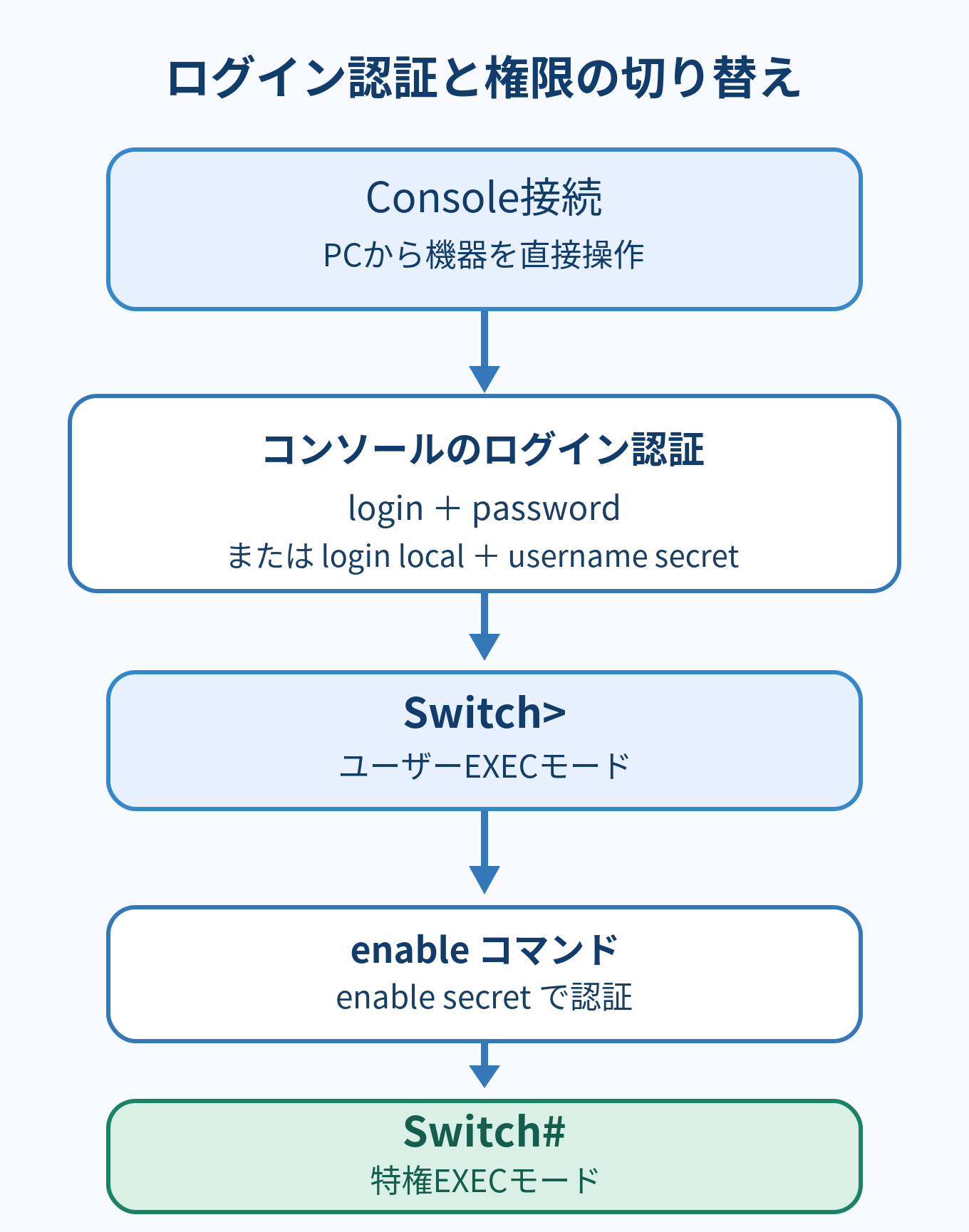
この演習は前半で「password+login」を確認し、後半で同じコンソール回線を「login local」に切り替えます。login localが有効な場合、ログイン時の認証はその回線の共通パスワードではなく、設定済みローカルユーザーを使います。
なお、usernameにprivilege 15を指定するとログイン直後に特権EXECモードに入る構成もあります。今回は2段階認証の動作を見分けるため、一般ユーザー権限のprivilege 1を指定します。
「ローカル」とはパスワード情報をCisco機器自身で管理する意味です。コンソールのような物理接続だけを意味しません。SSH経由のアクセスでもローカルユーザー情報を利用できます。
変更前の確認
PCのTerminalでスイッチのCLIを開き、まず表示専用コマンドで状態を確認します。以下は機器側へ入力するコマンドです。行頭の「Switch#」などはプロンプト表示なので、実際には入力しません。
Switch> enable
Switch# show version
Switch# show running-config
Switch# show startup-config
- show version:機器とソフトウェアの種類・版を確認します。
- show running-config:現在動作中の設定で、username、enable secret、line console 0、login、login localなどの有無を確認します。
- show startup-config:再起動後に読み込む保存済み設定です。初期状態と違う場合は、削除や上書きを前提にしません。
期待する状態:新規の学習環境では、演習用のユーザーlabadmin、コンソールの独自パスワード、enable secretがまだ設定されていません。表示が異なる場合は差分を記録し、後述の戻し方を機械的に適用しないでください。
手順1:コンソールのlineパスワードを設定
最初にコンソール接続を開始するときの共通パスワードを設定します。すでにSwitch#へ入っている場合はconfigure terminalから実行します。
Switch> enable
Switch# configure terminal
Switch(config)# line console 0
Switch(config-line)# password ConsoleLab!26
Switch(config-line)# login
Switch(config-line)# end
- 操作:line console 0でコンソール回線を選び、passwordで回線共通のパスワードを指定します。
- 操作:loginを指定して、その回線でパスワード照合を有効にします。passwordの指定だけでは、通常はログイン時の照合が有効になりません。
- 期待結果:再度コンソールセッションを開始するとPassword:が表示され、正しいパスワードでSwitch>へ進めます。
確認方法:Switch#でshow running-configを実行し、line con 0の設定にpasswordとloginがあることを確認します。まだ保存せず、認証テストを進めます。
誤入力の確認も検証用の機器で行います。間違った値では正常にログインできないことを確かめます。機器やシミュレーターによって再試行回数・表示が異なります。
手順2:enable secretで特権操作を守る
コンソールへのログインだけでは、特権EXECモードへの移行は個別には保護されません。特権モードの認証にenable secretを設定します。
Switch# configure terminal
Switch(config)# enable secret EnableLab!26
Switch(config)# service password-encryption
Switch(config)# end
- 操作:enable secretはenableコマンドで特権EXECモードに入るときの認証情報を設定します。従来のenable passwordよりenable secretを優先して使います。
- 操作:service password-encryptionは、lineのpasswordなどを設定ファイル中に平文のまま表示しないための簡易的な保護です。
- 注意:service password-encryptionによるタイプ7の難読化は復号可能で、強力なハッシュの代わりにはなりません。enable secretやusername secretの保存形式・ハッシュの種類は機種や版によって異なります。
確認方法:Switch#でshow running-configを表示し、enable secretのエントリがあり、lineパスワードの表示が先ほどと変わることを確認します。ハッシュ文字列などの値は毎回同一とは限りません。
Switch# disable
Switch> enable
Password: (ここでは EnableLab!26 を入力)
Switch#
期待結果:disableでSwitch>へ戻り、enableを実行すると特権モード用パスワードを求められます。ここでConsoleLab!26ではなくEnableLab!26を使う点が重要です。上のPassword行は説明用表示例であり、実測結果ではありません。
セキュリティ補足:現行IOS XEでは古いパスワード形式の廃止・移行方針があります。実運用では機種・版に応じた強いパスワードハッシュ形式(サポートされるタイプ8/9など)と運用ポリシーを確認してください。
手順3:ローカルユーザー認証へ切り替える
今度は「ユーザー名+パスワード」でコンソールへログインできるようにします。ユーザーを先に作成してからlogin localに切り替える順番を守ります。
Switch# configure terminal
Switch(config)# username labadmin privilege 1 secret UserLab!26
Switch(config)# line console 0
Switch(config-line)# login local
Switch(config-line)# end
- 操作:usernameで機器内部にlabadminというユーザーを作成し、secretで認証用の秘密情報を設定します。
- 操作:privilege 1はログイン直後にユーザーEXECモードへ入るための設定です。
- 操作:login localにより、コンソール認証を回線共通のパスワード方式からローカルユーザー方式へ切り替えます。
期待結果:コンソールをいったん終了して接続し直すと、Username:とPassword:の入力を求められ、labadminとUserLab!26の組み合わせでSwitch>へログインできます。その後enableを実行すると、別途EnableLab!26を入力してSwitch#になります。
ここでline console 0の古いpassword設定がshow running-configに残っていても、login localが適用されている限り、その共通パスワードをローカルユーザーの代わりに使うわけではありません。混同しないよう設定方式を見分けてください。
注意:login localへ変更した直後にセッションを切らず、ユーザー名とsecretの入力ミスがないかをまずrunning-configで確認してください。検証が完了するまでcopy running-config startup-configで保存しません。
Switch# show running-config
説明用の設定抜粋:
username labadmin privilege 1 secret <ハッシュ化された値>
enable secret <ハッシュ化された値>
line con 0
password 7 <変換された値>
login local
上記は説明用の表示例です。実際の構文、secretのタイプ番号、設定の表示順や行数はIOS/IOS XEのバージョンによって変わります。
検証が成功した場合のみ、必要に応じてSwitch#でcopy running-config startup-configを実行します。この操作で設定が再起動後にも残ります。練習を元に戻す場合は保存前後の状態に注意してください。
期待結果と合格チェック
| 確認する操作 | 成功の判定 | 異常時に見る点 |
|---|---|---|
| コンソール再接続(手順1) | lineパスワード入力後にSwitch> | loginがあるか、パスワードが一致するか |
| disable → enable | 特権用のsecret入力後にSwitch# | enable secretの有無・入力値 |
| コンソール再接続(手順3) | UsernameとPasswordを受け付け、Switch> | usernameの定義とlogin localの有無 |
| 手順3のログイン後にenable | 別のenable secretでSwitch# | usernameにprivilege 15を付けていないか |
| show running-config | 設定方式が意図どおり表示される | running-configとstartup-configの違い |
チェックではログインに成功したかだけでなく、ユーザーEXECと特権EXECの2段階を区別して確認します。再接続の試験は学習用の独立機器だけで行い、設定に不安がある場合は終了せず確認してください。
つまずきやすい点と安全な切り分け
| 症状 | 考えられる原因と確認方法 |
|---|---|
| passwordを設定したのに入力を求められない | line console 0のloginが有効か、またはlogin localへ切り替わっていないかをshow running-configで確認します。 |
| Username:が出ない | login localになっているかを確認します。loginだけなら通常はユーザー名なしの回線共通パスワード認証です。 |
| ユーザー名が認証されない | username labadminの登録、secretの入力値、適用回線(consoleとvtyの違い)を見直します。 |
| enableで入れない | enable secretの設定と入力値を見直します。コンソール用パスワードとは別物です。 |
| show running-configに文字列が見えない | secretはハッシュ等で保存されます。service password-encryptionによるタイプ7は別の仕組みで、表示形式だけで強度を判断できません。 |
SSH接続にもローカルユーザー認証を使う場合は、対象のline vtyにlogin localを設定します。ただし、SSHサーバーの鍵・到達可能な管理IPアドレスなど別の前提が必要です。VTYの変更やtransport input sshの設定は本演習の対象外で、SSHが動作することを確認できる別の演習で扱います。暗号化しないTelnetを安易に開放しないでください。
AAAを有効にした機器では認証方式の優先順位が変わる場合があります。この演習はAAA未設定を前提としており、既存AAAポリシーの代わりにlogin localを適用する手順ではありません。
元に戻す方法
次は「開始時点でコンソール認証・enable secret・service password-encryption・labadminユーザーがすべて未設定だった、専用の学習機器」に限る戻し方です。もともと設定がある場合は、変更前に記録した値へ個別に戻してください。
Switch# configure terminal
Switch(config)# line console 0
Switch(config-line)# no login
Switch(config-line)# no password
Switch(config-line)# exit
Switch(config)# no username labadmin
Switch(config)# no enable secret
Switch(config)# no service password-encryption
Switch(config)# end
Switch# show running-config
操作の意味:コンソールの認証要求と演習用lineパスワードを外し、演習用ローカルユーザー、enable secret、サービス設定を元の未設定状態へ戻します。no loginは認証を無効にするため、本番環境では実施しません。
確認方法:show running-configで削除対象が残っていないことを確認します。元のstartup-configに戻す場合も、運用中の既存設定と差分を確認し、ほかの設定を消さないでください。演習後に元の状態を保存する必要がある場合だけcopy running-config startup-configを行います。
補足:no service password-encryptionだけでは、すでにタイプ7形式になった他のパスワードが自動的に平文へ戻るとは限りません。戻し方は、変更前の設定を記録してあることが前提です。
CCNAの試験で押さえるポイント
2026年10月18日時点のCCNA 200-301 v1.1では、試験範囲の5.3「ローカルパスワードを使用した機器アクセス制御の設定・確認」に直接関連します。コンソール・特権EXEC・ローカルユーザーを区別して、設定と確認の両方を説明できるようにしましょう。
試験改訂予定:Cisco公式案内ではv1.1の最終受験日が2027年2月2日、v2.0の初回受験日が2027年2月3日です。v2.0では4.1「ローカルユーザー名による管理、およびAAAクライアント(TACACS+/RADIUS)としての設定」が関連します。本演習はこのうちローカル認証の基礎に当たり、AAAサーバー設定までは扱いません。
- loginとlogin localの違いを、どの認証情報が参照されるかで判断する。
- Switch>とSwitch#の違い、およびenable secretの役割を説明する。
- service password-encryptionによるタイプ7の弱さと、secret方式の違いを混同しない。
- running-configの内容確認と、startup-configへの保存は別作業であることを理解する。
理解を確認する(本サイトのオリジナル問題)
問題1:学習用Cisco IOS機器で、コンソールに「password ConsoleLab!26」のみ設定し、loginもlogin localも設定していません。通常、回線パスワードの入力を要求するには、追加でどのコマンドが必要ですか。(単一選択・基礎)
- A. enable secret ConsoleLab!26
- B. line console 0 の設定モードで login
- C. username labadmin secret ConsoleLab!26
- D. service password-encryption
問題1の答えと解説を見る
正解:B
解説:Bのloginがlineパスワードによる照合を有効にします。Aは特権EXECモードの秘密情報、Cはローカルユーザーの登録だけ、Dは設定ファイルの一部のパスワード表示を難読化する設定であり、どれも単独では今回のline認証を有効にしません。
問題2:コンソールへ「labadmin」というユーザー名と、そのユーザー用secretでログインさせたいとき、ユーザーを事前に作成した後、line console 0で指定するコマンドはどれですか。(単一選択・標準)
- A. login local
- B. login
- C. enable password
- D. transport input telnet
問題2の答えと解説を見る
正解:A
解説:Aは機器内部のユーザー名とsecretで認証します。Bは通常、その回線の共通パスワードを使う方式です。Cは特権モードに関する別の設定で、旧来のenable passwordよりenable secretが推奨されます。DはVTY回線の接続方式に関するコマンドで、コンソールのユーザー認証の指定ではありません。
問題3:手順3の構成で、コンソールログイン直後はSwitch>が表示されます。Switch#へ進むときに実行するコマンドと入力すべき秘密情報を答えてください。(短答・標準)
問題3の答えと解説を見る
正解:enableを実行し、enable secretで設定したEnableLab!26を入力します。
解説:ユーザー名labadminのsecretでコンソールへログインしても、privilege 1なら通常はSwitch>に入ります。特権EXECモードへの移行では別のenable secretを使用します。答えは「enableと、設定済みのenable secret」という表現でも正解です。
参考資料・確認日
出典確認日:2026年10月18日。コマンドはCisco公式資料で確認した説明例です。実機またはPacket Tracerで実行して得た結果ではありません。
- Cisco公式:Security and VPN Configuration Guide — Configuring Security with Passwords, Privileges, and Logins(console、VTY、enable secret、保存・確認およびタイプ7/8/9の注意)。
- Cisco公式:Configuring Authentication(line passwordとloginの関係)。
- Cisco公式:Harden IOS Devices(enable secretとservice password-encryptionの取り扱い)。
- Cisco公式:CCNA 200-301 v1.1 試験範囲(セキュリティ基礎5.3)。
- Cisco公式:CCNA 200-301 v2.0 試験範囲(2027年2月3日以降、管理関連4.1)。
- Cisco公式ブログ:CCNA改訂の案内(v1.1最終受験日とv2.0開始日)。