
到達目標と環境
SSH(Secure Shell)は、機器へ遠隔ログインしてコマンドを実行するための暗号化通信方式です。この演習ではCiscoルーターにSSH v2を設定し、パソコンから接続できる状態まで確認します。
対象:CCNA初学者。所要時間の目安は30〜45分(機器の準備やつまずきの時間を含む推定)です。難易度は基礎〜標準で、学習用の隔離されたネットワークを使います。
想定環境:Cisco IOS/IOS XEでSSHサーバーとRSA鍵生成を利用できるルーター1台(R1)、SSHクライアントを利用できるPC1台。Cisco IOS XE 17系の一般的なコマンドを主な例とし、実機・Packet Tracerの機種や版による差異は注記します。コマンドは実機・シミュレーターで未実行です。
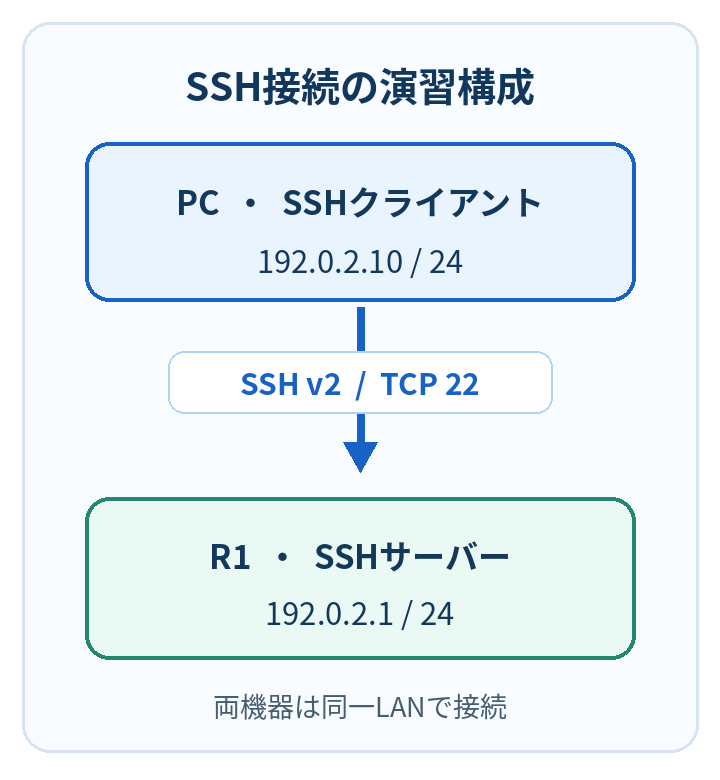
| 機器 | 設定・準備 |
|---|---|
| PC | 192.0.2.10/24。SSHクライアントを使用できること |
| R1 | GigabitEthernet0/0:192.0.2.1/24(実機ではポート名を確認して読み替え) |
| 接続 | 同一LANへ接続。SSHは通常TCPポート22を使用 |
| 管理権限 | R1へコンソール接続して特権EXECモードに入れること |
ここではR1へのSSHでコマンドを管理する範囲に絞ります。AAAサーバー連携、SSH公開鍵によるユーザー認証、管理ACLによる送信元制限は追加学習とし、本番投入の必須設計は別途確認します。
変更前の確認
まずR1へコンソールから接続します。SSHを有効化する前に、IPアドレス、インターフェース名、VTY設定、ローカルユーザーと既存のRSA鍵を確認し、結果を保存します。既存設定に対して上書きが発生しうるため、本番機器でそのまま実施しないでください。
R1> enable
R1# show version
R1# show ip interface brief
R1# show running-config | section line vty
R1# show running-config | include ^hostname|^ip domain-name|^username|^ip ssh
R1# show ip ssh
各出力は読み取り専用の確認です。show ip sshが無効・未設定と表示されても、ここでは想定内です。show versionでIOS/IOS XEの版を控えます。show running-configには設定によって秘匿すべき値が含まれるため、共有前に取り扱いを確認してください。
既存のRSA鍵や別の認証方式が設定されている機器では、演習用の変更を始めず管理者と影響を確認します。インターフェース名がGigabitEthernet0/0でなければ、show ip interface briefに示された接続ポートへ読み替えます。
演習専用の新規構成なら、Packet Tracerのファイル保存や仮想機器スナップショットを使い、元の状態へ戻せるようにしてください。機種が対応する場合は既存設定のバックアップも別途保持します。
操作手順
操作1:ルーターへ管理用のIPv4アドレスを設定します。次の例はコンソール接続中に実行します。すでに同じアドレスが設定されている場合は繰り返さず、値を確認します。
R1# configure terminal
R1(config)# interface GigabitEthernet0/0
R1(config-if)# ip address 192.0.2.1 255.255.255.0
R1(config-if)# no shutdown
R1(config-if)# exit
期待結果:R1の管理対象インターフェースが192.0.2.1/24となり、物理接続が正常ならup/upになります。確認:特権EXECモードからshow ip interface briefを実行します。PC側にも192.0.2.10/24を設定し、ping 192.0.2.1で到達性を確認します。
操作2:機器名とドメイン名を設定します。これらは通常のホスト名に基づくRSA鍵の生成に使用します。ドメイン名lab.exampleは演習用の例示です。
R1(config)# hostname R1
R1(config)# ip domain-name lab.example
期待結果:プロンプトがR1(config)#と表示されます。確認:show running-configでhostnameとip domain-nameの行を確認します。
操作3:SSHでログインするためのローカルユーザーを登録します。下記の<演習専用の強いパスワード>は入力する文字列ではなく置換する説明です。ほかの環境で使っているパスワードは使わないでください。
R1(config)# username netadmin privilege 15 secret <演習専用の強いパスワード>
期待結果:ローカル認証用のnetadminが登録されます。確認:show running-configのusername行を確認します。privilege 15は管理者権限を与える演習上の設定です。実運用では最小権限のアカウント設計を検討します。
操作4:ルーターがSSHで自分自身を識別するためのRSA鍵ペアを生成し、SSH v2に限定します。鍵サイズ2048ビットは互換性を考慮した演習例で、運用では機種のサポートとセキュリティ方針に合わせてより大きいサイズなどを選びます。
R1(config)# crypto key generate rsa modulus 2048
R1(config)# ip ssh version 2
期待結果:対応機種ではRSA鍵が生成され、SSH v2が有効になります。確認:show ip sshで「SSH Enabled - version 2.0」相当の表示を確認します。機種によってはcrypto key generate rsaを実行して鍵サイズを対話入力します。既存鍵を不用意に再生成しないでください。
操作5:VTY(遠隔ログイン用の仮想端末回線)の認証をローカルユーザーにし、SSHのみ許可します。
R1(config)# line vty 0 4
R1(config-line)# login local
R1(config-line)# transport input ssh
R1(config-line)# end
期待結果:VTY 0〜4ではローカルユーザーで認証し、Telnet接続を受け付けません。確認:show running-config | section line vtyを実行します。VTY 5〜15など追加の回線が存在する場合は、その範囲にも同じ設定を行い、全回線を確認します。
操作6:PCからログインを試します。OpenSSHが使えるWindows/macOS/Linuxの端末では「ssh netadmin@192.0.2.1」、Packet TracerのPCコマンドプロンプトでは「ssh -l netadmin 192.0.2.1」を利用します。
PC> ssh -l netadmin 192.0.2.1
Password: (演習専用パスワードを入力)
期待結果:認証成功後にR1#(権限設定によりR1>の場合あり)が表示されます。初回接続でホスト鍵の確認が求められる場合は、管理者が確認した鍵の指紋と照合してから承認します。
操作7:確認が済んだ後、演習構成を継続利用する場合に限り「copy running-config startup-config」で保存します。戻す予定がある演習では、先に保存したスナップショット等との関係を確認してください。
期待結果と確認方法
次は実機の測定結果ではなく、判定ポイントを示す説明用の出力例です。機種・ソフトウェア版によって画面表示の細部は変わります。
R1# show ip ssh
SSH Enabled - version 2.0
Authentication timeout: 120 secs; Authentication retries: 3
show ip sshはSSHサーバーの稼働状態と版を確認するコマンドです。認証タイムアウトや再試行回数はソフトウェア版・設定によって変わるため、例の数値と一致しなくても直ちに失敗ではありません。
| 確認対象 | 成功時の判定ポイント | 確認コマンド・操作 |
|---|---|---|
| ネットワーク到達性 | PCから192.0.2.1へ通信できる | PCでping 192.0.2.1(ICMPが許可されている前提) |
| SSHサーバー | SSH Enabled、version 2.0相当 | R1# show ip ssh |
| 認証と許可通信 | 対象VTYにlogin localとtransport input ssh | R1# show running-config | section line vty |
| 実際のログイン | PCからnetadminで接続しR1のプロンプトへ入れる | PCでsshコマンド、R1でshow users/show ssh |
接続後にR1# show sshを実行すると、SSHセッションが存在する場合に接続状況を確認できます。接続セッションがないときに一覧が空でも異常とは限りません。
接続できない場合の切り分け
症状を見て確認する場所を絞ります。まず読み取りコマンドで原因候補を確認し、認証や設定を無効にして回避しないでください。
| 症状 | 原因候補 | 確認・対処の順序 |
|---|---|---|
| pingもSSHも届かない | IPアドレス、配線、インターフェース停止、VLANや経路の不一致 | show ip interface brief、PCのIP設定、接続経路を確認 |
| pingは通るが接続を拒否される | SSH未有効、鍵未生成、VTYの通信制限、TCP 22のACL | show ip ssh、show running-configのVTY、ACLを確認 |
| ユーザー名やパスワードが通らない | ローカルユーザー未登録、login local未設定、AAA設定と認証方式の相違 | username、VTY、AAAの既存設定を確認 |
| 暗号方式が合わない | クライアントと機器の対応アルゴリズムの不一致 | IOS/IOS XEの版とSSHクライアントのエラー表示を確認 |
古い機器と新しいOpenSSHの組み合わせでは、利用できる鍵交換・ホスト鍵・暗号アルゴリズムが一致しない場合があります。安全性を下げる一時的なクライアント設定を常用せず、機器更新や対応方式を優先してください。
特に「transport input ssh」は、SSHを許可するVTY制限の指定です。IPアドレス、RSA鍵、認証ユーザーが不足している状態を自動で直すコマンドではありません。
元に戻す方法
設定を変更する前に作成した演習用スナップショット、または保存した初期構成へ戻すのが基本です。コンソール接続を維持したまま、元のIPアドレス・VTY設定・ドメイン名・ユーザー・既存鍵を照合してください。
演習専用に追加したユーザーだけを削除する例:R1(config)# no username netadmin。ただし、ユーザーがほかの接続で使われていないことを確認してから実行します。
ルーターの元の設定が記録されていない場合、VTY認証や鍵を一括削除して「元通り」にしないでください。特に「no login」や「crypto key zeroize rsa」は、認証の無効化や別用途の鍵への影響を招くため、標準の復旧手順には使いません。
戻した後はshow ip interface brief、show running-config | section line vty、show ip sshを再実行します。元の遠隔管理方式が復旧したことを、承認された管理端末から確認してください。
CCNAで押さえるポイント
2026年10月18日時点で適用中のCCNA 200-301 v1.1では、公式出題範囲の「4.8 SSHを使用したリモートアクセス用のネットワークデバイスの設定」に直接該当します。「5.3 ローカルパスワードを使用したデバイスアクセス制御の設定と確認」にも関連します。
Ciscoの公表では、v1.1の最終受験日は2027年2月2日、v2.0の初回受験日は2027年2月3日です。本記事の試験範囲表記はv1.1に基づき、v2.0の出題範囲とは混ぜていません。
- hostname+ip domain-name:一般的なRSA鍵生成で使う機器名とドメイン名を設定します。
- crypto key generate rsa:SSHサーバー用の鍵を作ります。
- ip ssh version 2:SSH v2に限定します。
- username ... secret+login local:ローカルユーザーを使った認証を設定します。
- transport input ssh:VTYでSSHのみを許可し、Telnetを受け付けません。
- show ip sshとSSHクライアント接続:設定上の状態と実際のログイン成功を分けて確認します。
問題は本サイトのオリジナル確認問題です。実際の認定試験問題を転載したものではありません。
確認問題
問題1:R1でローカルユーザーを作成しRSA鍵も生成済みです。しかしVTYの設定が「login」のままです。作成済みのローカルユーザーで認証させるために必要な設定はどれですか。単一選択。
- A. transport input telnet
- B. login local
- C. ip domain-lookup
- D. service password-encryption
問題1の答えと解説を見る
正解:B
解説:Bのlogin localはVTYでローカルユーザーデータベースを利用させます。AはTelnet接続を許可する設定で、認証先を指定しません。CはDNS名解決機能の指定です。Dは一部の平文パスワードの表示を難読化する機能で、VTYの認証方法を変更しません。
問題2:SSH v2用の鍵生成前に機器名とドメイン名が未設定でした。通常のホスト名に基づくRSA鍵生成手順として、先に追加する組み合わせはどれですか。単一選択。
- A. hostnameとip domain-name
- B. ip default-gatewayとip route
- C. enable secretとbanner motd
- D. switchport mode accessとspanning-tree portfast
問題2の答えと解説を見る
正解:A
解説:Aがこの演習の一般的な設定方式に該当します。Bは経路・ゲートウェイ設定、Cは別の認証情報とバナー、Dはスイッチのポート動作とSTPの設定です。いずれもホスト名とドメイン名の組み合わせを代替しません。名前付きRSA鍵ペアを指定する別方式では前提が異なる場合があります。
問題3:R1のVTYでTelnetを拒否し、SSHのみを受け付ける設定はどれですか。単一選択。
- A. line console 0
- B. ip ssh version 1
- C. login authentication default
- D. transport input ssh
問題3の答えと解説を見る
正解:D
解説:DはVTYで受け付けるリモート通信をSSHに限定します。Aはコンソール回線の選択、Bは古いSSH v1の指定、CはAAA認証リストの適用です。BとCはTelnet接続をVTYで拒否する設定ではありません。
問題4:R1でshow ip sshは「SSH Enabled - version 2.0」と表示されますが、PCからのSSH接続は失敗します。最も適切な次の対応はどれですか。単一選択。
- A. show ip sshの表示だけで設定成功と判定する
- B. IP到達性を調べずにすべてのRSA鍵を削除する
- C. PCのIP到達性、VTY、ユーザー、ACL、暗号方式を順番に確認する
- D. VTYにno loginを設定して認証を外す
問題4の答えと解説を見る
正解:C
解説:Cは通信から認証まで段階的に切り分ける安全な方法です。Aでは実際のログイン成功を確認できません。Bは不要な鍵削除によりSSHを無効化する危険があります。Dは認証を弱めるため不適切です。
参考資料・確認日
公式資料の確認日:2026年10月18日。製品・ソフトウェア版で一部のコマンドや暗号アルゴリズムが異なるため、対象機器のマニュアルも併用してください。
Cisco「Configure SSH on Routers」:IOS/IOS XEの設定手順、VTY、鍵生成、確認コマンドの根拠。
Cisco「Harden IOS Devices」:SSHv2の指定、2048ビットRSA鍵などの管理アクセス保護の参考。
Cisco公式「CCNA試験v1.1(200-301)出題範囲」:項目4.8、5.3(PDFの4ページ)。
Cisco「CCNA Certification and Training」:v1.1からv2.0への切り替え日程。
Cisco Learning Network「CCNA v2.0 Exam Topics」:2027年2月3日以降の新版について確認するための公式資料。