
やさしく説明すると
Cisco機器では、コマンドを文字で入力して操作するCLI(Command Line Interface)が使われます。CLIには、実行できるコマンドの範囲が異なる複数のモードがあり、その入口にあたるのがユーザEXECモードです。一般に「ユーザモード」と呼ばれることもあります。
標準的な構成では、Cisco IOS / IOS XE機器へログインすると、まずユーザEXECモードから操作を始めます。プロンプトはホスト名の後ろが>になり、たとえば「Router>」や「Switch>」と表示されます。ユーザEXECモードの既定の特権レベルは1です。
ユーザEXECモードでは、利用できるコマンドが制限されています。一般には、機器の情報表示、疎通確認などの基本的なテスト、端末設定の一時的な変更、ほかの機器への接続などを行えます。現在の設定そのものを変更するためのコンフィギュレーションモードには、通常この状態から直接は入れません。
| 入力例 | 主な役割 |
|---|---|
| ? | 現在のモードで利用できるコマンドを確認する |
| ping 192.0.2.1 | 相手まで通信できるかを基本的に確認する |
| show ... | 許可されている範囲のシステム情報を表示する |
| enable | 特権EXECモードへ移る |
| exit / logout | EXECセッションを終了する |
実際に使用できるコマンドは、機種、IOS / IOS XEのリリース、機能セット、管理者が設定した特権レベルによって変わります。そのため、「ユーザモードなら必ずこのコマンドが全部使える」と暗記するより、プロンプトで「?」を入力して確認する考え方が重要です。
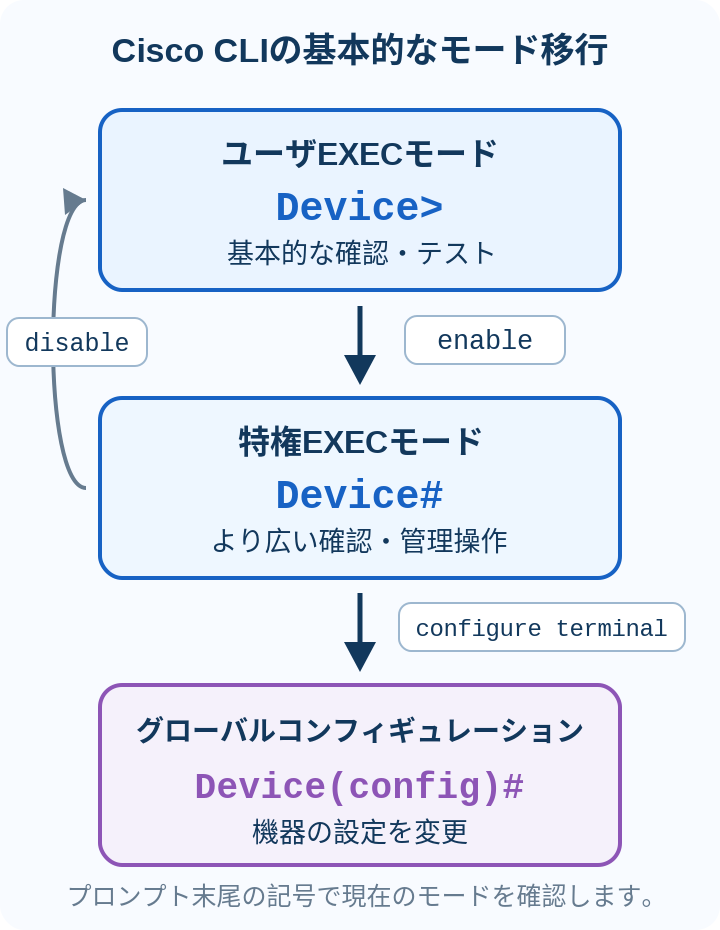
より広い操作が必要なときは、ユーザEXECモードでenableを入力して特権EXECモードへ移ります。特権EXECモードではプロンプトが「Device#」のように変わり、そこから「configure terminal」を使って設定変更を行うグローバルコンフィギュレーションモードへ進めます。特権EXECモードからユーザEXECモードへ戻る代表的なコマンドは「disable」です。
身近な例で考える
ユーザEXECモードは、建物の「受付エリア」に近いと考えると分かりやすいです。受付では案内を見たり状況を確認したりできますが、設備の設定を勝手に変更することはできません。
たとえば、スイッチへログインして「Switch>」と表示されたとします。この状態では「?」で使えるコマンドを確認したり、「ping」で疎通を確かめたりできます。設定を変更したい場合は「enable」で権限の高い特権EXECモードへ進み、必要に応じてさらに設定モードへ移ります。
試験で押さえるポイント
CCNA 200-301 v1.1の公式試験トピックには「User EXEC mode」という語が独立項目として明記されているわけではありません。ただし、Cisco機器の設定・確認やデバイスアクセスを扱うため、CLIのモードとプロンプトを見分ける知識は操作の基礎として重要です。
- プロンプト末尾が>なら、標準的にはユーザEXECモードです。
- ユーザEXECモードから特権EXECモードへ進む代表的なコマンドはenableです。
- 既定ではユーザEXECモードは特権レベル1、特権EXECモードは特権レベル15です。ただし、管理者はコマンドの特権レベルを変更できます。
- 設定変更は、特権EXECモードからさらにコンフィギュレーションモードへ進んで行うのが基本です。
似た用語との違い
Cisco CLIでは、現在どのモードにいるかによって実行できるコマンドが変わります。ユーザEXECモードと、次に進む代表的な2つのモードを比べると次のようになります。
| 比較項目 | ユーザEXECモード | 特権EXECモード | グローバルコンフィギュレーションモード |
|---|---|---|---|
| 代表的なプロンプト | Device> | Device# | Device(config)# |
| 主な目的 | 基本的な確認・テスト | より広い確認・管理操作、設定モードへの入口 | 機器全体に関わる設定変更 |
| 代表的な入り方 | ログイン後に開始することが多い | enable | configure terminal |
| 既定の特権レベル | 1 | 15 | 特権EXECから移行して設定を行う |
| 設定変更 | 原則として行わない | 直接の設定変更より、設定モードへ進むために使う | 行う |
なお、ログインユーザーに高い特権レベルが割り当てられている場合などは、ログイン直後の状態が標準例と異なることがあります。まずプロンプトと「?」で現在のモード・使用可能コマンドを確認するのが確実です。
参考資料と確認範囲
Cisco Using the Cisco IOS Command-Line Interface:https://www.cisco.com/c/en/us/td/docs/routers/ios/config/17-x/syst-mgmt/b-system-management/m_cf-cli-basics.html |確認箇所:Cisco IOS XE CLI Task List / コマンドモードの説明。確認範囲:ユーザEXECの制限とモード階層。資料確認日:2026年10月26日。
Cisco DevNet Understanding the Cisco IOS CLI:https://developer.cisco.com/docs/iox/isr-4000asr-1000-series-device-setup-phase-2-understanding-the-cisco-ios-command-line-interface-cli/ |確認箇所:Summary of the Main Cisco IOS Command Modes。確認範囲:プロンプトとenableによる移行。資料確認日:2026年10月26日。
今回の確認は上記の主要説明と一次資料の照合です。全図・全資格シラバスの検証完了を示すものではなく、実機での動作確認は行っていません。機種やOS、権限設定による違いは利用環境の資料でも確認してください。