
やさしく説明すると
ネットワーク機器では、設定を変更したり状態を確認したりするために、管理用の操作画面へ入る必要があります。その方法の一つがコンソール接続です。
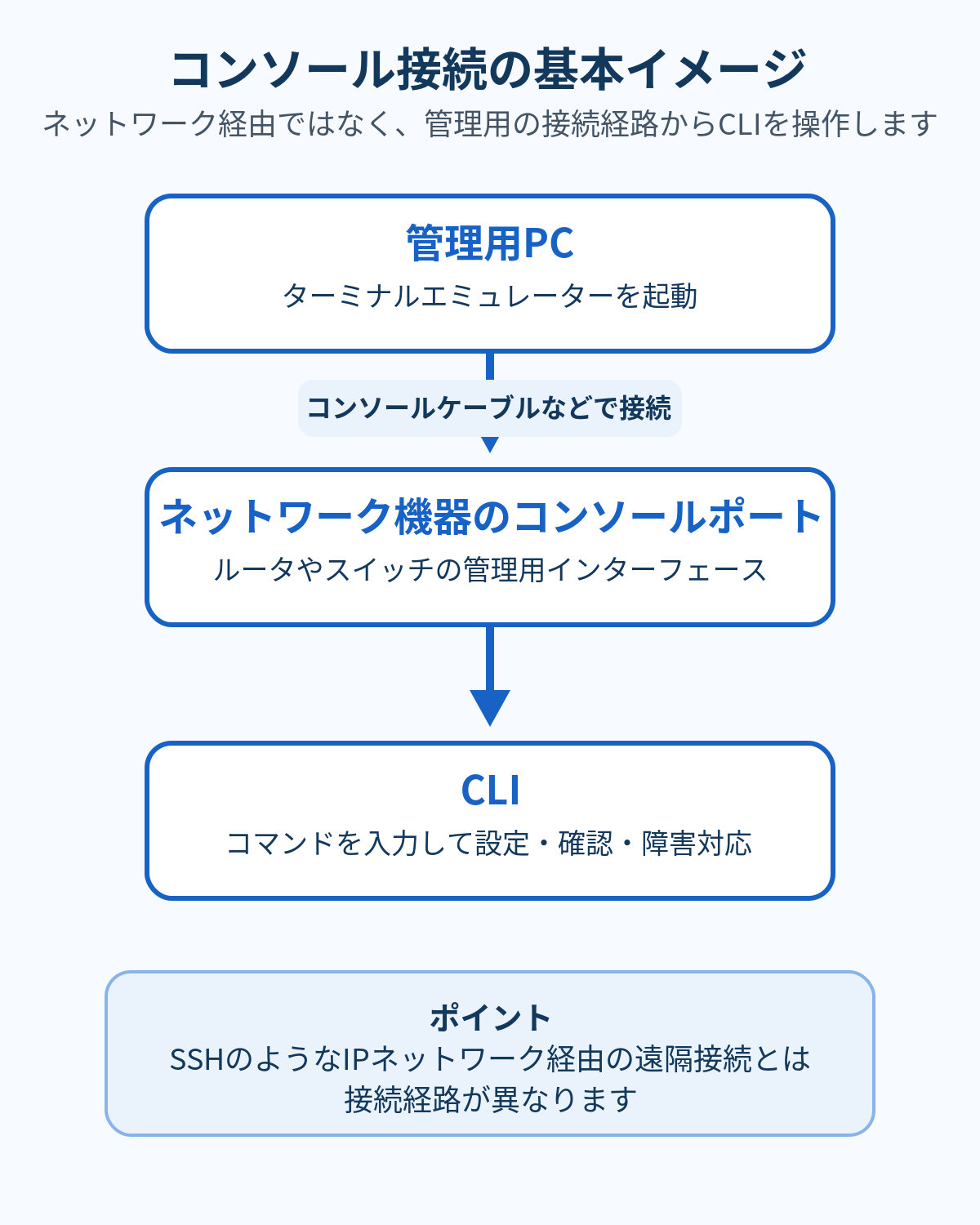
ここでいうコンソールは、主にルータやスイッチのコンソールポートへ管理用PCを接続し、ターミナルエミュレーターから機器のCLI(Command Line Interface:文字でコマンドを入力する操作画面)を開く方法を指します。機種によって、RJ-45のシリアル接続やUSBシリアルなど、端子や接続方法は異なります。
コンソール接続の大きな特徴は、通常のIPネットワークを経由するSSH接続とは別の経路で機器を操作できることです。そのため、管理用IPアドレスをまだ設定していない初期設定時や、ネットワーク障害でSSH接続できないときの確認・復旧に役立ちます。
Cisco IOS系の機器では、コンソールからログインしたあとに Router> や Router# のようなプロンプトが表示され、現在のモードに応じたコマンドを入力します。たとえば状態確認では show 系のコマンドを使います。
なお、ITで「コンソール」という言葉は、ブラウザーの開発者コンソールやクラウドサービスの管理コンソールなど、別の意味でも使われます。この記事ではネットワーク機器へのコンソール接続に範囲を限定しています。
身近な例で考える
新品のルータを初めて設定する場面を考えます。まだ管理用IPアドレスやSSHの設定がないため、別のパソコンからネットワーク越しにログインすることはできません。
そこで、管理用PCとルータのコンソールポートを対応するケーブルで接続し、ターミナルエミュレーターを開きます。正しい通信設定で接続できるとCLIが表示され、IPアドレスやパスワードなどの初期設定を進められます。
同じ考え方は障害対応でも役立ちます。ネットワーク設定を誤ってSSHで到達できなくなった場合でも、現地でコンソール接続できれば、CLIから設定や状態を確認できる場合があります。
試験で押さえるポイント
- CCNA 200-301 v1.1では、ネットワーク機器の管理アクセス方式として、Telnet、SSH、HTTP、HTTPS、console、TACACS+/RADIUS、クラウド管理が明記されています。
- コンソールとSSHは、どちらも機器を管理するために使えますが、接続経路が違います。コンソールは直接接続の管理経路、SSHはIPネットワーク経由の暗号化された遠隔アクセスです。
- CLIは接続方法ではありません。CLIはコマンドを入力する操作方式であり、コンソールやSSHはCLIへ到達するための方法として使われます。
- 端子形状やシリアル通信設定は機器ごとに確認します。Cisco製品の一例では、9600 bps、8データビット、パリティなし、フロー制御なしが示されていますが、すべての機器に共通する固定値として覚えないことが大切です。
似た用語との違い
SSHとの違いを、接続経路と利用場面で比べます。
| 比較の項目 | コンソール接続 | SSH |
|---|---|---|
| 主な接続経路 | 管理用PCから機器のコンソールポートへ直接接続 | IPネットワークを経由して遠隔接続 |
| 初期設定前の利用 | 管理用IPアドレスが未設定でも利用できる構成が一般的 | 通信できるIP設定やSSH設定が必要 |
| 主な用途 | 初期設定、現地保守、ネットワーク障害時の確認 | 通常運用での安全な遠隔管理 |
CLIとの違いは、コンソールは接続方法、CLIは操作方式であることです。コンソールで接続した先にCLIが表示されるため同じものに見えやすいですが、SSHで接続した先でもCLIを利用できます。
本文の根拠と公式資料(2026年11月10日確認)
Cisco IOSをコンソール接続から操作する方法と、対話型CLIのモードの関係を確認できます。 Cisco IOS・CLIの基本操作