
やさしく説明すると
コピーでは、元のデータを削除せずに、同じ内容を別の場所でも使えるようにします。文字、画像、ファイル、フォルダーなど、選択できるさまざまな項目に使われます。
多くのアプリでは、項目をコピーすると内容がクリップボードという一時的な保存場所に保持されます。その後、貼り付け(ペースト)を行うと、指定した場所に同じ内容が置かれます。
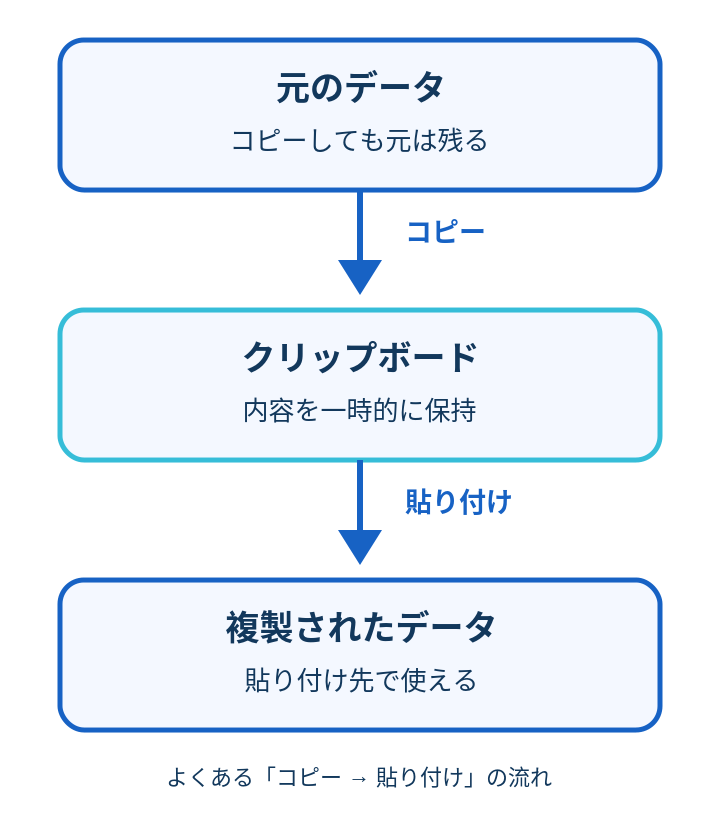
Windowsの多くのアプリでは「Ctrl+C」でコピーし、「Ctrl+V」で貼り付けます。Macでは一般に「Command+C」と「Command+V」を使います。アプリによって操作方法が異なる場合もあります。
コピーした後も元のデータは残ります。また、ファイルなどを複製した後は、通常それぞれが別のデータとして扱われるため、片方を編集しても、もう片方が自動で同じ内容に変わるわけではありません。
身近な例で考える
パソコンの「書類」フォルダーにある「report.docx」をUSBメモリへコピーする場面を考えます。コピーが終わると、元の「report.docx」は書類フォルダーに残り、USBメモリにも同じ内容のファイルができます。
その後、USBメモリ側のファイルだけを書き換えても、通常はパソコン側の元ファイルまで自動で書き換わりません。コピーは「同じ内容から別のものを作る操作」と考えると分かりやすいです。
試験で押さえるポイント
ITパスポート試験では、ファイル管理の考え方や基本的な操作が学習対象です。コピーという言葉だけでなく、元のデータがどう扱われるかまで理解しておくと整理しやすくなります。
- コピーでは、元のデータを残したまま同じ内容を複製します。
- コピーと貼り付けは一組で使われることが多く、コピーした内容を貼り付け先へ置きます。
- Windowsでは「Ctrl+C」と「Ctrl+V」、Macでは「Command+C」と「Command+V」が一般的なショートカットです。
- 切り取りは、元の場所から別の場所へ移すための操作であり、元を残すコピーとは目的が異なります。
似た用語との違い
コピーと混同しやすいのが「切り取り」です。違いは、元の場所にデータを残すか、別の場所へ移すために扱うかです。
| 用語 | 主な目的 | 元の場所のデータ |
|---|---|---|
| コピー | 同じ内容を複製する | 残る |
| 切り取り | 別の場所へ移す | 貼り付けによる移動後は、元の場所には残らない |
「貼り付け」は、コピーまたは切り取りで用意した内容を、指定した場所へ置く操作です。コピーだけ、または切り取りだけでは、目的の場所に内容が現れない場合があります。
本文の根拠と公式資料(2026年11月10日確認)
WindowsのCtrl+Cは選択項目のコピーです。元の項目を移すCtrl+X(切り取り)と区別できます。 Keyboard shortcuts in Windows