
到達目標と前提
DHCP(Dynamic Host Configuration Protocol)は、端末にIPアドレスなどのネットワーク設定を自動配布するしくみです。本演習では、ルーターをDHCPクライアントとして動作させ、別ネットワーク上のDHCPサーバーまで要求を中継するDHCPリレーを設定します。
- 到達目標1:R3のインターフェースへ「ip address dhcp」を設定し、取得したIPv4アドレスを確認できます。
- 到達目標2:R2のクライアント側インターフェースへ「ip helper-address」を設定し、R1への中継を確認できます。
- 到達目標3:取得できない場合、インターフェース状態・宛先・経路・配布プールを順に切り分けられます。
対象:ネットワーク初学者・CCNA学習者。所要時間の目安は約35〜50分(構築15分、確認10分、切り分けと復旧10〜25分)です。時間は実測値ではありません。
演習環境とネットワーク構成
学習用の隔離ネットワークを使用します。想定機器はCisco IOS / IOS XE系のルーター3台と接続用L2スイッチまたは同等のEthernetセグメントです。コマンドの参照対象は主にCisco IOS XE 17.xです。Packet Tracerなどでは機種・実装によって表示や対応コマンドが異なります。以下は実行済みの実測結果ではなく、再現用の設定例です。
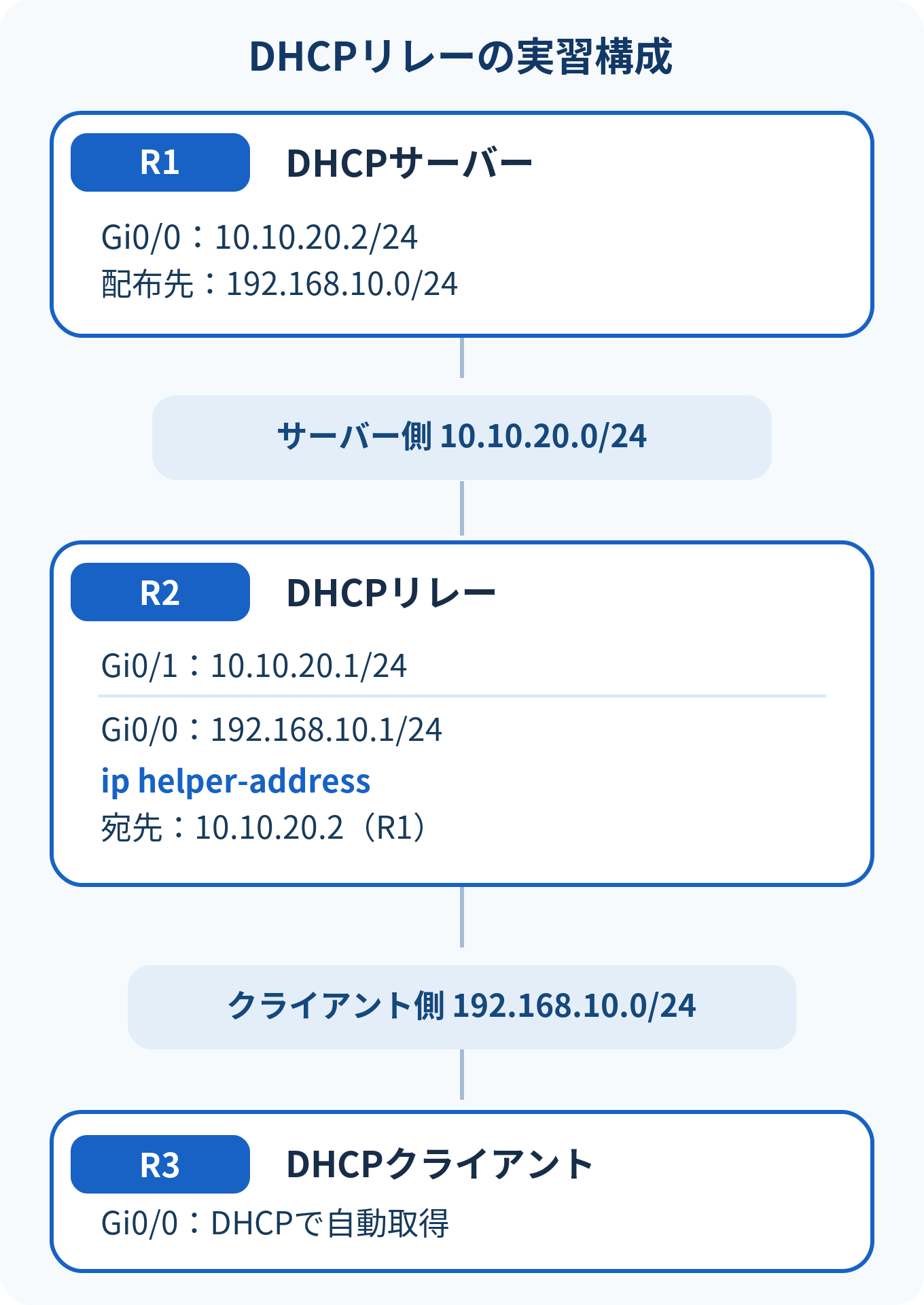
| 機器・役割 | 使用インターフェース | 設定するIPv4アドレス |
|---|---|---|
| R1:DHCPサーバー | GigabitEthernet0/0 | 10.10.20.2/24 |
| R2:DHCPリレー(R1側) | GigabitEthernet0/1 | 10.10.20.1/24 |
| R2:DHCPリレー(R3側) | GigabitEthernet0/0 | 192.168.10.1/24 |
| R3:DHCPクライアント | GigabitEthernet0/0 | DHCPで自動取得(192.168.10.100〜254を想定) |
R1とR2の間は10.10.20.0/24、R2とR3の間は192.168.10.0/24で、異なるIPネットワークです。Gi0/0などのポート名は実機に合わせて読み替えてください。R1はR2への直接接続ルートに加え、192.168.10.0/24へ返信するための静的ルートも設定します。
最初のDHCP要求(Discover)はブロードキャストなので、通常はルーターを越えません。R2はR3側のインターフェースで要求を受け、DHCPサーバーへ転送します。このとき通常はgiaddrに192.168.10.1を設定し、R1はその値から配布対象のネットワークを判断します。
| 役割 | 主な働き |
|---|---|
| DHCPクライアント(R3) | 設定情報を要求し、アドレスを借ります。 |
| DHCPリレー(R2) | 別ネットワークのサーバーへ要求と応答を中継します。 |
| DHCPサーバー(R1) | 配布プールからアドレスを選び、貸し出します。 |
変更前の確認
前提条件は、R1・R2・R3にコンソールなどで管理者権限(特権EXECモード)で操作でき、各ポートが正しく結線されていることです。ほかのDHCPサーバーが同じ実習LANで稼働していないことも確認してください。実運用機器では既存設定や配布範囲を変更せず、まず現状を保存します。
操作:各ルーターの「show ip interface brief」「show running-config」「show ip route」を実行し、対象ポートのIPアドレス・up/down・既存ルートを控えます。R1では「show ip dhcp pool」「show ip dhcp binding」も確認します。
期待する開始状態:R1・R2・R3の演習用インターフェースは別用途に使用されておらず、R1の演習用プール「CLIENT-LAN」は未作成です。既存の設定が異なる場合はこの演習をそのまま投入せず、隔離機器で再構築します。
確認方法:R1・R2・R3の接続先と、Gi0/0・Gi0/1の対応を接続図と照合します。設定ファイルの退避先や復元方法を確保してから次へ進みます。
手順1:R1をDHCPサーバーにする
操作:R1のR2側ポートへ10.10.20.2/24を設定します。以下は特権EXECモードから入力する例です。
R1# configure terminal
R1(config)# interface GigabitEthernet0/0
R1(config-if)# ip address 10.10.20.2 255.255.255.0
R1(config-if)# no shutdown
R1(config-if)# exit
操作:R1に配布対象の範囲を登録します。192.168.10.1〜192.168.10.99は配布対象から除外し、残りの192.168.10.100〜254を使用する構成です。
R1(config)# service dhcp
R1(config)# ip dhcp excluded-address 192.168.10.1 192.168.10.99
R1(config)# ip dhcp pool CLIENT-LAN
R1(dhcp-config)# network 192.168.10.0 255.255.255.0
R1(dhcp-config)# default-router 192.168.10.1
R1(dhcp-config)# exit
操作:R1がリレーのクライアント側アドレス192.168.10.1へ返信できるよう、R2を次ホップとするルートを追加します。
R1(config)# ip route 192.168.10.0 255.255.255.0 10.10.20.1
R1(config)# end
期待する結果:R1のGi0/0がup/upとなり、CLIENT-LANプールが存在し、192.168.10.0/24への経路がR2宛てに登録されます。まだクライアントが要求していなければ、リース一覧が空でも異常とは限りません。
確認方法:「show ip interface brief」「show ip dhcp pool」「show ip route 192.168.10.0」をR1で実行します。「show ip dhcp binding」は割り当て後に再確認します。
手順2:R2でDHCPリレーを設定する
操作:R2のサーバー側とクライアント側のインターフェースに固定IPアドレスを設定します。
R2# configure terminal
R2(config)# interface GigabitEthernet0/1
R2(config-if)# ip address 10.10.20.1 255.255.255.0
R2(config-if)# no shutdown
R2(config-if)# exit
R2(config)# interface GigabitEthernet0/0
R2(config-if)# ip address 192.168.10.1 255.255.255.0
R2(config-if)# ip helper-address 10.10.20.2
R2(config-if)# no shutdown
R2(config-if)# end
重要:ip helper-addressを設定するのは、R3からのDHCPブロードキャストを受信するR2のGi0/0です。宛先10.10.20.2はDHCPサーバーR1のIPアドレスであり、R3のデフォルトゲートウェイではありません。
期待する結果:R2からR1へIP到達性があり、R2のGi0/0に10.10.20.2のヘルパーアドレスが設定されます。
確認方法:R2で「ping 10.10.20.2」「show ip interface GigabitEthernet0/0」「show ip interface brief」を実行します。「show ip interface」の出力にHelper addressが示される構成です。
手順3:R3をDHCPクライアントにする
操作:R3のR2側インターフェースがIPアドレスをDHCPで自動取得するよう設定します。固定IPアドレスが残っている場合は既存設定を控え、隔離環境で入れ替えてください。
R3# configure terminal
R3(config)# interface GigabitEthernet0/0
R3(config-if)# ip address dhcp
R3(config-if)# no shutdown
R3(config-if)# end
期待する結果:R3はDHCPのDiscover→Offer→Request→ACK(DORA)を経て、192.168.10.100〜254のいずれかを取得します。最初のアドレスが必ず192.168.10.100になるとは限りません。
確認方法:R3で「show ip interface brief」「show dhcp lease」を実行し、Gi0/0に192.168.10.x/24のアドレスが割り当てられたかを確認します。コマンドの対応・出力は機種やシミュレーターにより異なります。
期待結果と検証手順
設定後は「インターフェース状態→リレー先への疎通→DHCP取得状況→サーバー側の割り当て」の順で確認すると、失敗箇所を絞り込めます。以下の値は想定する観察点であり、機器で採取した実測出力ではありません。
| 実行場所・コマンド | 期待する観察点 |
|---|---|
| R1:show ip interface brief | Gi0/0が10.10.20.2でup/up |
| R1:show ip route 192.168.10.0 | 192.168.10.0/24の次ホップが10.10.20.1 |
| R2:ping 10.10.20.2 | DHCPサーバー側へ応答がある |
| R2:show ip interface GigabitEthernet0/0 | Helper addressが10.10.20.2 |
| R3:show ip interface brief | Gi0/0が192.168.10.100〜254のいずれかでup/up |
| R3:show dhcp lease | 割り当てアドレス、リース情報などを確認できる場合がある |
| R1:show ip dhcp binding | R3へのアドレスの割り当てが一覧に表れる |
最終確認:R3から「ping 192.168.10.1」を実行し、直接接続されたゲートウェイへの到達性を確認します。R1へも疎通させたい場合はR3側のルーティング状態を別途確認してください。DHCPの取得成功と、別ネットワークまでの疎通成功は同じ判定ではありません。
DORAの各メッセージは、Discover=サーバー探索、Offer=アドレス提案、Request=利用要求、ACK=割り当て承認です。DHCPv4は通常UDPのサーバーポート67とクライアントポート68を使用します。
取得できないときの切り分け
DHCPクライアントがアドレスを取得できない場合は、いきなり設定を消さず、読み取りコマンドから確認します。R3で未取得でも、原因がR3とは限りません。
| 症状・観察 | 確認する内容と対処 |
|---|---|
| R3のGi0/0がadministratively down | R3のインターフェース設定と「no shutdown」を確認します。 |
| R3のGi0/0がdown/down | ケーブル・接続ポート・L2スイッチ側の状態を確認します。 |
| R2からR1へpingが通らない | Gi0/1・Gi0/0のIP、配線とルートを確認します。 |
| R2のGi0/0にHelper addressがない | R3側のGi0/0へ「ip helper-address 10.10.20.2」を設定します。 |
| R1のプールが異なるネットワーク | giaddrが192.168.10.1なので、R1には192.168.10.0/24のプールが必要です。 |
| R1から192.168.10.0/24への経路がない | 次ホップ10.10.20.1の静的ルートを確認します。 |
| R1の割り当て一覧が空のまま | プール残量、除外範囲、UDP 67/68を遮断するACLやセキュリティ設定を確認します。 |
より詳しく調べる場合は、隔離環境でR3の「debug dhcp detail」やR1の「debug ip dhcp server packets」を検討します。debugはCPU負荷や大量のログにつながるため、本番機器では無断実行しません。使用後は「undebug all」で終了します。
切り分けの練習(任意):R2のGi0/0から一時的に「no ip helper-address 10.10.20.2」を外し、R3でDHCPの再取得を試みます。既存リースが残っていると直ちに失敗しないため、テスト用のクライアントでリース解放・再取得、またはインターフェースの再起動が必要です。これらは通信を切断するので隔離環境以外では行わないでください。
対処と再確認:R2のGi0/0に「ip helper-address 10.10.20.2」を戻し、R3の取得状況とR1の「show ip dhcp binding」を再確認します。障害を再現できなかった場合は「再現できなかった」と記録し、設定が正しいだけで検証完了と断定しません。
元に戻す方法
この演習で追加した設定だけを対象にします。開始時の「show running-config」などの記録と照らし合わせ、既存設定を消さないでください。R1・R2・R3は通信断が起きても問題ない隔離環境で作業します。
R3:Gi0/0で「no ip address」を実行し、自動取得設定を解除します。開始時に固定アドレスがあった場合は、その値を復元します。必要に応じて開始時のshutdown状態も戻します。
R2:Gi0/0で「no ip helper-address 10.10.20.2」を実行します。演習専用ポートなら、Gi0/0とGi0/1に追加したIPアドレスを「no ip address」で削除し、元の管理状態を復元します。
R1:グローバル設定で「no ip dhcp pool CLIENT-LAN」「no ip dhcp excluded-address 192.168.10.1 192.168.10.99」「no ip route 192.168.10.0 255.255.255.0 10.10.20.1」を実行します。Gi0/0に追加したIPアドレスも必要に応じて元へ戻します。
「service dhcp」は元から有効な場合が多いため、元の状態を調べずに「no service dhcp」を実行しないでください。削除後は「show running-config」「show ip interface brief」「show ip route」を確認し、残存設定がないか検査します。
CCNAで押さえるポイント
2026年10月18日時点のCCNA(200-301 v1.1)公式試験範囲では、4.6にDHCPクライアントとリレーの設定・検証が直接明記されています。サーバー設定は、この演習を動かすための補助的な構築要素として扱います。
2027年2月3日から開始予定のCCNA(200-301 v2.0)では、公式範囲1.7にIOS機器でのDHCPv4クライアント・サーバー・リレーのトラブルシューティングが明記されています。試験を受ける時期に合わせ、対象版を確認してください。
- クライアント:インターフェースモードの「ip address dhcp」でIPアドレスを自動取得します。
- リレー:DHCP要求を受信する側のインターフェースに「ip helper-address サーバーIP」を指定します。
- サーバー:giaddrで通知されるネットワークに合う配布プールと、リレーへ戻るためのルートが重要です。
- 確認:サーバーの「show ip dhcp binding」、クライアントの「show ip interface brief」、リレーの「show ip interface」を使い分けます。
「ip helper-address」はDHCP専用コマンドではなく、既定ではDHCP以外の一部UDPブロードキャストも中継します。利用する機器とセキュリティ要件に合わせて、必要な転送だけを許可してください。
確認問題:DHCPクライアントとリレー
ここからは本サイト独自のオリジナル確認問題です。難易度は基礎〜標準の目安であり、実際の試験問題ではありません。
問題1:この構成で「ip helper-address 10.10.20.2」を設定すべき場所はどこですか。1つ選んでください。
- A. R1のGigabitEthernet0/0
- B. R2のGigabitEthernet0/1
- C. R2のGigabitEthernet0/0
- D. R3のGigabitEthernet0/0
問題1の答えと解説を見る
正解:C
解説:R2のGi0/0がR3からのDHCPブロードキャストを受信するため、Cが正解です。Aはサーバー自身のポート、BはR2のサーバー側ポート、Dはクライアント側ポートであり、今回リレーを設定する場所ではありません。
問題2:R1が192.168.10.0/24への経路を持っておらず、R2のリレー設定・両機器間の直接接続は正しいものとします。R1の戻り経路を追加するコマンドはどれですか。1つ選んでください。
- A. ip route 192.168.10.0 255.255.255.0 10.10.20.1
- B. ip route 10.10.20.0 255.255.255.0 192.168.10.1
- C. ip helper-address 192.168.10.1
- D. default-router 10.10.20.1
問題2の答えと解説を見る
正解:A
解説:R1はリレーのgiaddr(192.168.10.1)側へ返信するため、クライアント側ネットワークの次ホップをR2の10.10.20.1に設定します。Bは宛先と次ホップが逆方向です。Cはインターフェースの転送先設定でありR1の戻り経路を追加しません。DはDHCPプールでクライアントへ通知するデフォルトルーター設定でありR1のルーティング設定ではありません。
問題3:R3の「show ip interface brief」でGi0/0が「administratively down / down」です。最初に確認するべき内容はどれですか。1つ選んでください。
- A. R1のリース期間
- B. R1のDHCPプールの除外範囲
- C. R2のgiaddr値
- D. R3のGi0/0がshutdownになっていないか
問題3の答えと解説を見る
正解:D
解説:administratively downは管理上shutdownであることを示すためDです。まずインターフェースを有効化できているかを確認します。A・B・Cはポートが動作してから調べるDHCP側の項目であり、最初の切り分け先として適切ではありません。
問題4:R3がDHCPで取得したアドレスとR1での割り当て記録を確認します。適切なコマンドを2つ選んでください。
- A. R1で「show ip dhcp binding」
- B. R2で「show ip dhcp binding」を見れば、必ずR1の全リースが分かる
- C. R1で「show ip route」を実行すると、個々のリースの一覧が出る
- D. R3で「show ip interface brief」
問題4の答えと解説を見る
正解:A、D
解説:AはサーバーR1が配布したアドレスの記録、DはクライアントR3がインターフェースに取得したアドレスを確認します。BはR2がリレーであって配布元ではないため誤りです。Cのルーティングテーブルは宛先への経路を示し、リース一覧ではありません。
問題5:R1には10.10.20.0/24用のDHCPプールしかありません。一方、R2が中継する要求のgiaddrは192.168.10.1です。最も適切な対処はどれですか。1つ選んでください。
- A. R3に「ip helper-address 10.10.20.2」を設定する
- B. R1に192.168.10.0/24用のプールを設定する
- C. R2のGi0/0を10.10.20.1/24に変更する
- D. R1に「default-router 10.10.20.1」だけを追加する
問題5の答えと解説を見る
正解:B
解説:R1はリレーのgiaddrからR3が属する192.168.10.0/24に対応するプールを選びます。Bが正しい対処です。Aはリレーとクライアントの役割の混同、CはクライアントLANのネットワークを変えてしまう誤設定、Dはプールのネットワーク定義を直さないため解決しません。
参考資料・確認日
確認日:2026年10月18日。設定コマンドの仕様と試験範囲は、次のCisco公式資料を参照しています。
Cisco公式:Configuring the Cisco IOS XE DHCP Client(17.x) — ip address dhcp、DHCPクライアントの動作・検証。
Cisco公式:Configuring the Cisco IOS XE DHCP Server(17.x) — 配布プール、除外アドレス、giaddrに基づく選択、割り当て状況。
Cisco公式:Configuring the Cisco IOS DHCP Relay Agent(15S) — ip helper-addressとgiaddrによる中継の仕組み。
Cisco公式:CCNA 200-301 v1.1試験範囲(PDF) — 4.6「Configure and verify DHCP client and relay」。
Cisco公式:CCNA 200-301 v2.0試験範囲(PDF) — 1.7「Troubleshoot DHCPv4 client, server, and relay on IOS devices」。
Cisco公式:CCNA v2.0の適用開始案内 — 2027年2月3日からのv2.0適用予定。