
到達目標と演習環境
DHCP Snoopingは不正なDHCP応答を制御し、DAI(Dynamic ARP Inspection)はARPパケットのIPアドレスとMACアドレスの対応を検査します。ポートセキュリティは、スイッチポートで許可する送信元MACアドレスを制限します。この演習では3機能を同じVLANに順番に適用します。
| 機能 | 守る対象 | 確認する観点 |
|---|---|---|
| DHCP Snooping | DHCPサーバーからの不正な応答 | 正規DHCPは利用でき、不正なサーバー側の応答は通らない |
| DAI | ARPによるIP・MAC対応の偽装 | DHCP Snoopingの正しい対応表にないARPが遮断される |
| ポートセキュリティ | ポートで許可するMACアドレス | 登録外のMACからの通信が違反として扱われる |
対象:CCNA学習者で、Cisco IOSの特権EXECモードと設定モードに入れる方。推定所要時間は70〜100分(配線・端末設定20分、3機能の設定30〜40分、検証と復旧20〜40分)です。実施環境と操作速度で変動します。
想定機材:Catalyst 2960-X、Cisco IOS 15.2(6)E系のCLIを参考にした隔離ラボ。R1はCisco IOSでDHCPサーバー機能を持つルーター、PC-A・PC-BはDHCPクライアント、Gi1/0/3は検証専用ポートです。演習には管理権限とコンソール接続を用い、本番ネットワークでは行いません。
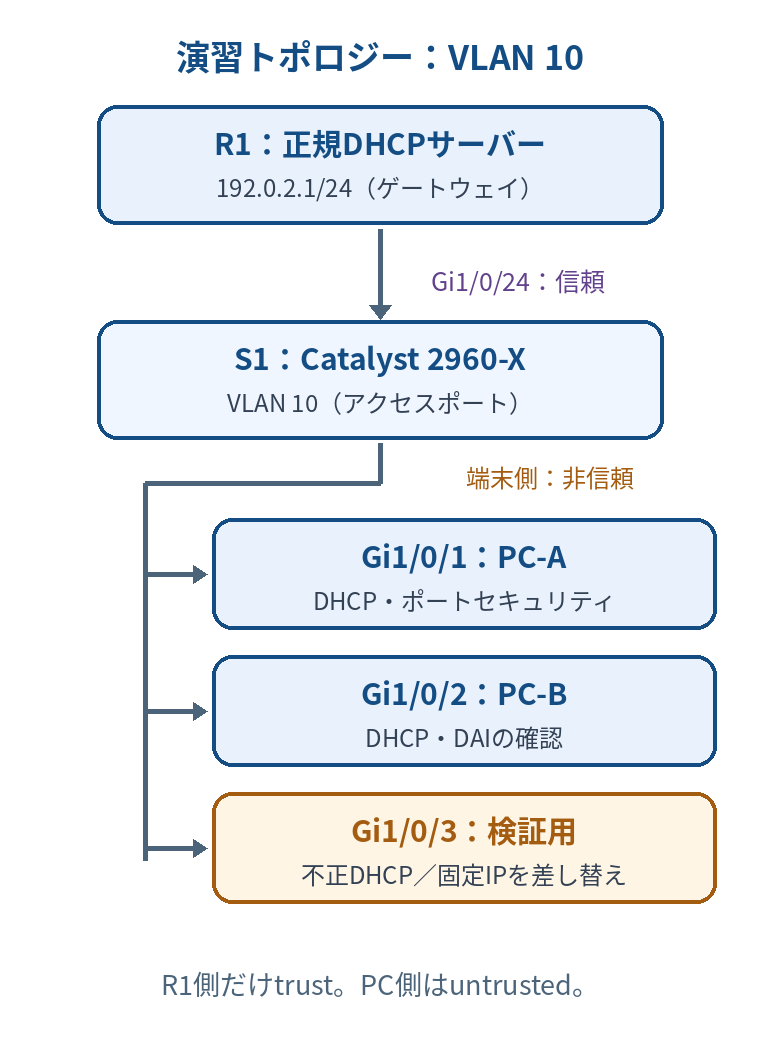
IP計画:VLAN 10=192.0.2.0/24、ゲートウェイR1=192.0.2.1、DHCP割当候補=192.0.2.100〜192.0.2.254。192.0.2.0/24は説明用アドレスで、隔離演習専用です。
補足:実機のポート名は機種で異なります。Packet Tracerの2960ではFa0/1などに読み替えてください。Packet Tracerは製品・バージョンで機能やshow表示の再現範囲が異なるため、各コマンドを使えるか最初に確認します。以下の出力・結果は「期待する状態」であり、実測済みの結果ではありません。
変更前の確認
変更を始める前に、配線、既存VLAN、各インターフェイスの状態、セキュリティ機能の既存設定を読み取り専用のコマンドで控えます。既存設定がある実機では、ここで示す初期状態を前提に上書きしないでください。
【S1:特権EXECモード/変更前の確認】
show version
show vlan brief
show interfaces status
show running-config
show ip dhcp snooping
show ip arp inspection vlan 10
show port-security
期待する開始状態:VLAN 10が未作成、またはラボ用として確保されており、Gi1/0/1〜3・Gi1/0/24に演習と衝突する設定がありません。DHCP Snooping、DAI、ポートセキュリティはまだ有効にしません。
【R1:特権EXECモード/変更前の確認】
show ip interface brief
show running-config
show ip dhcp binding
記録しておく情報は、R1の既存IPアドレス・DHCPプール、S1のポート設定、各装置の設定保存状況です。作業後の復旧ではこの記録を使います。
手順1:VLANと正規DHCPサーバーを準備する
操作1-A:S1にVLAN 10を作り、R1と端末の4ポートを同じアクセスポートとして配置します。ここではタグ付きトランクを使いません。
【S1:設定モード】
configure terminal
vlan 10
name LAB10
exit
interface range GigabitEthernet1/0/1 - 3
switchport mode access
switchport access vlan 10
exit
interface GigabitEthernet1/0/24
switchport mode access
switchport access vlan 10
end
確認:show vlan brief を実行し、VLAN 10にGi1/0/1〜3とGi1/0/24が含まれることを確認します。対象ポートが一覧にない場合はポート名と所属VLANを見直します。
操作1-B:R1でGi0/0を192.0.2.1/24に設定し、DHCPプールLAB10を用意します。R1側のインターフェイス名は実機に合わせて変更してください。
【R1:設定モード】
configure terminal
interface GigabitEthernet0/0
ip address 192.0.2.1 255.255.255.0
no shutdown
exit
ip dhcp excluded-address 192.0.2.1 192.0.2.99
ip dhcp pool LAB10
network 192.0.2.0 255.255.255.0
default-router 192.0.2.1
end
確認:R1では show ip interface brief と show ip dhcp pool を実行します。PC-A・PC-BをDHCP自動取得にすると192.0.2.100〜254からアドレスを取得し、192.0.2.1へpingできることが目標です。疎通しない場合、セキュリティ機能を有効にする前に配線、IPアドレス、DHCPプールを修正します。
注意:この構成ではR1自身を正規DHCPサーバーとして使います。ネットワーク外のDHCPサーバーやDHCPリレーを使う場合は、信頼すべきポートと必要なOption 82設定が異なることがあります。
手順2:DHCP Snoopingを設定・検証する
操作2-A:スイッチ全体とVLAN 10でDHCP Snoopingを有効にします。正規DHCPサーバーR1に向かうGi1/0/24だけをtrustedにします。端末側Gi1/0/1〜3はデフォルトのuntrustedのままとし、DHCPパケットの受信レートを演習用に15パケット/秒へ制限します。
【S1:設定モード】
configure terminal
ip dhcp snooping
ip dhcp snooping vlan 10
interface GigabitEthernet1/0/24
ip dhcp snooping trust
exit
interface range GigabitEthernet1/0/1 - 3
ip dhcp snooping limit rate 15
end
操作2-B:PC-AとPC-BでDHCPリースを更新します。その後、S1で設定状態とバインディング情報を読み取ります。
【S1:特権EXECモード】
show ip dhcp snooping
show ip dhcp snooping binding
show ip dhcp snooping statistics
期待結果:機能がVLAN 10で有効、Gi1/0/24がtrusted、各PCのMACアドレス・割当IPアドレス・VLAN 10・接続インターフェイスがbinding表に現れます。バインディングはDHCPの正当な割当を追跡したもので、端末に手動設定したIPが自動的に登録されるわけではありません。
操作2-C(任意):ラボ専用のGi1/0/3に別のDHCPサーバーを一時接続し、PC-AまたはPC-Bでリースの再取得を行います。不正サーバーのDHCP OFFER/ACKは非信頼ポートからの応答なのでスイッチが遮断する想定です。正規R1からのリース取得が継続し、必要に応じてDHCP統計の破棄数が変化することを確認します。検証後は不正サーバーを取り外します。
補足:DHCPが突然取得できなくなった場合は、Gi1/0/24の信頼設定とDHCPサーバー側のOption 82対応を確認します。Option 82の不整合が実際に原因と分かった場合に限り、隔離演習環境で no ip dhcp snooping information option を試し、改善するか比較します。本番で無条件に無効化しません。
手順3:DAIでARPを検査する
DAIはARP(IPv4アドレスに対応するMACアドレスを問い合わせる仕組み)の要求・応答を検査します。非信頼ポートで受信したARPとDHCP Snoopingのバインディング情報を照合し、対応が不正なARPを遮断します。
操作3-A:手順2の show ip dhcp snooping binding でPC-A・PC-Bの割当情報が存在することを確認してから、VLAN 10でDAIを有効にします。R1はDHCPクライアントではないため、そのARPを受信するGi1/0/24をtrustedにします。
【S1:設定モード】
configure terminal
ip arp inspection vlan 10
interface GigabitEthernet1/0/24
ip arp inspection trust
end
操作3-B:PC-A・PC-Bから192.0.2.1へ通信し、S1でDAIの対象VLAN、各ポートの信頼状態、ARP統計を読み取ります。
【S1:特権EXECモード】
show ip arp inspection vlan 10
show ip arp inspection interfaces
show ip arp inspection statistics vlan 10
show ip dhcp snooping binding
期待結果:VLAN 10でDAIが有効、Gi1/0/24がtrusted、端末側はuntrustedです。正常なDHCP端末のARPは照合を通過し、通信が成立します。
操作3-C(任意・隔離環境):Gi1/0/3にDHCPリースを持たない検証用PCを接続し、IPアドレス192.0.2.150/24、ゲートウェイ192.0.2.1を手動設定します。ARPキャッシュをクリアまたは接続を再初期化してからping 192.0.2.1を試し、show ip arp inspection statistics vlan 10 の破棄数を前後比較します。
期待結果:検証用PCにはDHCP Snoopingのバインディングがなく、そのポートから送信されるARPはDAIで遮断され得ます。この観察は「固定IP端末=攻撃者」という意味ではありません。検証後はPCを外し、必要なら正規の固定IP端末向けARP ACL等を別途設計します。安易に端末ポートをtrustedへ変更しません。
注意:DAIの詳細な検査項目やデフォルトのARPレート制限は機種・IOS版に依存します。今回は追加の ip arp inspection validate コマンドを入れず、基本のバインディング照合を確認します。
手順4:ポートセキュリティを設定・検証する
操作4-A:PC-Aが接続されているGi1/0/1に、許可するMACアドレス数1件とsticky学習を設定します。違反時はrestrictを指定し、登録外MACからのフレームを破棄して違反情報を記録します。
【S1:設定モード】
configure terminal
interface GigabitEthernet1/0/1
switchport port-security
switchport port-security maximum 1
switchport port-security mac-address sticky
switchport port-security violation restrict
end
操作4-B:PC-Aから192.0.2.1へ通信を発生させた後、次を確認します。
【S1:特権EXECモード】
show port-security interface GigabitEthernet1/0/1
show port-security address
show running-config
期待結果:Gi1/0/1の最大MAC数は1、違反モードはrestrict、PC-AのMACがsecure stickyとして学習されます。stickyの学習情報はrunning-configにも入るため、設定を保存すると再起動後にも残り得ます。
操作4-C(任意):PC-Aを抜き、別のMACアドレスを持つラボ専用PCをGi1/0/1へ一時接続して通信します。登録済みPC-A以外の送信元MACは破棄され、Security Violationカウンターが増えることを確認します。restrictでは通常、ポート自体はerr-disabledになりません。検証後はPC-Aを元のポートへ戻します。
| 違反モード | 登録外MACのフレーム | 通知・ポート状態 |
|---|---|---|
| protect | 破棄 | 通常、違反通知なし・ポートは継続 |
| restrict | 破棄 | 違反カウンター・ログ等で把握でき、ポートは継続 |
| shutdown | 破棄 | ポートがerr-disabledとなり通信不能になり得る |
期待結果と確認方法のまとめ
| 確認タイミング | 読み取るコマンド | 正常時の着眼点 |
|---|---|---|
| DHCP Snooping設定後 | show ip dhcp snooping | VLAN 10有効、Gi1/0/24 trusted |
| PC-A・PC-Bのリース取得後 | show ip dhcp snooping binding | 2台の割当IPとポートが対応 |
| DAI設定後 | show ip arp inspection vlan 10 | VLAN 10のDAIが動作 |
| DAI検証後 | show ip arp inspection statistics vlan 10 | 正常ARPが通過、条件不一致ARPで破棄数が変化 |
| ポートセキュリティ設定後 | show port-security interface GigabitEthernet1/0/1 | maximum 1、restrict、sticky学習 |
| 交換PCでの違反後 | show port-security address | PC-Aの登録が残り、違反通信が拒否される |
説明用の観察例:show ip dhcp snooping binding で「192.0.2.100/VLAN 10/Gi1/0/1」と「192.0.2.101/VLAN 10/Gi1/0/2」が得られれば、DHCPリースとポートの対応を確認できます。アドレスの割当順やMAC表記、表示行は装置によって変わります。この数値・出力は実測値ではありません。
検証の基本は「変更前に値を控える→変更する→同じshowコマンドで前後差を比べる」です。破棄カウンターが増えたという事実だけで攻撃成功・防御成功を断定せず、トラフィックを発生させたポートと時刻も対応させます。
よくある失敗と切り分け
| 症状 | 考えられる原因 | 確認・対処 |
|---|---|---|
| DHCPアドレスが取得できない | R1側ポートをtrustedにしていない/VLAN不一致/Option 82不整合 | show ip dhcp snooping、show vlan brief、R1のDHCPプールを順に確認 |
| バインディング表が空 | DHCPを設定前に取得した/再リースしていない/別の経路で応答が返る | 正規DHCPクライアントでリース更新し、show ip dhcp snooping bindingを再確認 |
| DAI有効後にpingが失敗 | バインディングがない/固定IP端末/R1側ARPが非信頼 | show ip arp inspection interfacesと統計、binding表を照合 |
| PC-Aでポートセキュリティ違反 | 違うMACを先にsticky学習した/最大数が1 | show port-security addressで学習済みMACを確認し、正規端末へ戻す |
| コマンドが受け付けられない | 機種・IOS・Packet Tracerの未対応/ポート名違い | show version、実際のinterface名、該当機種の公式ガイドを確認 |
shutdownの違反モードを試す場合はコンソールから操作できる隔離ラボだけにしてください。err-disabled後は原因を除去し、機種に応じてshutdown/no shutdown等で復旧します。本演習の標準設定はrestrictであり、端末側の一括shutdownは実施しません。
元に戻す方法
検証用DHCPサーバーと固定IPテスト端末を外し、PC-A・PC-Bを元の配線・DHCP自動取得へ戻します。以下は「変更前には本演習の3機能が未設定だった」場合の設定差分だけを戻す例です。既存運用設定がある場合は作業前の記録に従ってください。
【S1:設定モード/セキュリティ設定を戻す】
configure terminal
interface GigabitEthernet1/0/1
no switchport port-security mac-address sticky
no switchport port-security
exit
interface range GigabitEthernet1/0/1 - 3
no ip dhcp snooping limit rate
exit
interface GigabitEthernet1/0/24
no ip arp inspection trust
no ip dhcp snooping trust
exit
no ip arp inspection vlan 10
no ip dhcp snooping vlan 10
no ip dhcp snooping
end
確認:show running-config、show ip dhcp snooping、show ip arp inspection vlan 10、show port-securityで各機能が演習前の状態に戻ったことを確認します。sticky学習が残っていないこともshow running-configで確かめてください。必要なら変更前のmaximum・violation設定との違いを個別に戻します。
R1のDHCP設定およびS1のVLAN 10は、演習のために新規作成し、今後使わない場合にのみ作業前の設定と照合して削除してください。ほかの機器が利用するVLAN・DHCPプールは削除しません。running-configからstartup-configへ保存するのは、差分と復旧状態を確認した後に判断します。
確認問題:設定・動作・トラブルの判断
ここからは当サイトのオリジナル確認問題です。難易度は「基礎〜標準」で、実際のCCNA試験問題を転載したものではありません。
問題1:この演習で、正規DHCPサーバーR1の応答を通し、不正なDHCPサーバーからの応答を遮断するための設定として正しいものを1つ選んでください。
- A. Gi1/0/1〜3のすべてに ip dhcp snooping trust を設定する
- B. S1でDHCP Snoopingを全体とVLAN 10に有効化し、Gi1/0/24だけをtrustにする
- C. Gi1/0/24のDAIのみ有効化する
- D. Gi1/0/1のport-security maximumを無制限にする
問題1の答えと解説を見る
正解:B
解説:Bなら正規サーバー側から届くDHCP応答を許可し、端末側の不審な応答を検査できます。Aは不正なDHCP応答を通す危険があります。CのDAIはARP対策で、DHCP応答の許可設定ではありません。DはMAC数の制限解除でありDHCP Snoopingの設定ではありません。
問題2:DAIを有効にした直後、固定IPアドレスを使う検証用PCのARPが破棄されました。最も適切な説明を1つ選んでください。
- A. DAIはIPアドレスが固定の端末を必ず攻撃者と判定する
- B. DHCP Snoopingの信頼ポートを全端末に設定しなければならない
- C. 固定IP端末はDHCP Snoopingのバインディングがないため、非信頼ポートのARPが照合に失敗し得る
- D. ポートセキュリティでsticky学習を無効化すればARP照合は成功する
問題2の答えと解説を見る
正解:C
解説:CはDAIの照合元を正しく捉えています。Aは固定IPを攻撃と断定する誤りです。Bは検査を迂回させて危険です。Dは別機能のMAC学習であり、DAIのIP・MAC対応を補いません。固定IPの正規端末には機種の仕様に沿ったARP ACL等を検討します。
問題3:Gi1/0/1にmaximum 1、sticky、violation restrictを設定しました。PC-AのMAC学習後に別のPCを接続した場合、正しい動作を1つ選んでください。
- A. 登録外MACからのフレームは破棄され、違反を記録しつつポート自体は通常稼働を続ける
- B. 未登録MACでも学習枠を超えて自動登録する
- C. ポートが必ずerr-disabledになり、shutdown/no shutdownが必要になる
- D. DHCP Snoopingのバインディング表がすべて消去される
問題3の答えと解説を見る
正解:A
解説:Aがrestrictの動作です。Bはmaximum 1に反します。Cはshutdownモードの典型的な挙動です。DはMACアドレス制限の違反とDHCP Snoopingのバインディングを混同しています。
問題4:PC-AはDHCPでIPアドレスを取得できました。DAIが非信頼ポートのARPを照合する際に主に参照する情報を1つ選んでください。
- A. DNSキャッシュ
- B. ルーティングテーブルのデフォルトルート
- C. STPのルートブリッジ情報
- D. DHCP Snoopingのバインディング情報
問題4の答えと解説を見る
正解:D
解説:DにはクライアントのIP・MAC・VLAN・ポートの対応が記録されます。Aは名前解決、Bは経路選択、Cはレイヤー2のループ防止であり、DAIが使うDHCP由来のIP・MAC対応表ではありません。
問題5:DHCP Snoopingを設定後、show ip dhcp snooping bindingが空で、PC-Aもアドレスを取得できません。最初に調べるべき設定箇所と確認コマンドを短く答えてください。
問題5の答えと解説を見る
正解:例:正規DHCPサーバー側Gi1/0/24がtrustedか、VLAN 10でDHCP Snoopingが有効かを show ip dhcp snooping で調べます。
解説:DHCP応答が非信頼ポート扱いになるとリース取得が失敗します。show vlan briefによるVLAN確認、R1側のshow ip dhcp poolも有効な追加調査です。バインディング表が空である理由は一つとは限らないため、最初から設定を無効化して解決したと判断しません。
CCNAの試験範囲と復習
2026年10月18日現在、CCNA 200-301 v1.1は2027年2月2日まで受験可能です。レイヤー2セキュリティのDHCP Snooping・DAI・ポートセキュリティは公式範囲に含まれます。2027年2月3日開始のCCNA v2.0では、4.7「Configure Layer 2 security features」に同じ3機能が明記されています。試験バージョンが切り替わるため、受験日に合う公式範囲を参照してください。
復習するときは、①DHCP Snoopingで正規サーバー側をtrustedにする理由、②DAIがDHCP Snoopingのバインディング情報を使う条件、③restrictとshutdownの差、④showコマンドで設定・動作・違反を切り分ける順序を説明できれば、この演習の到達目標を満たします。
参考資料・確認日
出典の確認日:2026年10月18日。以下はCisco公式の一次資料です。設定例はCatalyst 2960-X系の資料に基づきますが、実機・Packet Tracerの動作検証は行っていません。
Cisco Catalyst 2960-X:DHCP Snooping設定 — 全体/VLAN有効化、信頼ポート、Option 82、binding表。
Cisco Catalyst 2960-X:DAI設定 — DAI照合、trust、静的IPとARP ACL。
Cisco Catalyst 2960-X:ポートセキュリティ — maximum、sticky、violation、show。
Cisco CCNA資格公式 — v1.1からv2.0への切替日。
Cisco CCNA v2.0公式試験範囲(PDF) — 4.7.a/b/eの対象機能。