
やさしく説明すると
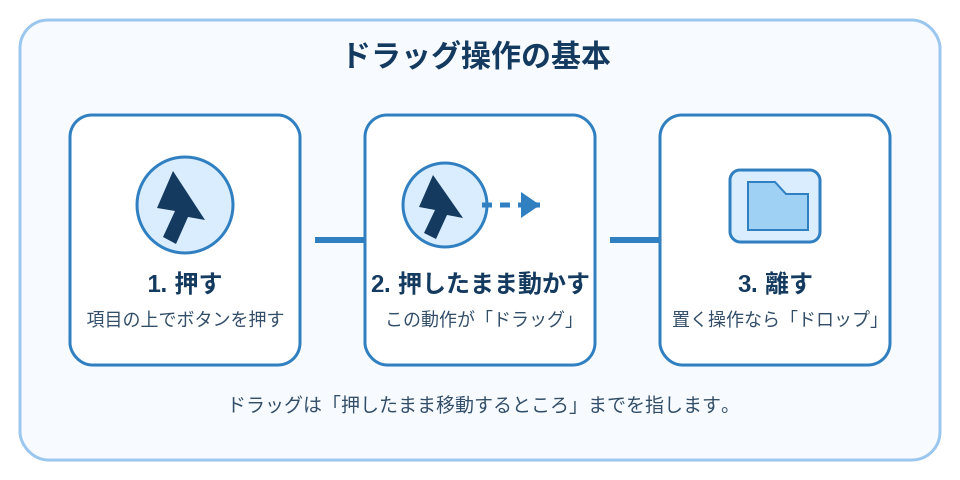
ドラッグは、画面上の項目をマウスで操作するときによく使う基本動作です。項目の上でマウスのボタンを押し、そのボタンを押したままポインターを動かします。
ドラッグすると、ファイルやウィンドウを別の位置へ動かしたり、文章や複数のアイコンを囲んで選択したりできます。何が起こるかは、使っているアプリやドラッグする対象によって変わります。
身近な例で考える
パソコンのデスクトップにあるファイルを、別のフォルダーへ移したい場面を考えます。ファイルのアイコンを押したまま目的のフォルダーまで動かす部分がドラッグです。
目的の場所までドラッグしたあと、ボタンを離して置く操作をドロップと呼びます。ドラッグとドロップを続けて行う一連の操作は「ドラッグ&ドロップ」です。移動になるかコピーになるかなど、実際の結果はOSやアプリ、操作する場所によって異なります。
また、文章を選択するときにもドラッグを使えます。文字の先頭付近でボタンを押し、そのまま末尾まで動かすと、通過した範囲を選択できます。ドラッグは「物を運ぶ操作」だけではありません。
基礎として押さえるポイント
- ドラッグは「押したまま動かす」操作です。
- ファイルやウィンドウの移動、文章やアイコンの範囲選択など、さまざまな場面で使われます。
- ドロップは、ドラッグした項目を目的の位置で離す操作です。
- ドラッグしたときの結果は、OSやアプリ、対象によって異なります。
似た用語との違い
クリック、ドラッグ、ドラッグ&ドロップは、マウスのボタンを押す点は似ていますが、押したあとにどう操作するかが違います。
| 用語 | 基本の操作 | 主な使い方 |
|---|---|---|
| クリック | 押して、ほぼ同じ位置で離す | 項目の選択やボタンの実行 |
| ドラッグ | 押したままポインターを動かす | 移動や範囲選択 |
| ドラッグ&ドロップ | ドラッグしたあと、目的の位置で離す | ファイルなどを別の場所へ移す・配置する |
本文の根拠と公式資料(2026年11月10日確認)
Macでの具体例。項目を押したまま目的の位置まで動かす操作がドラッグです。 Drag and drop items on Mac - Apple Support (IN)