
到達目標と演習環境
この演習では、デスクトップPC、プリンター、IoT機器、無線アクセスポイント(AP)、IP電話、仮想化ホスト、ネットワーク機器をスイッチへ接続します。端末に適したアクセスポート、音声VLAN、802.1Qトランク、PoE、LACPを設定し、変更を確認する力を身に付けます。
学習対象は初学者〜CCNA学習者です。作業時間の目安は約80〜110分(構築40〜60分、確認20〜30分、確認問題・復旧20分)です。実測ではなく、指定した9種類の接続を順に試す場合の推定です。
前提環境:隔離した学習用ネットワーク、Cisco Catalyst 9200LのPoE対応モデル相当・Cisco IOS XE 17.x、管理者権限を持つコンソール接続、PCと端末または代替機器を使用します。S1の物理ポートGigabitEthernet1/0/1〜10は演習専用で、既存設定がないか事前確認します。Packet Tracerでは機種によりFastEthernet0/xなどポート名が異なり、PoE・LACP・音声通知などの実装が限定されます。
VLANはスイッチ内で通信のグループを分ける仕組みです。アクセスポートは通常1つのデータVLANを端末へ提供し、トランクは複数VLANのフレームを802.1Qタグで識別して運びます。PoE(Power over Ethernet)はLANケーブルで対応機器へ給電します。LACPは複数の物理リンクを論理的な1本へ束ねるための制御プロトコルです。
| VLAN | 名前 | 用途 |
|---|---|---|
| 10 | USERS | PC、単独型APのデータ |
| 20 | DEVICES | プリンター、IoT機器 |
| 30 | VOICE | IP電話の音声 |
| 40 | AP-MGMT | コントローラ型AP管理 |
| 60 | SERVICES | 仮想マシン、ネットワーク機器、NAS |
| 999 | NATIVE-UNUSED | トランクの未使用ネイティブVLAN |
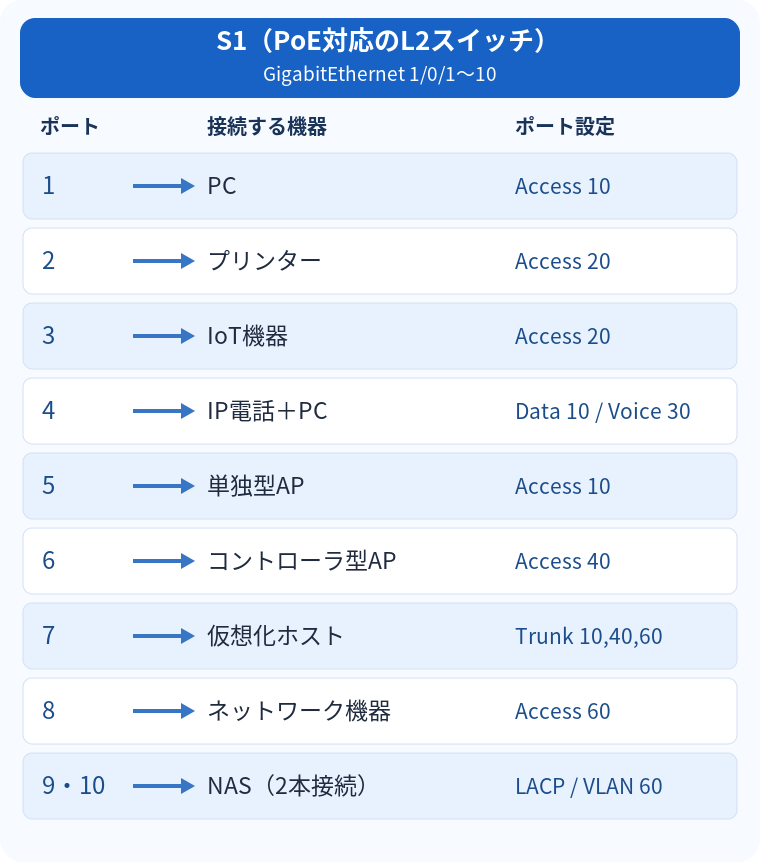
本演習はレイヤー2のポート設定に限定します。VLAN間ルーティング、DHCPサーバー、無線LANコントローラ、IP電話の通話サーバー、認証システム、NICチーミングの端末側設定は別途準備が必要です。異なるVLAN間のpingが通らないことだけで、今回のポート設定失敗とは判断しません。
変更前の確認
演習で触る10ポートが既存ユーザーを収容していないことを確認します。実環境の既存ポートを上書きすると通信が途切れます。管理接続が演習対象ポートを通っていないことも確認し、running-configの対象ポート設定を端末へ控えてください。
読み取り専用の確認コマンド(特権EXECモード、S1#):
show version
show interfaces status
show vlan brief
show interfaces trunk
show etherchannel summary
show power inline
show running-config interface gigabitethernet1/0/4
show interfaces gigabitethernet1/0/4 switchport
| 確認箇所 | 期待する事前状態 | 異なる場合 |
|---|---|---|
| 対象ポート | 接続先・用途が把握できている | 配線図と既存管理記録を照合 |
| VLAN | 10/20/30/40/60/999の既存用途が衝突しない | VLAN番号を変更し全手順に反映 |
| EtherChannel | Po1やGi1/0/9〜10を他用途で使用していない | 未使用ポートとグループ番号を選び直す |
| PoE | 対象機器・ポートが給電対応で電力予算に余裕 | 電源アダプターなど別手段を計画 |
注意:show power inlineなど一部コマンドは非対応機種・シミュレーターで使用できません。未対応の表示は実機障害ではなく、機種の仕様を確認してください。
手順1:VLANを作成する
操作:S1の設定モードでVLANを定義します。すでに別用途で使われる番号があれば、そのまま流用せず演習全体の番号を変更してください。
S1# configure terminal
S1(config)# vlan 10
S1(config-vlan)# name USERS
S1(config-vlan)# vlan 20
S1(config-vlan)# name DEVICES
S1(config-vlan)# vlan 30
S1(config-vlan)# name VOICE
S1(config-vlan)# vlan 40
S1(config-vlan)# name AP-MGMT
S1(config-vlan)# vlan 60
S1(config-vlan)# name SERVICES
S1(config-vlan)# vlan 999
S1(config-vlan)# name NATIVE-UNUSED
S1(config-vlan)# end
期待結果:6個のVLANが存在し、名称も一致します。確認:S1# show vlan brief を実行してVLAN 10/20/30/40/60/999の状態がactiveであることを確かめます。作成直後は端末の接続は成立しません。
手順2:PC・プリンター・IoT機器のアクセスポート
操作:PCはGi1/0/1をVLAN10へ、プリンターとIoT機器はGi1/0/2〜3をVLAN20へ接続します。accessモードは端末に802.1Qのタグ設定を要求しない一般的な接続です。端末がスイッチやブリッジとして動かないことを確認できるポートだけPortFastとBPDU Guardを設定します。
S1# configure terminal
S1(config)# interface gigabitethernet1/0/1
S1(config-if)# description LAB-PC
S1(config-if)# switchport mode access
S1(config-if)# switchport access vlan 10
S1(config-if)# spanning-tree portfast
S1(config-if)# spanning-tree bpduguard enable
S1(config-if)# no shutdown
S1(config-if)# interface range gigabitethernet1/0/2 - 3
S1(config-if-range)# switchport mode access
S1(config-if-range)# switchport access vlan 20
S1(config-if-range)# spanning-tree portfast
S1(config-if-range)# spanning-tree bpduguard enable
S1(config-if-range)# no shutdown
S1(config-if-range)# end
端末へ手動IPを設定する場合の例:PC=10.10.10.10/24、プリンター=10.10.20.20/24、IoT機器=10.10.20.21/24とします。この演習ではルーターを設けないため、異なるVLAN間の通信は確認対象外です。
期待結果:Gi1/0/1はaccess VLAN10、Gi1/0/2〜3はaccess VLAN20になります。確認:show interfaces status、show vlan brief、show interfaces gigabitethernet1/0/2 switchportを実行し、接続後にGi1/0/2/3から対象VLANにMACアドレスが学習されるかをshow mac address-table dynamicで確認します。
PortFastは端末用の転送開始を早める機能で、BPDU GuardはBPDUを受信したポートをerr-disabledへ移す保護機能です。ネットワーク機器・ブリッジへ接続する可能性があるポートへ無条件に適用しないでください。
手順3:IP電話と配下のPCを接続する
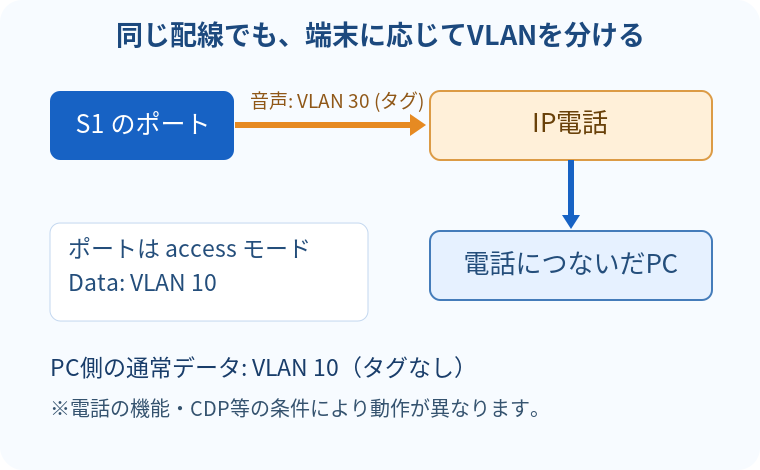
操作:Gi1/0/4へIP電話を接続し、電話機のPCポートにPCを接続します。データはaccess VLAN10、音声はvoice VLAN30です。IP電話の対応方式・CDPによる音声VLAN通知・電力条件を確認してください。
S1# configure terminal
S1(config)# interface gigabitethernet1/0/4
S1(config-if)# description LAB-VOIP-PHONE-AND-PC
S1(config-if)# switchport mode access
S1(config-if)# switchport access vlan 10
S1(config-if)# switchport voice vlan 30
S1(config-if)# power inline auto
S1(config-if)# spanning-tree portfast
S1(config-if)# spanning-tree bpduguard enable
S1(config-if)# no shutdown
S1(config-if)# end
期待結果:ポートのaccess VLANは10、voice VLANは30となり、PoE対応のIP電話であれば給電されます。確認:show interfaces gigabitethernet1/0/4 switchport、show power inline、show cdp neighborsでVLAN・給電・隣接機器を確認します。show vlan briefにGi1/0/4が音声VLAN30の通常accessポートとして列挙されないこと自体は異常ではありません。
参考:音声VLANの通知と通話の成立は別です。電話機側の対応、アドレス配布、通話制御サービスがない環境で、電話登録・発着信まで成功したとは判断しません。PoEを持たない装置でpower inline autoを実行するとコマンド非対応になる場合があります。
手順4:無線アクセスポイントを接続する
無線APは必ずトランク接続するとは限りません。本演習では、単独型APが1つのタグなしSSIDをVLAN10に収容し、コントローラ型APが管理用VLAN40でコントローラとIP接続し、無線クライアントの通信はトンネルで転送する方式を想定します。複数SSIDをAP自身がVLANへローカルブリッジする製品・モードではトランクが必要になる場合があります。
S1# configure terminal
S1(config)# interface gigabitethernet1/0/5
S1(config-if)# description LAB-STANDALONE-AP
S1(config-if)# switchport mode access
S1(config-if)# switchport access vlan 10
S1(config-if)# power inline auto
S1(config-if)# no shutdown
S1(config-if)# interface gigabitethernet1/0/6
S1(config-if)# description LAB-CONTROLLER-BASED-AP
S1(config-if)# switchport mode access
S1(config-if)# switchport access vlan 40
S1(config-if)# power inline auto
S1(config-if)# no shutdown
S1(config-if)# end
期待結果:Gi1/0/5がVLAN10、Gi1/0/6がVLAN40となり、PoE対応APなら必要な電力が供給されます。確認:show interfaces gigabitethernet1/0/5 switchport、show interfaces gigabitethernet1/0/6 switchport、show power inline、show lldp neighborsで接続機器と給電状況を確認します。AP起動・コントローラ到達性・SSID提供は、AP側の設定条件によって別途検証します。
手順5:仮想化ホストを802.1Qトランクで接続する
仮想化ホストは仮想スイッチや仮想マシンが複数VLANを使う場合があります。この場合はGi1/0/7を手動トランクとし、VLAN10/40/60だけをタグ付きで通します。ネイティブVLAN999は、ここでは未使用のタグなし通信を運用VLANから分離する設計です。ホストの管理インターフェイスもVLAN40をタグ付きで送信する設定が必要です。
S1# configure terminal
S1(config)# interface gigabitethernet1/0/7
S1(config-if)# description LAB-HYPERVISOR-8021Q
S1(config-if)# switchport mode trunk
S1(config-if)# switchport trunk native vlan 999
S1(config-if)# switchport trunk allowed vlan 10,40,60
S1(config-if)# switchport nonegotiate
S1(config-if)# no shutdown
S1(config-if)# end
期待結果:Gi1/0/7がtrunk、native VLAN999、allowed VLAN10,40,60です。確認:show interfaces trunk と show interfaces gigabitethernet1/0/7 switchportを使用します。trunkの「allowed」「active」「forwarding」は異なる意味なので、目的VLANが実際に転送可能かを併せて見ます。
仮想化ホスト側の仮想スイッチ・ポートグループでもVLANタグを一致させます。スイッチ側だけトランク設定しても、ホストがタグを付けなければVLAN10/40/60の通信は成立しません。機器によっては「native VLAN相当のタグなし通信」の扱いが異なります。
手順6:ネットワーク機器とLACP対応NASを接続する
複数VLANを使用しない検証用ネットワーク機器(例:単一セグメントの監視アプライアンス)は、Gi1/0/8をVLAN60のアクセスポートへ接続します。ファイアウォール等が複数VLANのタグを扱う設計なら、機器側を確認してからトランク構成を別途選びます。
S1# configure terminal
S1(config)# interface gigabitethernet1/0/8
S1(config-if)# description LAB-NETWORK-APPLIANCE
S1(config-if)# switchport mode access
S1(config-if)# switchport access vlan 60
S1(config-if)# no shutdown
S1(config-if)# end
続いて、IEEE 802.3ad/LACPによるリンク集約に対応したNASを、Gi1/0/9とGi1/0/10の2本で接続します。NAS側でもLACP(802.3ad)モードを設定済みであることが条件です。対応しない端末へ2本つなぐとループや通信断を招くため、接続前に仕様を確認してください。
S1# configure terminal
S1(config)# interface range gigabitethernet1/0/9 - 10
S1(config-if-range)# description LAB-NAS-LACP-MEMBER
S1(config-if-range)# switchport mode access
S1(config-if-range)# switchport access vlan 60
S1(config-if-range)# channel-group 1 mode active
S1(config-if-range)# no shutdown
S1(config-if-range)# exit
S1(config)# interface port-channel 1
S1(config-if)# description LAB-NAS-LACP
S1(config-if)# switchport mode access
S1(config-if)# switchport access vlan 60
S1(config-if)# no shutdown
S1(config-if)# end
期待結果:Port-channel1がL2でupとなり、物理2ポートが束ねられます。確認:show etherchannel summary、show interfaces port-channel 1 switchport、show lacp neighborを実行します。説明用の出力例は「Po1(SU)」「Gi1/0/9(P)」「Gi1/0/10(P)」です。実測値ではなく、機器・IOS XE版で表示差があります。
注意:LACPが成立しても、単一フローの通信速度が物理1ポートの速度を自動的に超えるわけではありません。複数フローの分散や片側障害時の継続に価値があります。
期待結果と確認方法
次の表を見ながら、各ポートの「モード」「所属VLAN」「物理状態」「端末側の設定」を合わせて確認します。コマンドの出力例を成功の証拠とせず、自分の環境で観察した状態を記録してください。
| 対象 | 確認コマンド | 合格の観察点 |
|---|---|---|
| PC・プリンター・IoT | show interfaces status / show vlan brief | リンクup、各ポートが想定VLANへ所属 |
| IP電話 | show interfaces gi1/0/4 switchport / show power inline | Data 10、Voice 30、対応電話へ給電 |
| 単独型・管理型AP | show interfaces gi1/0/5 switchport / show interfaces gi1/0/6 switchport | Gi1/0/5=10、Gi1/0/6=40 |
| 仮想化ホスト | show interfaces trunk | Gi1/0/7のtrunk運用、許可VLAN 10/40/60 |
| ネットワーク機器 | show interfaces gi1/0/8 switchport | access VLAN60 |
| LACP対応NAS | show etherchannel summary | Po1がSU、メンバー両方P(想定例) |
通信確認の例:PC(10.10.10.10/24)と、IP電話配下のPC(10.10.10.11/24)が同じVLAN10で相互pingできるかを確認します。プリンター(10.10.20.20/24)とIoT機器(10.10.20.21/24)も同じVLAN20で相互通信できる構成なら疎通を確認できます。ただし端末側のICMPフィルター、アドレス設定、実際の配線によってはpingに応答しません。
VLAN10のPCからVLAN20のプリンターへのpingは、ルーターまたはL3スイッチによるVLAN間ルーティングを別途構成していないため、この演習では成功を要求しません。設定確認が済むまでcopy running-config startup-configで保存せず、演習成果を残す場合だけ影響範囲を確認して保存してください。
うまく動かないときの切り分け
| 症状 | 優先して確認すること | 対処の方向 |
|---|---|---|
| リンクがdown | 配線・端末電源・show interfaces status・shutdown状態 | ケーブル/ポート、速度交渉とno shutdownを確認 |
| 同じVLANで通信できない | show vlan brief・MAC学習・端末IP/マスク | access VLANと端末側設定を一致させる |
| IP電話が起動しない | show power inline・PoEモデル/電力予算 | 給電対応と電力不足を確認 |
| 電話だけ登録できない | Voice VLAN・CDP・DHCP/音声サーバー | ポート設定と電話サービス側を切り分ける |
| APに接続できない | PoE・管理VLAN・APモード・コントローラ到達性 | access/trunkがAPの転送方式と一致するか確認 |
| 仮想マシンの一部だけ通信不可 | show interfaces trunk・ホスト側VLAN ID | allowed VLANとタグ設定を一致させる |
| NASの2本が束ねられない | show etherchannel summary・NAS側LACP | 双方のLACP設定と速度・VLAN設定の整合を確認 |
| ポートがerr-disabled | show interfaces status・show logging | BPDU Guardなど原因を取り除いてから復旧 |
show loggingにBPDU Guardによる停止が記録されていた場合、原因の機器やループを排除し、許可された環境でのみshutdown→no shutdownなどの復旧を検討します。BPDU Guardを無効化して症状だけ隠す対処は避けます。
トランクへ接続する端末とアクセスポートへ接続する端末は、単に機器名だけでは決まりません。無線APのSSID転送方式、仮想化ホストのタグ設定、ネットワーク機器のサブインターフェイス構成が判断条件です。
元に戻す方法
変更前に控えた各ポートのrunning-configを基準に、演習で変更した項目だけを復元します。いきなりdefault interfaceを実行すると、説明文や既存のセキュリティ設定まで消える可能性があるため、一般的な本番復旧手順にはしません。
LACP演習をやめる場合の一例:NAS側のケーブルを外してから、S1# configure terminal → interface range gigabitethernet1/0/9 - 10 → shutdown → no channel-group 1 → exit → no interface port-channel 1 → end の順に実行します。Po1がこの演習専用であることを確認できた場合だけ削除します。その後、Gi1/0/9〜10の元のVLAN・モード・shutdown状態を記録どおりに戻します。
残りのポートも、access VLAN・voice VLAN・trunk・PoE・PortFast・BPDU Guardを含む変更を、演習前の記録と比較して戻します。IP電話・APではPoE停止が再起動につながるため、給電設定をむやみに無効化しないでください。VLAN10/20/30/40/60/999は、他ポートから利用されていないことを確認できる場合に限り削除します。
復旧後にshow interfaces status、show vlan brief、show interfaces trunk、show etherchannel summaryを再実行し、変更前との一致を確認します。本番設備では変更管理・保守時間・承認・代替経路を前提とし、演習中に保存していない変更を機器再起動で消す方法には頼りません。
確認問題:端末別スイッチポートの判断
以下は本サイトのオリジナル確認問題です。実際のCCNA試験問題ではありません。各問は単一選択です。
問題1:PC1台を、タグ付きVLANを扱わない普通のLAN端末としてVLAN20へ接続します。正しいポート設定はどれですか?
- A. switchport mode access と switchport access vlan 20
- B. switchport mode trunk と switchport trunk allowed vlan 20
- C. switchport voice vlan 20 だけ
- D. switchport access vlan 10 と switchport voice vlan 20
問題1の答えと解説を見る
正解:A
解説:AはタグなしPCをVLAN20のアクセスポートで収容する設定です。Bは端末にトランク動作を要求し、一般的なPC1台には不要です。Cは音声VLANの指定であり、データVLANの所属を決めません。DはPCのデータをVLAN10へ置くため条件に合いません。
問題2:IP電話を経由してPCを接続し、PCをVLAN10、電話音声をVLAN30に分離します。正しい組み合わせはどれですか?
- A. switchport mode trunk と switchport access vlan 30
- B. switchport mode access / switchport access vlan 10 / switchport voice vlan 30
- C. switchport mode access / switchport access vlan 30
- D. switchport access vlan 30 / switchport voice vlan 10
問題2の答えと解説を見る
正解:B
解説:Bはデータをaccess VLAN10、対応する電話機の音声をvoice VLAN30へ分離します。Aのaccess VLAN指定はトランク上の音声分離を完成させません。CではPCのデータがVLAN30になります。Dはデータと音声の指定が逆です。
問題3:コントローラ型APは、管理用VLAN40で通信し、無線クライアントのトラフィックはコントローラ側へトンネル転送します。APの有線ポートについて最も適切な判断はどれですか?
- A. どのAPでも必ずトランクにする
- B. voice VLAN40を設定する
- C. APの仕様に合わせてaccess VLAN40を選べる
- D. APならallowed VLANの全許可が必須
問題3の答えと解説を見る
正解:C
解説:Cは設問のトンネル方式に合います。AとDはAPの動作モードを無視した誤った一般化です。BはIP電話向けの音声VLAN機能で、管理VLANの設定とは異なります。ローカルブリッジするAPならtrunkが必要になる場合があります。
問題4:2本の有線ポートを持ち、IEEE 802.3ad/LACPに対応したNASを1つの論理リンクにまとめたい場合、スイッチ側に必要な操作はどれですか?
- A. 2本を異なるaccess VLANへ割り当てる
- B. 両方のポートでswitchport voice vlanを設定する
- C. 片方だけno shutdownを実行すればLACPが成立する
- D. 両ポートの条件を合わせ、同じchannel-groupをmode activeで設定する
問題4の答えと解説を見る
正解:D
解説:DはLACPの基本的なスイッチ側設定です。Aは同じL2 EtherChannelを構成する条件に反します。Bは音声用設定でLACPに関係しません。Cは必要なLACP設定がなく、NAS側のLACP対応・設定も不可欠です。
問題5:仮想化ホストへ接続したトランクはupですが、VLAN60の仮想マシンだけ通信できません。show interfaces trunkで許可VLANが10,40と表示されます。最も直接的な修正候補はどれですか?
- A. VLAN60をトランクの許可リストへ追加し、ホスト側タグも確認する
- B. VLAN40をvoice VLANへ変更する
- C. VLAN10をaccess VLAN20へ変更する
- D. トランクをdynamic autoに変更する
問題5の答えと解説を見る
正解:A
解説:AはVLAN60がallowed VLANに含まれないという観察結果に対応します。BとCは障害のVLAN60と無関係の設定変更です。Dはトランク交渉方式を変えるだけで、許可VLAN60を追加しません。
問題6:PoE対応スイッチにつないだAPの電源が入らないとき、最初に給電状況を直接確認するコマンドはどれですか?
- A. show vlan brief
- B. show ip route
- C. show power inline
- D. show interfaces trunk
問題6の答えと解説を見る
正解:C
解説:CはPoEによる給電状態や使用電力の確認に対応します。AはVLAN、Bは経路表、Dはトランクの状態を確認するコマンドです。PoE非対応機器や一部シミュレーターではshow power inline自体が使えない場合があります。
資格学習へのつなぎ方
2026年10月23日時点のCCNA(200-301)の現行試験はv1.1で、Ciscoの案内では2027年2月2日まで提供予定です。v1.1では、ネットワークアクセスのアクセスポート(データ・音声)、VLAN、802.1Qトランク、PoEなどに関連します。
2027年2月3日開始予定のCCNA v2.0の公式試験範囲には、2.2「エッジホスト接続のレイヤー2スイッチポート属性(VLAN、PoE、ポートチャネル、LACP)」が明記され、PC・プリンター・IoT機器、無線AP、IP電話、仮想化ホスト、ネットワーク機器を列挙しています。これは将来版の範囲であり、現行v1.1の項目番号と混同しないでください。
本演習を終えたら、次は「VLAN間ルーティングとSVI」「接続障害の切り分け」「802.1QトランクとLACP」「PortFastとBPDU Guard」を復習すると、構成を作る力と問題の原因を追う力を結び付けられます。 関連:VLAN間ルーティング・PortFast・アクセスポート・Cisco・BPDU
参考資料・確認日
Cisco:CCNA v2.0 公式試験トピック(2026年版、2.2および2.2.a〜e)。確認日:2026年10月23日。
Cisco:CCNA v1.1の提供終了・v2.0開始予定(Cisco Blogs、2026年7月1日)。確認日:2026年10月23日。
Cisco:VLAN Trunking(アクセス/トランクモード、許可VLAN、nonegotiate)。確認日:2026年10月23日。
Cisco:Voice VLAN(音声VLANとデータVLAN、電話機の前提)。確認日:2026年10月23日。
Cisco:Catalyst 9200 PoE設定(power inline、show power inline)。確認日:2026年10月23日。
Cisco:Catalyst 9200 EtherChannel設定(LACP、channel-group mode active)。確認日:2026年10月23日。
Cisco:Catalyst 9200 オプションSTP機能(PortFastとBPDU Guard)。確認日:2026年10月23日。
本演習のコマンドと期待結果は公式資料に基づく説明用例です。実機・Packet Tracerでの実行やブラウザー表示確認は本記事作成時点で未実施です。機種・IOS XEリリース・ライセンス・端末仕様による違いは、利用する実機のコマンドリファレンスと照合してください。
応用:ローカル転送APとトランクのLACP
本文のAP接続はアクセスポートを使う構成です。別案として、APの管理通信をタグなしVLAN40、無線利用者通信をタグ付きVLAN60にするローカル転送を考えます。対応AP側も同じ設定にし、演習専用の空きポートを手動トランクにして、switchport trunk native vlan 40、switchport trunk allowed vlan 40,60、switchport nonegotiateを設定します。管理用VLAN40を許可リストから除外しないことが重要です。これは本文のGi1/0/5・6をそのまま変更する手順ではなく、別の空きポートと対応APを準備する追加構成です。
show interfaces trunkでnative VLAN40と許可VLAN40,60を確認し、APの管理疎通と無線利用者のVLAN60通信を個別に確かめます。PoEの必要電力も確認してください。APがブリッジとして動く条件を確認せず、PortFast trunkやBPDU Guardを一律に追加しないでください。
本文のNASはVLAN60だけを運ぶaccessのLACPです。一方、LACP対応の仮想化ホストで複数VLANを運ぶ場合は、Port-channelと各メンバーポートのtrunk属性をそろえます。例えば本文の仮想化ホストと同じVLAN10,40,60をタグ付き、native VLAN999を未使用とするなら、論理ポートと物理メンバーで許可VLAN・native VLANを一致させ、ホスト側も同じVLANとLACPを設定します。本文のNAS用Po1と競合しない未使用のグループ番号・ポートを使うか、別環境で行います。
LACPの各リンクは同じスイッチまたは対応するスタック等へ接続し、速度・デュプレックスなどの条件も合わせます。独立した2台のスイッチへ無条件に分散接続できるわけではありません。show etherchannel summary、show lacp neighbor、show interfaces trunkで参加状態と転送VLANを確認し、終了後は事前に控えたポート・VLAN設定へ戻してください。