
やさしく説明すると
拡張子は、一般的にファイル名の末尾にあるピリオド「.」の後ろの部分です。たとえば「report.pdf」なら「pdf」、「photo.jpg」なら「jpg」が拡張子です。
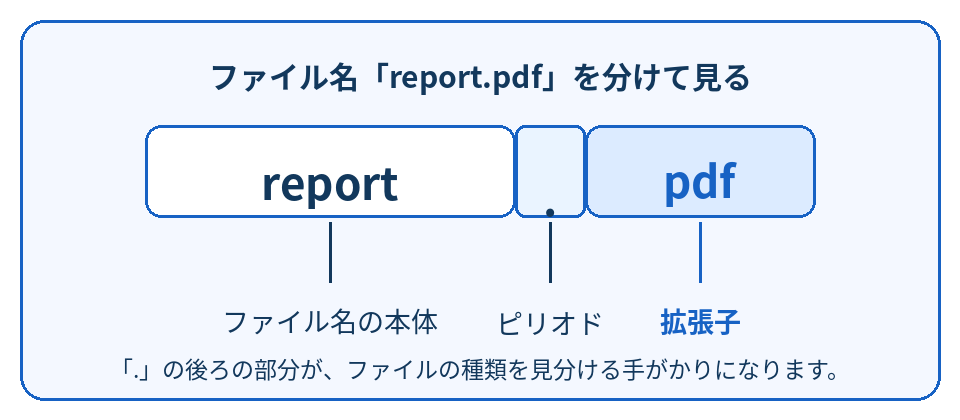
拡張子は、ファイルがどの種類として扱われるかを判断する手がかりになります。OSやアプリは、拡張子と設定された関連付けを参考にして、どのアプリで開くかや、どのアイコンを表示するかを決めることがあります。
- .txt:主に文字だけを保存するテキストファイル
- .jpg:写真などでよく使われる画像ファイル
- .pdf:文書の見た目を保って配布するときによく使われるファイル
- .xlsx:Microsoft Excelで使われる表計算ファイル
- .zip:複数のファイルなどをまとめて圧縮したファイル
ただし、拡張子はあくまでファイル名の一部です。拡張子だけを書き換えても、ファイルの中身そのものが別の形式へ変換されるわけではありません。
Windowsでは、設定によって拡張子が画面上で隠れている場合があります。ファイルの種類を確かめたいときは、エクスプローラーで「ファイル名拡張子」を表示すると確認しやすくなります。
身近な例で考える
メールで「請求書.pdf」というファイルを受け取った場面を考えます。「請求書」がファイルの名前で、「pdf」が拡張子です。パソコンは「pdf」という部分を手がかりにして、PDFを開けるアプリの候補を判断します。
一方で、「請求書.pdf.exe」のようにピリオドが複数ある名前では、末尾の「exe」が拡張子として扱われることがあります。拡張子が非表示だと見分けにくい場合もあるため、知らない相手から届いたファイルは名前だけで安全だと判断しないことが大切です。
試験で押さえるポイント
- 拡張子は、ファイル名の末尾でファイルの種類を見分ける手がかりになる文字列です。
- 「report.pdf」なら、ファイル名の本体は「report」、拡張子は「pdf」と整理します。
- 拡張子を変更しただけでは、ファイルのデータ形式そのものは変換されません。
- ITパスポート試験の現行シラバスでは、「ファイルシステム」の「ファイル管理」における用語例として「ファイル拡張子」が挙げられています。
似た用語との違い
拡張子と混同しやすいのが「ファイル形式」です。拡張子はファイル名に付く目印で、ファイル形式はデータをどのようなルールで保存するかという中身の構造を指します。
| 比較する点 | 拡張子 | ファイル形式 |
|---|---|---|
| 何を指すか | ファイル名の末尾に付く文字列 | データを保存するための構造や規則 |
| 例 | pdf、jpg、xlsx | PDF形式、JPEG形式、Excelブック形式 |
| 名前だけ変更した場合 | 変更できる | 中身は自動では変わらない |
本文の根拠と公式資料(2026年11月10日確認)
Windowsがファイル名の拡張子とファイルの種類・関連付けを対応させる仕組みを確認できます。 Microsoft Learn・File Types