
やさしく説明すると
Cisco IOS/Cisco IOS XEのCLI(文字でコマンドを入力して機器を操作する画面)には、目的ごとに複数のコマンドモードがあります。グローバルコンフィグレーションモードは、その中で機器の設定を変更するための中心となるモードです。
まず特権EXECモードの「Router#」で「configure terminal」と入力します。するとプロンプトが「Router(config)#」に変わり、グローバルコンフィグレーションモードへ入ったことを確認できます。
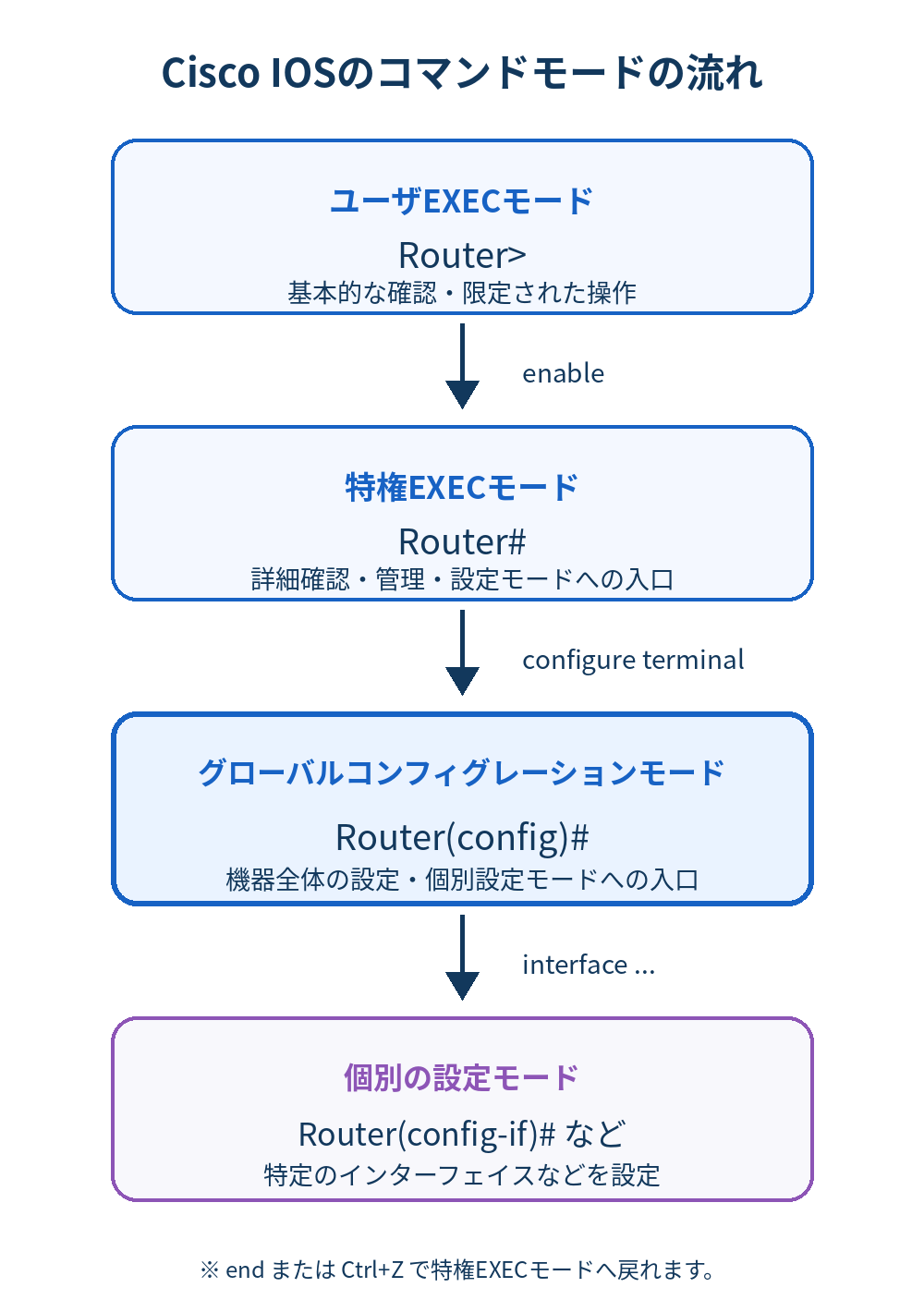
このモードでは、ホスト名など機器全体に関係する設定を行えるほか、「interface」や「line」などのコマンドを使って、インターフェイスコンフィグレーションモードなどの、より細かな設定モードへ移動できます。CiscoのCLIは、このように階層をたどりながら設定対象を絞り込む仕組みです。
有効な設定コマンドを入力すると、変更はrunning-config(現在動作中の設定)へ反映されます。ただし、それだけでは再起動後も残るとは限らないため、必要な設定は特権EXECモードへ戻って「copy running-config startup-config」などで保存します。
グローバルコンフィグレーションモードから特権EXECモードへ戻るには「end」やCtrl+Zを使えます。「exit」でも1つ上のモードへ戻れます。個別設定モードで「exit」を使うと、通常はグローバルコンフィグレーションモードへ1段戻ります。
身近な例で考える
たとえば、新しいCiscoルーターの機器名を「Branch-Router」に変更する場面を考えます。最初は操作用のモードから設定用のモードへ移動し、その後にホスト名を変更します。
| 段階 | 入力例 | 表示されるプロンプト |
|---|---|---|
| 1. ユーザEXECモード | enable | Router> |
| 2. 特権EXECモード | configure terminal | Router# |
| 3. グローバルコンフィグレーションモード | hostname Branch-Router | Router(config)# |
| 4. ホスト名変更後 | end | Branch-Router(config)# |
| 5. 特権EXECモードへ戻る | copy running-config startup-config | Branch-Router# |
ポイントは、「configure terminal」を入力した時点で設定モードへ入り、「(config)#」が表示されることです。さらに「hostname Branch-Router」を実行すると機器名そのものが変わるため、以後のプロンプトも「Branch-Router」に変わります。
試験で押さえるポイント
CCNA 200-301 v1.1の試験トピックには、VLAN、EtherChannel、IPv4/IPv6スタティックルート、NAT、SSH、ローカルパスワード、ACLなどを「Configure and verify」する項目があります。グローバルコンフィグレーションモードという用語自体が試験トピックに独立項目として記載されているわけではありませんが、これらのCLI設定を行うための基礎として理解しておく必要があります。
- 入り方:特権EXECモードで「configure terminal」を実行します。
- 見分け方:プロンプトに「(config)#」が付いているかを確認します。
- 役割:機器全体の設定を変更し、必要に応じて「(config-if)#」などの個別設定モードへ進みます。
- 保存との違い:設定変更はrunning-configへ反映されますが、再起動後も残すにはstartup-configへの保存を別途行います。
似た用語との違い
| モード | 代表的なプロンプト | 主な役割 |
|---|---|---|
| ユーザEXECモード | Router> | 基本的な確認や限定された操作を行う |
| 特権EXECモード | Router# | 詳細確認、管理操作、設定モードへの入口として使う |
| グローバルコンフィグレーションモード | Router(config)# | 機器全体の設定変更や個別設定モードへの移動を行う |
| インターフェイスコンフィグレーションモード | Router(config-if)# | 特定の物理/論理インターフェイスを設定する |
特に混同しやすいのは、特権EXECモードとグローバルコンフィグレーションモードです。どちらも末尾は「#」ですが、グローバルコンフィグレーションモードには「(config)」が入ります。
参考資料と確認範囲
Cisco Using the Cisco IOS Command-Line Interface:https://www.cisco.com/c/en/us/td/docs/routers/ios/config/17-x/syst-mgmt/b-system-management/m_cf-cli-basics.html |確認箇所:コマンドモードの説明 / Getting Context-Sensitive Help。確認範囲:configure terminal、running-configへの反映と保存の区別。資料確認日:2026年10月26日。
今回の確認は上記の主要説明と一次資料の照合です。全図・全資格シラバスの検証完了を示すものではなく、実機での動作確認は行っていません。機種やOS、権限設定による違いは利用環境の資料でも確認してください。