
やさしく説明すると
ipconfigは、Windowsのコマンドプロンプトなどから実行し、そのパソコンのTCP/IPの設定を確認するためのコマンドです。TCP/IPは、ネットワークで機器どうしが通信するための基本的な仕組みです。
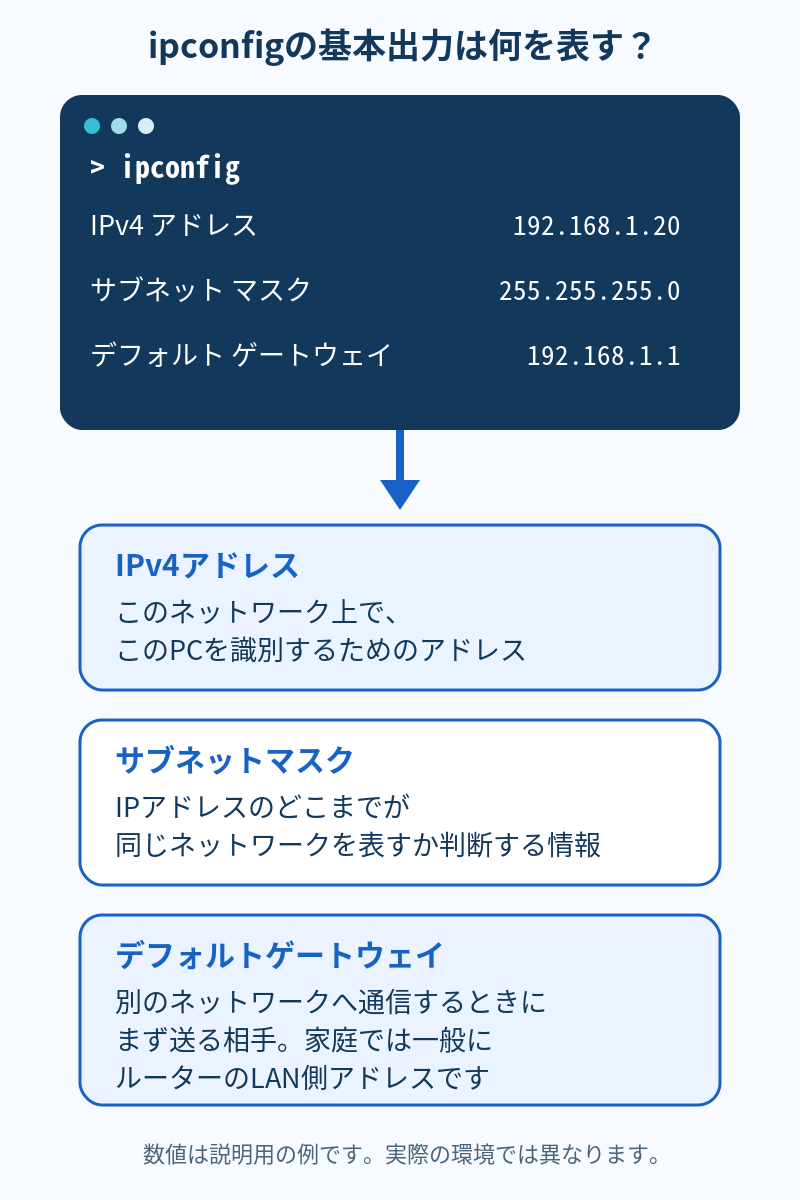
パラメータを付けずに実行すると、ネットワークアダプターごとにIPv4・IPv6アドレス、サブネットマスク、デフォルトゲートウェイなどが表示されます。ネットワークアダプターとは、有線LANやWi-Fiなど、パソコンをネットワークへ接続するための機能です。
ipconfigには、表示だけでなくDHCPやDNSに関係する操作もあります。DHCPはIPアドレスなどを自動配布する仕組み、DNSはWebサイト名などの名前とIPアドレスを対応付ける仕組みです。
| 入力例 | 主な役割 |
|---|---|
| ipconfig | 基本的なTCP/IP設定を表示する |
| ipconfig /all | 全アダプターの詳しいTCP/IP設定を表示する |
| ipconfig /release | DHCPで取得したIPv4設定を解放する |
| ipconfig /renew | DHCPのIPv4設定を更新する |
| ipconfig /release6 | DHCPv6で取得したIPv6設定を解放する |
| ipconfig /renew6 | DHCPv6のIPv6設定を更新する |
| ipconfig /displaydns | DNSクライアントのキャッシュ内容を表示する |
| ipconfig /flushdns | DNSクライアントのキャッシュを消去してリセットする |
/releaseや/renewは、IPアドレスを自動取得するよう設定されたアダプターで使う操作です。また、/flushdnsはDNSキャッシュを消す操作であり、パソコンのIPアドレスそのものを変更する操作ではありません。
身近な例で考える
たとえば、Wi-Fiには接続済みと表示されているのにWebページが開けない場面を考えます。まずipconfigを実行すると、Windowsが現在どのIP設定を使っているかを確認できます。
- IPv4アドレスが192.168.1.20なら、そのアダプターにはそのIPv4アドレスが設定されています。
- サブネットマスクが255.255.255.0なら、IPv4アドレスと組み合わせて同じネットワークの範囲を判断できます。
- デフォルトゲートウェイが192.168.1.1なら、別のネットワークへ通信するときの送り先としてそのアドレスが設定されています。
この3項目が表示されていても、インターネットまで正常につながることが保証されるわけではありません。ipconfigは主に「このPCにどの設定が入っているか」を見るコマンドなので、相手へ届くかどうかやDNSが正常かどうかは別に確認します。
DHCPで自動取得するはずの環境でIPv4アドレスが169.254.x.xになっている場合は、WindowsのAPIPA(自動プライベートIPアドレス指定)が使われている可能性があります。DHCPサーバーを利用できないときに起こり得るため、原因を切り分ける手掛かりになります。
さらに詳しく見るならipconfig /allを使い、必要に応じてpingで相手への到達性を確認したり、nslookupでDNSの名前解決を確認したりします。複数のコマンドを役割ごとに使い分けると、ネットワーク障害の切り分けがしやすくなります。
試験で押さえるポイント
CCNA(200-301 v1.1)のネットワーク基礎には、「クライアントOS(Windows、Mac OS、Linux)のIPパラメータを確認する」という項目があります。ipconfigは、Windowsでその確認を行う代表的なコマンドとして理解しておくと役立ちます。
- ipconfigの基本表示では、IPv4・IPv6アドレス、サブネットマスク、デフォルトゲートウェイを確認できる。
- ipconfig /allは、基本表示より詳しいTCP/IP設定を確認するときに使う。
- /releaseと/renewはDHCPで自動取得する設定の解放・更新、/flushdnsはDNSキャッシュの消去であり、目的が異なる。
- DHCPを使う想定なのに169.254.x.xが表示される場合は、APIPAが使われている可能性を考える。
似た用語との違い
ネットワークのトラブル確認では、ipconfig・ping・nslookupが一緒に使われることがあります。ただし、3つは確認する対象が異なります。
| コマンド | 主に確認すること | 代表的な使い方 |
|---|---|---|
| ipconfig | 自分のPCのTCP/IP設定 | IPアドレス、サブネットマスク、デフォルトゲートウェイなどを確認する |
| ping | 相手へのIPレベルの到達性 | ICMPのエコー要求・応答を使って相手に届くかを確認する |
| nslookup | DNSの名前解決 | ドメイン名に対するDNS情報を調べ、名前解決の診断に使う |
参考資料と確認範囲
Microsoft ipconfig:https://learn.microsoft.com/en-us/windows-server/administration/windows-commands/ipconfig |確認箇所:Syntax、Parameters、Remarks、Examples。確認範囲:基本表示、DHCP更新・解放、DNSキャッシュの表示と消去。確認日:2026年10月26日。
今回の確認は上記の主要説明と一次資料の照合です。実機動作、全図の表示、全資格の最新シラバスを検証したものではありません。機種・OS・構成に依存する設定は利用環境の資料でも確認してください。