
到達目標・演習環境
この演習では、IPv4とIPv6の静的経路(スタティックルート)が原因で、離れたルータ間の通信に失敗する状況を再現します。設定をいきなり書き換えるのではなく、読取コマンドで症状を確かめ、原因を特定してから最小限の変更で復旧します。
- 対象:CCNA初学者〜標準。静的経路のコマンドは初めてでも、IPアドレスとルータの基本操作を知っていれば進められます。
- 到達目標:経路の有無、宛先プレフィックス、ネクストホップ、戻り経路、IPv6の転送設定を確認できるようになる。
- 環境:Cisco Packet Tracer 8.x相当の学習環境を想定。ルータ3台(GigabitEthernet0/0・0/1とLoopback0が使える機種)、各CLIの特権・設定モードの操作権限。
- 目安時間:約50〜70分(構築20分、4障害×7〜10分、確認10分の推定)。機種・Packet Tracerの機能により操作が異なる場合があります。
- 演習は隔離した学習用トポロジーで実施し、実運用の機器へ障害投入コマンドを使わないでください。
静的経路とは、管理者が宛先ネットワークと転送先を手動登録する経路です。IPv4は ip route、IPv6は ipv6 route で設定します。
接続構成・アドレス表
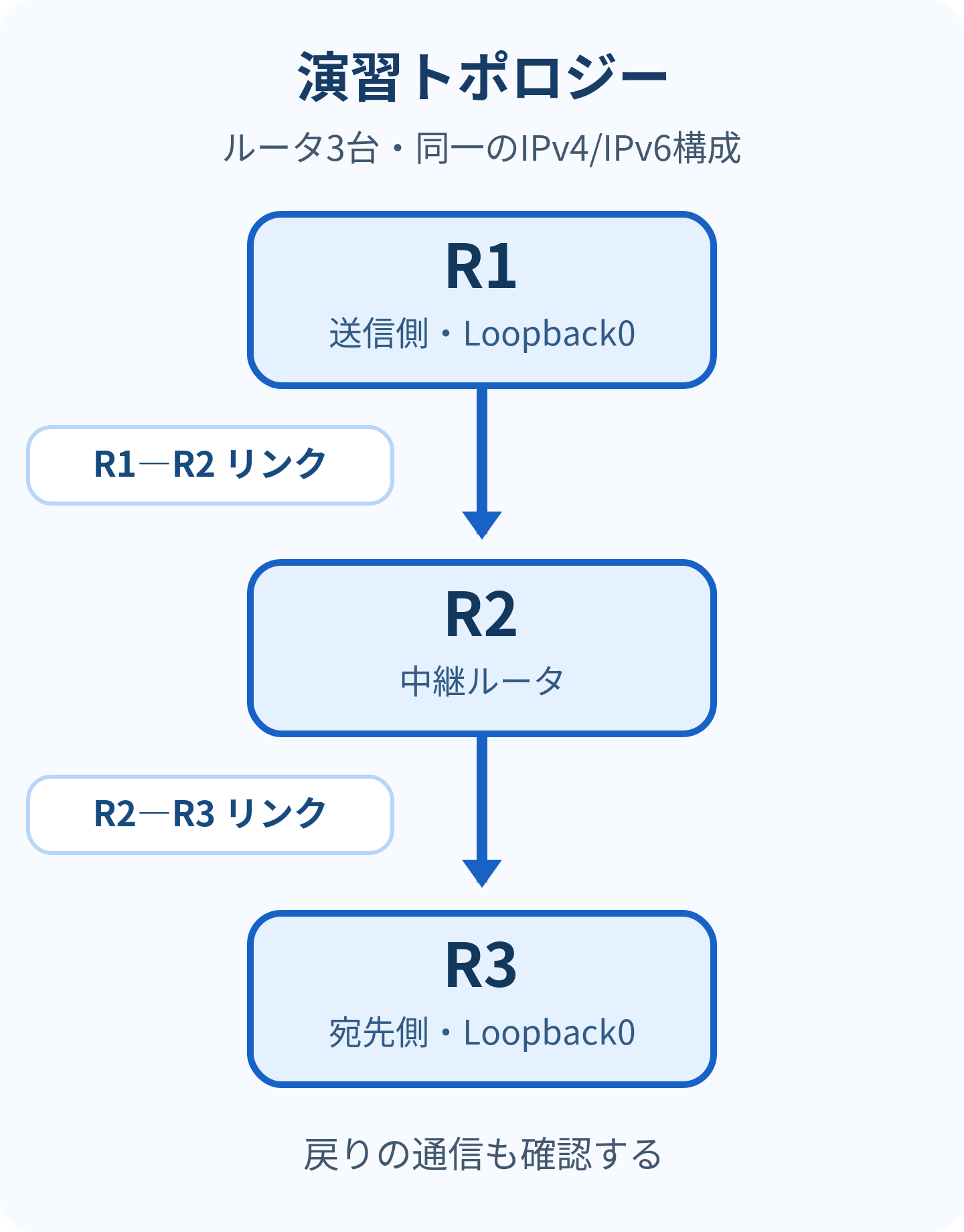
R1―R2間はR1側G0/0とR2側G0/0、R2―R3間はR2側G0/1とR3側G0/0を接続します。Loopback0(Lo0)は物理ケーブルを持たない仮想インターフェイスで、疎通先を固定するために使います。表中のG0/0などはGigabitEthernet0/0などの略です。
| ルータ・IF | IPv4アドレス | IPv6アドレス |
|---|---|---|
| R1 G0/0 | 10.0.12.1/30 | 2001:DB8:12::1/64 |
| R2 G0/0 | 10.0.12.2/30 | 2001:DB8:12::2/64 |
| R2 G0/1 | 10.0.23.1/30 | 2001:DB8:23::1/64 |
| R3 G0/0 | 10.0.23.2/30 | 2001:DB8:23::2/64 |
| R1 Lo0 | 192.0.2.1/32 | 2001:DB8:1::1/128 |
| R3 Lo0 | 203.0.113.3/32 | 2001:DB8:3::3/128 |
10.0.12.0/30と10.0.23.0/30はそれぞれ2台を接続するリンクのIPv4ネットワークです。2001:DB8::/32、192.0.2.0/24、203.0.113.0/24は説明・文書用のアドレス空間を使っています。実インターネットへは転送しません。
変更前の確認と正常系の初期構築
新規に配置したルータだけを使い、まずケーブルの接続先・空きインターフェイスを確認します。既存の設定がある機器では、変更前に show running-config、show ip interface brief、show ipv6 interface brief、show ip route、show ipv6 route の結果を控えてください。設定を消去する作業は行いません。
次のコマンドはルータごとに特権EXECモードから実行します。機種によってGigabitEthernet名が異なる場合は対応するポート名へ置き換えます。IPv6転送には ipv6 unicast-routing が必要です。
R1の初期設定(演習用コマンド例。実行場所を確認してください)
enable
configure terminal
hostname R1
ipv6 unicast-routing
interface GigabitEthernet0/0
ip address 10.0.12.1 255.255.255.252
ipv6 address 2001:DB8:12::1/64
no shutdown
exit
interface Loopback0
ip address 192.0.2.1 255.255.255.255
ipv6 address 2001:DB8:1::1/128
exit
ip route 203.0.113.3 255.255.255.255 10.0.12.2
ipv6 route 2001:DB8:3::3/128 2001:DB8:12::2
end
R2の初期設定(演習用コマンド例。実行場所を確認してください)
enable
configure terminal
hostname R2
ipv6 unicast-routing
interface GigabitEthernet0/0
ip address 10.0.12.2 255.255.255.252
ipv6 address 2001:DB8:12::2/64
no shutdown
exit
interface GigabitEthernet0/1
ip address 10.0.23.1 255.255.255.252
ipv6 address 2001:DB8:23::1/64
no shutdown
exit
ip route 192.0.2.1 255.255.255.255 10.0.12.1
ip route 203.0.113.3 255.255.255.255 10.0.23.2
ipv6 route 2001:DB8:1::1/128 2001:DB8:12::1
ipv6 route 2001:DB8:3::3/128 2001:DB8:23::2
end
R3の初期設定(演習用コマンド例。実行場所を確認してください)
enable
configure terminal
hostname R3
ipv6 unicast-routing
interface GigabitEthernet0/0
ip address 10.0.23.2 255.255.255.252
ipv6 address 2001:DB8:23::2/64
no shutdown
exit
interface Loopback0
ip address 203.0.113.3 255.255.255.255
ipv6 address 2001:DB8:3::3/128
exit
ip route 192.0.2.1 255.255.255.255 10.0.23.1
ipv6 route 2001:DB8:1::1/128 2001:DB8:23::1
end
操作→期待結果→確認:IPアドレスと静的ルートを設定したら show ip interface brief および show ipv6 interface brief で利用ポートを調べます。R1とR2、R2とR3の物理インターフェイスがup/up、Loopback0がup/upであることが正常系の前提です。up/upでなければケーブルとポート指定を先に見直してください。
正常系を検証する
ここではR1のLoopback0を送信元、R3のLoopback0を宛先にします。通常の ping は物理インターフェイスのアドレスを送信元に選ぶ場合があり、この演習で設定した戻り経路では返信先が一致しません。結果を正しく比較するため、拡張pingで送信元を明示します。
- R1#show ip route 203.0.113.3:宛先203.0.113.3/32へのS(静的経路)と次ホップ10.0.12.2を確認。
- R1#show ipv6 route 2001:DB8:3::3:宛先2001:DB8:3::3/128へのSと次ホップ2001:DB8:12::2を確認。
- R2#show ip route:192.0.2.1/32と203.0.113.3/32、両方のSを確認。
- R2#show ipv6 route:2001:DB8:1::1/128と2001:DB8:3::3/128、両方のSを確認。
- R3#show ip route 192.0.2.1、R3#show ipv6 route 2001:DB8:1::1:戻り経路のSを確認。
IPv4の送信元指定:R1で ping を実行し、Target IP address に 203.0.113.3、Extended commands に y、Source address or interface に 192.0.2.1 を指定します。環境が許せば ping 203.0.113.3 source 192.0.2.1 でもかまいません。IPv6も送信元に2001:DB8:1::1を指定して2001:DB8:3::3へpingします。Packet Tracerで指定方法が異なる場合は、実行機器の help(?)に従ってください。
期待結果:正常系では、IPv4・IPv6の両方でR1 Lo0からR3 Lo0への往復通信が成立します。最初の1回だけARP/IPv6 Neighbor Discoveryに時間がかかる場合は、再度試します。以下は実測値ではなく表示の読み方を示す説明用の出力例です。
R1#show ip route 203.0.113.3
Routing entry for 203.0.113.3/32
Known via "static", distance 1
* 10.0.12.2
R1#show ipv6 route 2001:DB8:3::3
S 2001:DB8:3::3/128 [1/0]
via 2001:DB8:12::2
注:IOSとPacket Tracerのバージョンでルート表示やpingの対話内容は異なります。ここで示した出力は実機・シミュレータで実行して収集したものではありません。
障害に取り組む順番
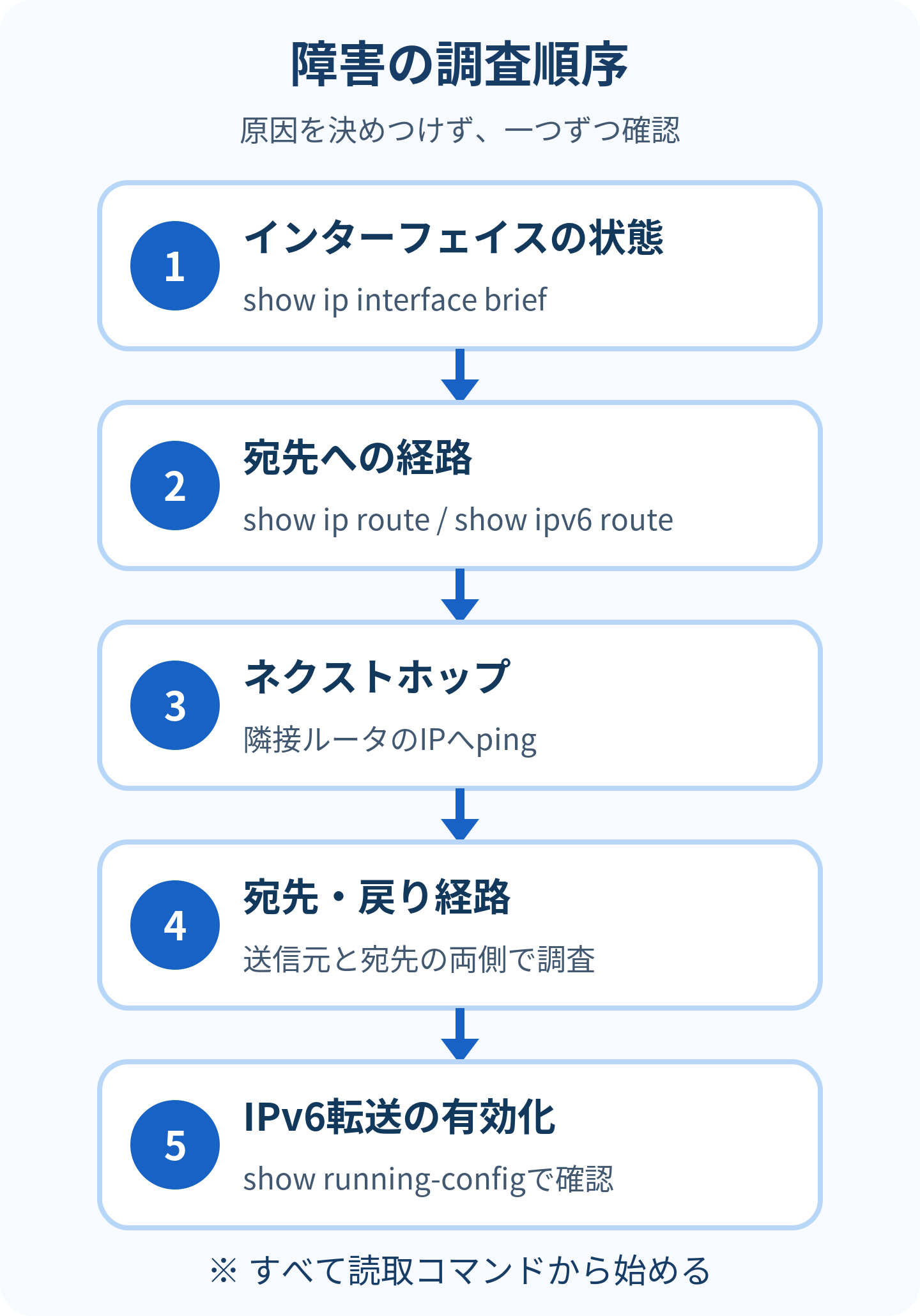
各演習は正常な状態から1件だけ障害を投入します。障害投入後は①症状を確認→②読み取り調査→③原因を説明→④最小限の修正→⑤往復疎通を再確認、の順に進めてください。終わったら必ず元の正常構成に復旧してから次へ進みます。
障害演習1:IPv4のホストルートが消えている
症状:R1のLoopback0(192.0.2.1)からR3のLoopback0(203.0.113.3)へのIPv4 pingが失敗します。R1―R2、R2―R3の直結リンクは正常で、IPv6は正常とします。
障害投入:R1だけで実行(演習用コマンド例。実行場所を確認してください)
configure terminal
no ip route 203.0.113.3 255.255.255.255 10.0.12.2
end
- 最初にR1#show ip interface briefでG0/0のup/upを確認。
- R1#show ip route 203.0.113.3、R1#show ip route staticで宛先への経路が消えたことを確認。
- R1#ping 10.0.12.2で隣接R2へ届くことを確認(隣接pingは静的ルート不要)。
原因:R1に宛先203.0.113.3/32への経路がないため、R2に転送できません。R1の直結セグメントが正常でも、離れたホストへ届くとは限りません。
修正:R1の静的ホストルートを復元(演習用コマンド例。実行場所を確認してください)
configure terminal
ip route 203.0.113.3 255.255.255.255 10.0.12.2
end
期待結果と確認:R1のshow ip route 203.0.113.3にSが戻り、192.0.2.1を送信元にしたIPv4 pingが成功します。以降の演習に備えて、この正常構成を保持します。
障害演習2:IPv6のネクストホップが誤っている
症状:R1 Lo0からR3 Lo0へのIPv6 pingが失敗します。IPv4は正常です。R2―R3間のIPv6宛先経路で、次ホップを実在しないアドレスに変えたケースです。
障害投入:R2だけで実行(演習用コマンド例。実行場所を確認してください)
configure terminal
no ipv6 route 2001:DB8:3::3/128 2001:DB8:23::2
ipv6 route 2001:DB8:3::3/128 2001:DB8:23::9
end
- R2#show ipv6 interface briefでG0/1の状態とIPv6アドレスを確認。
- R2#show ipv6 route 2001:DB8:3::3およびR2#show ipv6 staticで次ホップが2001:DB8:23::9になっていないか確認。
- R2#ping 2001:DB8:23::2 と R2#ping 2001:DB8:23::9 の結果を比べる。前者は実在の隣接R3、後者は誤った次ホップ。
原因:R3のG0/0は2001:DB8:23::2ですが、R2は::9へ転送しようとします。ルートがSとして表に表示されても、指定した隣接IPv6アドレスでNeighbor Discoveryが成立しなければ配送できません。機種によっては無効な経路として表に載らない場合もあるため、ルート表示だけで結論を出しません。
修正:R2の誤った経路を削除し、正しい次ホップを設定(演習用コマンド例。実行場所を確認してください)
configure terminal
no ipv6 route 2001:DB8:3::3/128 2001:DB8:23::9
ipv6 route 2001:DB8:3::3/128 2001:DB8:23::2
end
期待結果と確認:R2のshow ipv6 routeで次ホップ::2を確認し、R1 Lo0を送信元にしたR3 Lo0へのIPv6 pingが成功します。
障害演習3:IPv4の戻り経路が欠落している
症状:R1からR3へのIPv4 pingが失敗します。ただしR1→R2→R3に向かう宛先ルートは両ルータに存在します。R3からR1への返信経路が消えた状態を想定します。
障害投入:R3だけで実行(演習用コマンド例。実行場所を確認してください)
configure terminal
no ip route 192.0.2.1 255.255.255.255 10.0.23.1
end
- R1#show ip route 203.0.113.3とR2#show ip route 203.0.113.3で行きの経路があることを確認。
- R3#show ip route 192.0.2.1で、送信元192.0.2.1宛ての戻り経路がないことを確認。
- R3#ping 10.0.23.1は成功しても、R3からR1 Lo0への到達性が回復するわけではないことを確認。
原因:ICMP Echo ReplyがR1の送信元IPへ戻れません。R1で経路が見えていても、往復のどちらかに欠落があれば疎通しません。この演習で必ずR1 Lo0をping送信元に指定するのは、戻り経路の影響を正しく観察するためです。
修正:R3で戻りの静的ホストルートを復元(演習用コマンド例。実行場所を確認してください)
configure terminal
ip route 192.0.2.1 255.255.255.255 10.0.23.1
end
期待結果と確認:R3のshow ip route 192.0.2.1にSが現れ、R1 Lo0→R3 Lo0のIPv4 pingが成功します。なお、途中でACLがICMPを遮断する環境では別原因もあり得ますが、この教材ではACLを設定しません。
障害演習4:IPv6の転送が無効になっている
症状:R2の直結インターフェイスとIPv4疎通は正常でも、R1 Lo0→R3 Lo0のIPv6中継が失敗します。R2だけIPv6パケットの転送機能を無効化します。
障害投入:R2だけで実行(演習用コマンド例。実行場所を確認してください)
configure terminal
no ipv6 unicast-routing
end
- R2#show running-configで ipv6 unicast-routing が存在しないことを確認。
- R2#show ipv6 interface briefおよびR2#show ipv6 routeでアドレス・経路状態を確認。
- R1 Lo0を送信元にしたR3 Lo0へのIPv6 pingが失敗する一方、IPv4 pingは成功することを比較。
原因:R2がIPv6ユニキャストパケットをルータとして転送する設定になっていません。各インターフェイスにIPv6アドレスを設定しただけでは、R2を経由したIPv6通信は成立しません。OS/シミュレータにより、コマンドを無効化した後の経路表示や隣接pingの挙動は異なる場合があります。
修正:R2でIPv6転送を再有効化(演習用コマンド例。実行場所を確認してください)
configure terminal
ipv6 unicast-routing
end
期待結果と確認:設定を再有効化し、R2のIPv6アドレスと必要な静的経路が維持されていることを確認します。失われていれば正常系のR2設定を参照して復元し、R1 Lo0からR3 Lo0へのIPv6 pingが成功することを確認します。
切り分けの早見表
| 確認結果 | まず疑う箇所 |
|---|---|
| 物理IFがdown/down | 接続先・ケーブル・機器の電源 |
| administratively down | shutdownの有無 |
| 宛先ルートがない | 宛先/マスク・ルート削除 |
| Sはあるが次ホップping不可 | 次ホップIP・隣接の到達性 |
| 行きの経路はあるが往復不可 | 戻り経路・送信元IP |
| IPv4正常、IPv6の中継だけ失敗 | ipv6 unicast-routing・IPv6経路 |
show ip route と show ipv6 route のSは「ルートがインストールされている」ことを示す記号であり、宛先が実際に応答するという保証ではありません。先にルートと次ホップを照合し、必要に応じて送信元指定pingで往復を検証します。
演習終了時の戻し方と応用ポイント
各障害は修正済みの状態で次へ進むのが原則です。終了時には全ルータで show running-config、show ip route static、show ipv6 route static を確認し、初期構築の静的ルートとIPv6転送設定がそろっていることを確かめます。保存する場合は意図を確認してから copy running-config startup-config を実行してください。
静的ルートの種類も整理しましょう。IPv4のデフォルトルートは ip route 0.0.0.0 0.0.0.0 <次ホップ>、IPv6は ipv6 route ::/0 <次ホップ>です。ネットワークルートは宛先のネットワークプレフィックス全体、ホストルートはIPv4の/32・IPv6の/128を対象にします。本演習は両端のLoopback0へ届くかを明確にするため、ホストルートを使いました。
フローティングスタティックは、同じ宛先プレフィックスに対し、通常ルートより大きいAD(Administrative Distance:経路選択に使う優先度)を設定して予備経路とする方法です。たとえばバックアップリンクが別途ある構成で、ip route 203.0.113.3 255.255.255.255 <予備ネクストホップ> 200 のように設定します。ADの比較は同じ宛先プレフィックスの候補間で行い、異なる長さのプレフィックスでは最長一致が先です。静的ルートだけでは遠方の故障を自動検知できない場合があるため、単にADを上げただけで全障害に切り替わるとは限りません。
確認問題:IPv4・IPv6静的経路の障害演習
以下は当サイト作成のオリジナル問題です。難易度は基礎=意味・識別、標準=適用、応用=複数条件の判断を目安とします。各問は1つだけ選んでください。
問題1:R1のG0/0はup/upで、10.0.12.2へのpingは成功します。一方、show ip route 203.0.113.3に宛先経路が表示されません。最初に直すべき設定はどれですか。(単一選択・基礎)
- A. R1の192.0.2.1を削除する
- B. R1に203.0.113.3/32への静的ルートを追加する
- C. R2でIPv6転送を無効にする
- D. R1とR2の全ケーブルを交換する
問題1の答えと解説を見る
正解:B
解説:直結先に到達でき、宛先だけルーティングテーブルにないため、R1にホストルートを設定します。Aは送信元を消してしまい、CはIPv4の問題と無関係、Dはリンクが正常という観察に反します。
問題2:R2のIPv6静的ルートで2001:DB8:3::3/128への次ホップが2001:DB8:23::9です。R3 G0/0は2001:DB8:23::2/64です。適切な対応はどれですか。(単一選択・標準)
- A. R2のIPv4アドレスを変更する
- B. R3のLoopback0を削除する
- C. R2のIPv6転送を無効にする
- D. R2の当該ルートの次ホップを2001:DB8:23::2に修正する
問題2の答えと解説を見る
正解:D
解説:転送先の指定が誤っているため、R3の実際の隣接IPv6アドレスに修正します。Aはプロトコルが異なり、Bは宛先を消してしまい、Cは中継機能を止めるため不適切です。
問題3:R1→R3宛の経路はR1とR2にあります。R1 Lo0を送信元にしたpingは失敗し、R3には192.0.2.1宛の経路がありません。原因として最も適切なものはどれですか。(単一選択・標準)
- A. R3からR1へ戻る経路がない
- B. IPv4でLoopback0はpingに使えない
- C. R1とR2間のリンクは必ずdownである
- D. IPv6のプレフィックス長が間違っている
問題3の答えと解説を見る
正解:A
解説:Echo Requestが届く設定でも、返信を192.0.2.1へ返す経路がなければpingは失敗します。Bは誤りで、Cは与えられた情報から断定できず、DはIPv4の往復疎通には直接関係しません。
問題4:R2にIPv6アドレスが設定されており、IPv4の中継は成功しています。しかしR2のrunning-configに ipv6 unicast-routing がありません。最も適切な修正はどれですか。(単一選択・標準)
- A. R1にIPv4のデフォルトルートを追加する
- B. R2のLoopback0にIPv4アドレスを追加する
- C. R2で ipv6 unicast-routing を有効にする
- D. R3のG0/0をshutdownする
問題4の答えと解説を見る
正解:C
解説:IPv6のルータ転送を可能にする設定が必要です。AとBはIPv6の中継設定を補えず、Dは正常な物理リンクを止めて障害を増やします。
問題5:別のルータで、同じ203.0.113.3/32宛の主経路AD 1と予備経路AD 200の両方を設定しました。両ネクストホップが有効で、ほかに競合経路がないとき、通常利用されるのはどちらですか。(単一選択・応用)
- A. AD 200の予備経路
- B. 両経路が常に同時に等分される
- C. AD値は静的経路では使われない
- D. AD 1の主経路
問題5の答えと解説を見る
正解:D
解説:同じ宛先プレフィックスへの候補では、通常ADが小さい経路を優先します。AはADの優先方向が逆、Bは異なるADのため通常等コストにならず、Cは静的経路にもADがあるので誤りです。主経路喪失後に予備経路へ切り替わるかは、その経路を有効に評価できるかにも左右されます。
参考資料・確認日
公式資料の確認日:2026年10月23日。手順・出力は当サイト用に作成した学習用例であり、Packet Tracer/実機の動作を実測した結果ではありません。
CCNA 200-301 v1.1(2026年10月23日時点で現行)は「3.3 IPv4およびIPv6のスタティックルーティングの設定と確認」が対象です。2027年2月3日開始予定のv2.0では「3.2 Troubleshoot IPv4 and IPv6 static routing」に変更され、デフォルト・ネットワーク・ホスト・フローティング静的ルートが列挙されています。
CCNA v1.1 試験範囲(日本語PDF)(3.3(資料3ページ)):https://www.cisco.com/c/dam/global/ja_jp/training-events/training-certifications/exam-topics/200-301-CCNA.pdf
CCNA v2.0 試験範囲(英語PDF)(3.2(資料2ページ)):https://learningcontent.cisco.com/documents/marketing/exam-topics/200-301_CCNA_v2.0_Exam_Topics_PDF.pdf
CCNA改訂日程(Cisco Learning Network)(v2.0開始日):https://learningnetwork.cisco.com/s/ccna-v2-exam-topics
Cisco IPv6静的ルート構成例(設定、確認):https://www.cisco.com/c/ja_jp/support/docs/ip/ip-version-6-ipv6/113361-ipv6-static-routes.html
Cisco 静的経路とネクストホップ(Background Information、Floating Static Route Example):https://www.cisco.com/c/en/us/support/docs/dial-access/floating-static-route/118263-technote-nexthop-00.html
この記事の資格・版・日程に関する記述は確認時点の公式資料に基づきます。試験直前にはCisco公式の最新案内で改訂状況を再確認してください。