
到達目標と演習環境
静的ルーティングは、管理者が宛先ネットワークと次に転送する相手(ネクストホップ)を手動で登録する方式です。今回はIPv4とIPv6の両方で、離れたLAN同士の通信を実現します。
- 到達目標1:ルーターのインターフェイスにIPv4・IPv6アドレスを設定し、接続状態を確認する。
- 到達目標2:両方向のネットワークルートを登録し、PC間のpingとルーティングテーブルで検証する。
- 到達目標3:デフォルトルート、ホストルート、予備経路を試し、通信できない場合の原因を特定する。
想定環境:Cisco Packet TracerのIPv6対応ルーター2台(R1、R2)、PC2台、LAN接続用スイッチ2台、適切なケーブル。以下は一般的なCisco IOS系CLIを想定した説明用手順で、実機・Packet Tracerでの実行検証結果ではありません。機種やIOS・Packet Tracerの版でポート名や対応コマンドが異なります。
所要時間の目安:基本演習30〜45分、デフォルト・ホストルート15分、予備経路の追加20〜30分(学習者が機器配置とアドレス設定を行う時間を見込んだ推定)。権限:ルーターの特権EXECモードと設定モード、PCのIP設定画面を使用できること。
本番ネットワークには投入しないでください。構成変更とインターフェイス停止は通信に影響します。演習専用の新規トポロジーで行い、設定前の状態を保存してください。
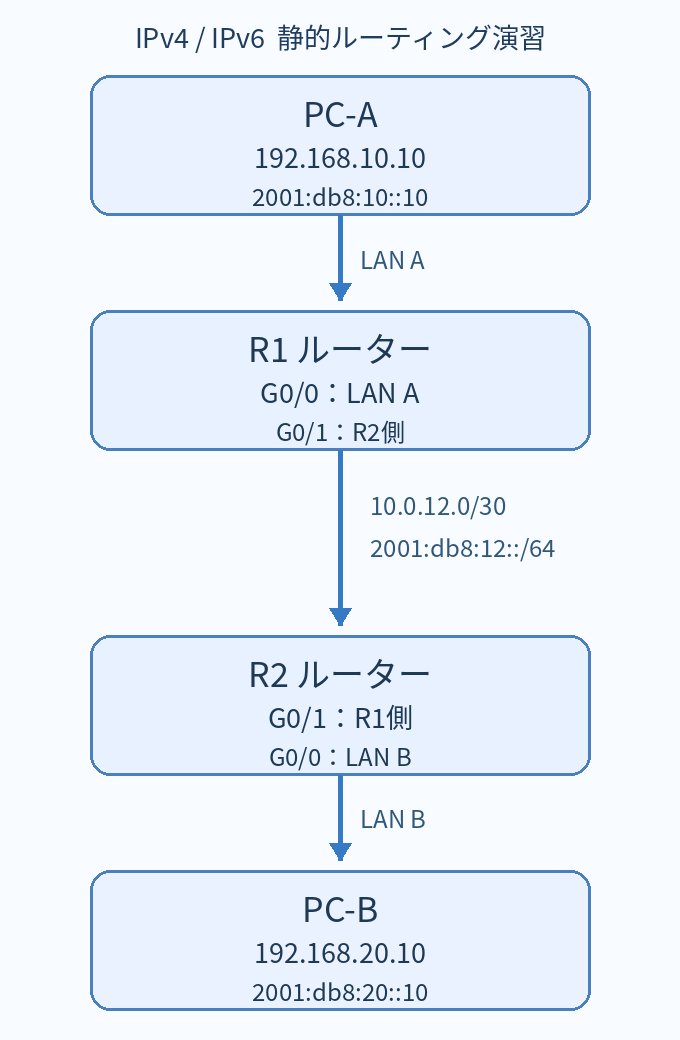
| 装置・ポート | IPv4アドレス | IPv6アドレス |
|---|---|---|
| PC-A(LAN A) | 192.168.10.10/24 | 2001:db8:10::10/64 |
| R1 G0/0(LAN A) | 192.168.10.1/24 | 2001:db8:10::1/64 |
| R1 G0/1(R2向け) | 10.0.12.1/30 | 2001:db8:12::1/64 |
| R2 G0/1(R1向け) | 10.0.12.2/30 | 2001:db8:12::2/64 |
| R2 G0/0(LAN B) | 192.168.20.1/24 | 2001:db8:20::1/64 |
| PC-B(LAN B) | 192.168.20.10/24 | 2001:db8:20::10/64 |
PC-AのデフォルトゲートウェイはIPv4が192.168.10.1、IPv6が2001:db8:10::1です。PC-BはIPv4が192.168.20.1、IPv6が2001:db8:20::1です。PCのIPv6設定画面でゲートウェイの手動指定が必要な場合は、この値を指定します。実際のIPv6ではリンクローカルアドレスをデフォルトゲートウェイに使う場合もあります。
変更前の確認
まずケーブルを接続し、LAN用スイッチは通常のL2スイッチとして使います。初期状態のルーターで、次の読み取り専用コマンドを両方実行します。既存設定がある場合は、この演習用の新規機器に切り替えてください。
R1# show ip interface brief
R1# show ipv6 interface brief
R1# show ip route
R1# show ipv6 route
R1# show running-config
期待する観察点:インターフェイスのアドレスは未設定または演習と違う状態で、相手側LANの静的ルートは未登録です。未設定のIPv6機能ではshow ipv6系コマンドの出力が限定される場合があります。show running-configで既存のip routeとipv6 routeを控えます。
変更前にPacket Tracerのファイルを別名保存することを推奨します。後の「元に戻す方法」は、この記事で追加した設定だけを取り消す手順です。
手順1:ルーターとPCにIPアドレスを設定する
操作:R1のCLIを開き、以下を順に入力します。G0/0・G0/1は例です。機種がG0/0/0形式なら、構成図と配線に合わせて読み替えてください。
Router> enable
Router# configure terminal
Router(config)# hostname R1
R1(config)# ipv6 unicast-routing
R1(config)# interface gigabitEthernet0/0
R1(config-if)# ip address 192.168.10.1 255.255.255.0
R1(config-if)# ipv6 address 2001:db8:10::1/64
R1(config-if)# no shutdown
R1(config-if)# exit
R1(config)# interface gigabitEthernet0/1
R1(config-if)# ip address 10.0.12.1 255.255.255.252
R1(config-if)# ipv6 address 2001:db8:12::1/64
R1(config-if)# no shutdown
R1(config-if)# end
操作:R2も同じ要領で設定します。
Router> enable
Router# configure terminal
Router(config)# hostname R2
R2(config)# ipv6 unicast-routing
R2(config)# interface gigabitEthernet0/0
R2(config-if)# ip address 192.168.20.1 255.255.255.0
R2(config-if)# ipv6 address 2001:db8:20::1/64
R2(config-if)# no shutdown
R2(config-if)# exit
R2(config)# interface gigabitEthernet0/1
R2(config-if)# ip address 10.0.12.2 255.255.255.252
R2(config-if)# ipv6 address 2001:db8:12::2/64
R2(config-if)# no shutdown
R2(config-if)# end
操作:PC-AとPC-BのDesktop → IP Configurationで、表のIPv4・IPv6アドレス、IPv4マスク255.255.255.0、IPv6プレフィックス長64、両方のデフォルトゲートウェイを設定します。手動IPv6を使うため、オート設定に任せず設定値を確認してください。
期待結果:R1・R2でshow ip interface briefとshow ipv6 interface briefを実行すると、配線と有効化が正しければ対象ポートがup/upとなり、設定アドレスを確認できます。R1からping 10.0.12.2とping 2001:db8:12::2、R2からping 10.0.12.1とping 2001:db8:12::1が成功することを先に確かめます。
注:ipv6 unicast-routingはCisco IOS系ルーターでIPv6パケット転送を有効にするグローバル設定です。IPv6アドレスをIFへ割り当てただけでは、端末間を中継できない機種・設定があります。
手順2:IPv4・IPv6ネットワークルートを追加する
ルーターは直結ネットワークの経路を自動的に学びますが、直結していない相手側LANへの経路は別途必要です。ネクストホップは「宛先PC」ではなく「隣のルーターの、こちら側に接するIPアドレス」です。
| 設定対象 | 宛先ネットワーク | ネクストホップ |
|---|---|---|
| R1からLAN B(IPv4) | 192.168.20.0/24 | 10.0.12.2 |
| R2からLAN A(IPv4) | 192.168.10.0/24 | 10.0.12.1 |
| R1からLAN B(IPv6) | 2001:db8:20::/64 | 2001:db8:12::2 |
| R2からLAN A(IPv6) | 2001:db8:10::/64 | 2001:db8:12::1 |
操作:R1で次を入力します。IPv4はip route 宛先 マスク ネクストホップ、IPv6はipv6 route 宛先/プレフィックス長 ネクストホップです。
R1# configure terminal
R1(config)# ip route 192.168.20.0 255.255.255.0 10.0.12.2
R1(config)# ipv6 route 2001:db8:20::/64 2001:db8:12::2
R1(config)# end
操作:R2には帰り道の経路を設定します。
R2# configure terminal
R2(config)# ip route 192.168.10.0 255.255.255.0 10.0.12.1
R2(config)# ipv6 route 2001:db8:10::/64 2001:db8:12::1
R2(config)# end
補足:ネクストホップの代わりに出力インターフェイスを使う静的ルートもあります。ただしEthernetのようなマルチアクセス環境では、インターフェイスだけの指定が意図しないARP・近隣探索につながる場合があります。この演習ではアドレスを使う方式に統一します。IPv6のリンクローカルアドレス(fe80::/10)をネクストホップに使う場合は、通常、出力インターフェイスも併記します。
期待結果と確認方法
操作:各ルーターでルーティングテーブルを確認します。R1にLAN B宛、R2にLAN A宛のS(Static)が表示されることを確かめます。
R1# show ip route static
R1# show ipv6 route static
R1# show ip route
R1# show ipv6 route
R1で表示される説明用の出力例(実機の実測値ではありません):
S 192.168.20.0/24 [1/0] via 10.0.12.2
S 2001:DB8:20::/64 [1/0]
via 2001:DB8:12::2
Sは静的ルート、[1/0]の1はアドミニストレーティブディスタンス(AD:経路情報の信頼度を比較する値)、0はその経路に表示されるメトリックです。表示行、経由インターフェイスの表記や行数はIOS・シミュレーターで異なります。
操作:PC-AからPC-BのIPv4とIPv6の両方へpingし、逆方向も確認します。Packet TracerのPCではDesktop → Command Promptから入力します。
PC-A> ping 192.168.20.10
PC-A> ping 2001:db8:20::10
PC-B> ping 192.168.10.10
PC-B> ping 2001:db8:10::10
期待結果:4通りのpingで応答が返ります。初回はARPやIPv6の近隣探索(NDP)が動作するため、1回目の応答が欠けることがあります。複数回試し、ルート表示と合わせて判断します。
応答がないときは、「直接つながった相手ルーターへのping」「相手LANへの静的ルート」「対向側の戻りルート」「PCのデフォルトゲートウェイ」の順で切り分けます。静的ルートが表示されるだけでは端末間通信の成功を保証しません。
応用1:デフォルトルートとホストルート
デフォルトルートは、ほかにもっと具体的な経路がない宛先に使う経路です。IPv4は0.0.0.0/0、IPv6は::/0です。まずR1のLAN B向けネットワークルートを削除し、R2向けのデフォルトルートに置き換えます(R2側の戻りルートは残します)。
R1# configure terminal
R1(config)# no ip route 192.168.20.0 255.255.255.0 10.0.12.2
R1(config)# no ipv6 route 2001:db8:20::/64 2001:db8:12::2
R1(config)# ip route 0.0.0.0 0.0.0.0 10.0.12.2
R1(config)# ipv6 route ::/0 2001:db8:12::2
R1(config)# end
期待結果:R1のshow ip routeでS* 0.0.0.0/0、show ipv6 route staticでS ::/0に相当するエントリーが確認できます。PC-AからPC-Bへのpingは引き続き成功するはずです。ただし本トポロジーの外部ネットワークに到達できると保証するものではありません。
次にR1からPC-Bのアドレス1個だけへ向けたホストルートを追加します。IPv4のホストルートは/32、IPv6は/128です。両方ともネクストホップはR2のままにします。
R1# configure terminal
R1(config)# ip route 192.168.20.10 255.255.255.255 10.0.12.2
R1(config)# ipv6 route 2001:db8:20::10/128 2001:db8:12::2
R1(config)# end
R1# show ip route static
R1# show ipv6 route static
期待結果:R1にはデフォルトルートとホストルートが共存します。PC-Bのアドレスに対しては、より長く一致する/32または/128のホストルートが優先されます。これは最長プレフィックス一致と呼び、ADの比較より前に宛先への一致度で経路を絞る考え方です。
操作後は、次のコマンドでR1を元のネットワークルート構成へ戻します。
R1# configure terminal
R1(config)# no ip route 192.168.20.10 255.255.255.255 10.0.12.2
R1(config)# no ipv6 route 2001:db8:20::10/128 2001:db8:12::2
R1(config)# no ip route 0.0.0.0 0.0.0.0 10.0.12.2
R1(config)# no ipv6 route ::/0 2001:db8:12::2
R1(config)# ip route 192.168.20.0 255.255.255.0 10.0.12.2
R1(config)# ipv6 route 2001:db8:20::/64 2001:db8:12::2
R1(config)# end
応用2:予備経路(フローティングスタティック)
この応用ではR1・R2のG0/2を別ケーブルで直結し、故障時だけ使う2本目の経路を作ります。利用するルーターに3つ目のルーティング可能なEthernetポートがあることが前提です。ポートが不足する機種ではこの節を省略してください。
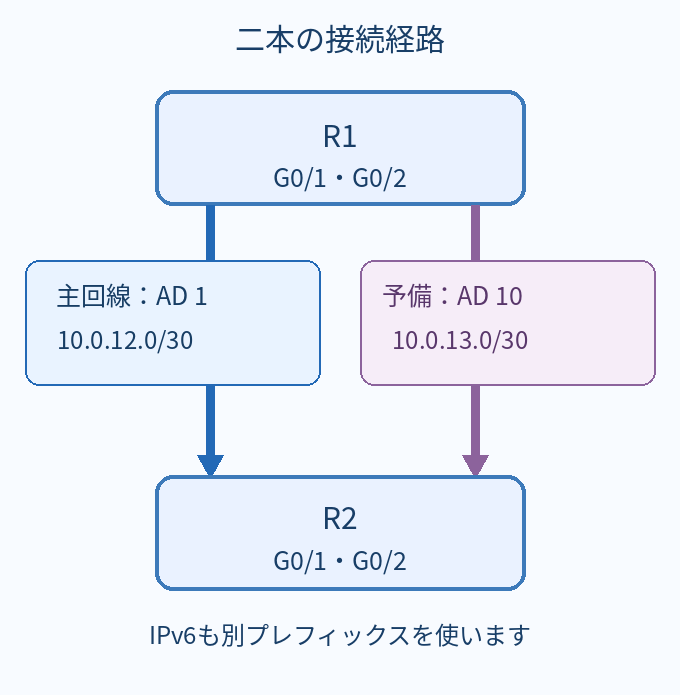
| 予備回線の端点 | IPv4 | IPv6 |
|---|---|---|
| R1 G0/2 | 10.0.13.1/30 | 2001:db8:13::1/64 |
| R2 G0/2 | 10.0.13.2/30 | 2001:db8:13::2/64 |
操作:予備リンクのアドレスをG0/2へ設定し、no shutdownを実行します。最初の主回線G0/1の設定は変えません。
R1# configure terminal
R1(config)# interface gigabitEthernet0/2
R1(config-if)# ip address 10.0.13.1 255.255.255.252
R1(config-if)# ipv6 address 2001:db8:13::1/64
R1(config-if)# no shutdown
R1(config-if)# end
R2# configure terminal
R2(config)# interface gigabitEthernet0/2
R2(config-if)# ip address 10.0.13.2 255.255.255.252
R2(config-if)# ipv6 address 2001:db8:13::2/64
R2(config-if)# no shutdown
R2(config-if)# end
期待結果:R1からping 10.0.13.2、ping 2001:db8:13::2が成功します。成功しない場合は予備ルートを追加する前に配線とG0/2の状態を修正します。
操作:既存の主ルート(AD=1)はそのままに、予備ルートをAD=10で両端に追加します。フローティングスタティックは、同じ宛先に対する主ルートよりADを大きくした静的ルートです。
R1# configure terminal
R1(config)# ip route 192.168.20.0 255.255.255.0 10.0.13.2 10
R1(config)# ipv6 route 2001:db8:20::/64 2001:db8:13::2 10
R1(config)# end
R2# configure terminal
R2(config)# ip route 192.168.10.0 255.255.255.0 10.0.13.1 10
R2(config)# ipv6 route 2001:db8:10::/64 2001:db8:13::1 10
R2(config)# end
期待結果:G0/1がupの間はAD=1の主ルートが使われ、予備ルートが通常のshow ip route / show ipv6 routeに表示されないことがあります。これは設定がない証拠ではありません。show running-configで設定行を確認してください。
操作:演習用R1だけでG0/1をshutdownし、主リンクを意図的に停止します。PC-AからPC-BへIPv4・IPv6のpingを再実行します。
R1# configure terminal
R1(config)# interface gigabitEthernet0/1
R1(config-if)# shutdown
R1(config-if)# end
R1# show ip route static
R1# show ipv6 route static
期待結果:主リンク停止後、次ホップを解決できなくなった主ルートがルーティングテーブルから外れ、AD=10の予備ルートが採用されます。両方向の経路が予備側に切り替わり、収束後にPC間のpingが成功することを確認します。pingは切り替えの瞬間に一時的に失敗することがあります。
注意:静的ルートの切替えは「主回線の物理的ダウンなどで次ホップが解決できなくなった場合」を想定しています。インターフェイスがupのままで、その先の遠方だけ故障した場合、静的ルートだけでは障害を検知・切替えできないことがあります。
復旧:R1のG0/1でno shutdownし、主ルートが再採用されたことを確認してください。予備リンクと予備ルートの完全な撤去は次節の戻し方に記載します。
R1# configure terminal
R1(config)# interface gigabitEthernet0/1
R1(config-if)# no shutdown
R1(config-if)# end
つながらないときの切り分け
| 症状・観察点 | まず確認すること | 対処の方向 |
|---|---|---|
| ルーター間のpingが失敗 | show ip interface brief、show ipv6 interface brief、配線、マスク・プレフィックス | 対象ポートがup/upか、R1・R2間で同じリンクのサブネットか調べる |
| IPv4だけPC間pingに失敗 | show ip route staticと両PCのIPv4ゲートウェイ | 宛先ネットワーク、ネクストホップ、帰りの経路を確認する |
| IPv6だけPC間pingに失敗 | show ipv6 route static、show ipv6 interface brief、ipv6 unicast-routing | IPv6転送設定、/64、PCのIPv6ゲートウェイを確認する |
| Sルートが出ない | show running-config、ネクストホップの到達性 | コマンドはあるか、経路を解決できるか調べる |
| 主リンク停止後も予備に切り替わらない | G0/2のup/up、両方向のAD=10設定 | 予備リンクのアドレスと次ホップ、戻り経路を確認する |
調査は物理・インターフェイス → 直結区間のping → ルーティングテーブル → PCのゲートウェイ → 往復の疎通の順で進めます。PCのOSによってはICMP応答を制限するため、ルーティングテーブルが正しい場合もPC側のファイアウォール設定などを確認します。
元に戻す方法
戻す前に、どの演習まで進んだか確認してください。以下は本記事の新規トポロジーだけに追加したコマンドを取り消す例です。既存の運用設定には適用しないでください。
応用2まで実施した場合:まず主リンクが復旧していることを確認し、予備ルートを両端から削除します。
R1# configure terminal
R1(config)# no ip route 192.168.20.0 255.255.255.0 10.0.13.2 10
R1(config)# no ipv6 route 2001:db8:20::/64 2001:db8:13::2 10
R1(config)# interface gigabitEthernet0/2
R1(config-if)# no ip address 10.0.13.1 255.255.255.252
R1(config-if)# no ipv6 address 2001:db8:13::1/64
R1(config-if)# shutdown
R1(config-if)# end
R2# configure terminal
R2(config)# no ip route 192.168.10.0 255.255.255.0 10.0.13.1 10
R2(config)# no ipv6 route 2001:db8:10::/64 2001:db8:13::1 10
R2(config)# interface gigabitEthernet0/2
R2(config-if)# no ip address 10.0.13.2 255.255.255.252
R2(config-if)# no ipv6 address 2001:db8:13::2/64
R2(config-if)# shutdown
R2(config-if)# end
基本のルートだけを取り消す場合は、以下を実行します。応用1のデフォルト・ホストルートは既に削除し、基本のネットワークルートへ戻っていることを前提とします。残っている場合は応用1に記載したnoコマンドを先に実行してください。
R1# configure terminal
R1(config)# no ip route 192.168.20.0 255.255.255.0 10.0.12.2
R1(config)# no ipv6 route 2001:db8:20::/64 2001:db8:12::2
R1(config)# end
R2# configure terminal
R2(config)# no ip route 192.168.10.0 255.255.255.0 10.0.12.1
R2(config)# no ipv6 route 2001:db8:10::/64 2001:db8:12::1
R2(config)# end
インターフェイスのIPv4・IPv6アドレスとipv6 unicast-routingは、演習専用の初期状態に完全に戻す場合のみ、事前の設定控えに従って解除してください。共用機器でno ipv6 unicast-routingやポートのshutdownを不用意に実行しないでください。演習開始時に保存したPacket Tracerファイルを復元する方法も安全です。
確認:show running-config、show ip route static、show ipv6 route staticで演習用ルートの削除を確認し、必要ならPCの手動IP設定を初期状態へ戻します。
試験対策の着眼点
- CCNA 200-301 v1.1(2026年10月時点で受験可能):公式出題項目3.3にIPv4・IPv6静的ルーティングの設定と確認が明記され、3.3.a〜dにデフォルト・ネットワーク・ホスト・フローティングスタティックがあります。
- CCNA v2.0(2027年2月3日から試験開始予定):公式出題項目3.2はIPv4・IPv6静的ルーティングのトラブルシューティングで、同じ4種類を扱います。版の切り替え時期に注意してください。
- 確認時の考え方:最長プレフィックス一致で宛先に最も具体的に一致する経路を選び、同じ宛先プレフィックスの候補ではADなどによって利用する経路が決まります。
- 演習の要点:IPv4とIPv6は経路表が別です。片方の静的ルートを追加しても、もう片方の経路は自動で追加されません。
この記事の操作はCCNAの学習に関係しますが、掲載コマンドがすべての実機・版・Packet Tracerで同様に動作することや、公式試験で同一の問題が出ることを保証するものではありません。
確認問題:IPv4・IPv6静的ルートの設定と検証
以下は本サイトのオリジナル確認問題です。選択問題は各1つを選んでください。演習の設定と出力の読み方を確認します。
問題1:R1に192.168.20.0/24宛の静的ルートを設定しました。PC-AからPC-Bへのpingは失敗し、R1から10.0.12.2へのpingは成功しています。次に優先して確かめるべき項目はどれですか?
- A. R2に192.168.10.0/24宛の戻りルートがあるか
- B. R1のホスト名をR2へ変更したか
- C. PC-AのDNSサーバーを追加したか
- D. R1のIPv4アドレスを削除したか
問題1の答えと解説を見る
正解:A
解説:PC間pingには往復経路が必要です。Aは戻り道の確認です。Bは名前に関する設定で経路解決とは無関係です。CはIPアドレスを直接指定するpingには不要です。Dは直結通信まで壊す可能性があり不適切です。PC側ゲートウェイなども併せて点検します。
問題2:R1からすべての未特定IPv6宛先を2001:db8:12::2へ転送する静的ルートの正しいコマンドはどれですか?
- A. ip route ::/0 2001:db8:12::2
- B. ipv6 route 2001:db8:20::/64 2001:db8:12::2
- C. ipv6 route ::/0 2001:db8:12::2
- D. ipv6 route ::/128 2001:db8:12::2
問題2の答えと解説を見る
正解:C
解説:Cの::/0がIPv6デフォルトルートです。AはIPv4のip routeとIPv6形式を混同しています。Bは特定LAN宛のネットワークルートです。Dは::という単一IPv6アドレスへの/128で、デフォルトルートではありません。
問題3:R1のIPv4経路表に192.168.20.0/24への静的ルートと、192.168.20.10/32への静的ルートが同時に登録されています。宛先192.168.20.10への転送に使われるのはどちらですか?
- A. /24。ネットワークルートの方が広いから
- B. /32。より長く一致するから
- C. 先に登録したもの。設定順が最優先だから
- D. IPv6ルーティングテーブルの経路
問題3の答えと解説を見る
正解:B
解説:Bの/32は同じ宛先に対して/24より長いプレフィックスが一致します。Aはより広い範囲を表すだけで優先理由になりません。Cは通常の経路選択の原則ではありません。DはIPv4パケットの転送には使用しません。
問題4:R1で同じIPv6宛先への主ルート(AD=1)と予備ルート(AD=10)を設定しました。G0/1が正常な場合、通常のshow ipv6 routeに予備ルートが見えません。最も適切な判断はどれですか?
- A. ADが大きい経路はコマンドとして登録できない
- B. IPv6ではフローティングスタティックを使えない
- C. 予備ルートが選ばれない間は経路表に出ない場合があるため、show running-configで設定を確認する
- D. IPv6ルートの優先度は宛先のポート番号で決まる
問題4の答えと解説を見る
正解:C
解説:Cが適切です。静的ルートは設定済みでも、有効経路として選ばれなければ通常の経路表に表示されない場合があります。AとBは誤りで、Cisco IOS系ではADを使う予備ルートを設定できます。DはIPルーティングとトランスポート層のポートを混同しています。
参考資料・確認日
一次資料の閲覧・内容確認:2026年10月22日。以下はCiscoによる公式資料です。表示内容は製品・ソフトウェア版によって異なる場合があります。
Cisco「CCNA Exam v1.1 (200-301)」:3.3 Configure and verify IPv4 and IPv6 static routing、および3.3.a〜dを確認。
Cisco「CCNA v2.0 Exam Topics」:2027年2月3日適用開始、3.2 Troubleshoot IPv4 and IPv6 static routingを確認。
Cisco「Configuring IP Unicast Routing」:IPv4のip route、show ip route、ADと経路削除・次ホップ到達性を確認。
Cisco「IPv6 Routing: Static Routing」:ipv6 unicast-routing、ipv6 route、フローティングルート、show ipv6 route staticを確認。
Cisco「Stay on Track: Get Certified Before the CCNA Refresh」:CCNA v1.1の最終受験日が2027年2月2日、v2.0の開始が同年2月3日であることを確認。