
到達目標と環境
この演習では、Cisco IOSルーター2台を接続し、R1をNTPサーバー、R2をNTPクライアントとして設定します。到達目標は、時刻同期の設定、通信の確認、同期状態の読み取り、設定の取り消しを自分で行えることです。想定所要時間は約25〜35分(配線5分、設定10分、同期待ち・検証10〜20分)です。
NTP(Network Time Protocol)は、ネットワーク機器の時計を時刻源に合わせる仕組みです。機器間の時刻がそろうと、障害ログや認証記録を時系列で照合しやすくなります。NTPは通常UDPの123番ポートを使用します。
対象は学習用の隔離ネットワークです。Cisco Modeling Labs(CML)のIOSv 15.9系に相当するCisco IOS CLIを想定しますが、機種・イメージのビルド差によりインターフェース名や対応コマンドが変わります。実機での実行確認はしていません。Packet Tracerは機種・バージョンによってNTP関連コマンドや出力の再現が異なるため、使えるコマンドを先に確認してください。
必要なものは、ルーター2台(R1・R2)、接続用のリンク、コンソールに入れる管理者権限です。各ルーターの特権EXECモード(#)とグローバル設定モード(config)を使います。既存のNTP設定、時刻、インターフェースのアドレスを先に控え、他の用途で使うネットワーク機器では実行しないでください。
| 機器 | 役割 | 接続ポート | IPv4アドレス | NTP設定 |
|---|---|---|---|---|
| R1 | ローカルNTPサーバー | GigabitEthernet0/0 | 192.0.2.1/24 | ntp master 4 |
| R2 | NTPクライアント | GigabitEthernet0/0 | 192.0.2.2/24 | ntp server 192.0.2.1 |
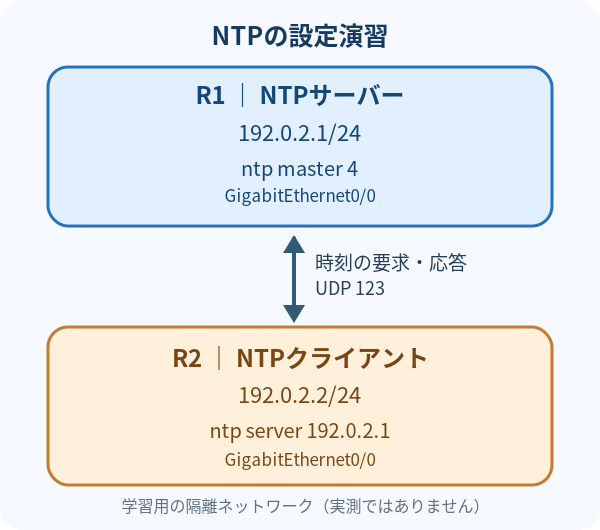
ここで用いる192.0.2.0/24は説明用に予約されたアドレス帯です。構成内でのみ使用し、外部へ経路広告しません。R1はインターネット上の正確な時刻を取得するのではなく、演習用に手動設定した時刻を配信します。
変更前の確認
手順1:R1とR2の両方で、以下の読み取りコマンドを特権EXECモードで順番に実行し、結果を控えます。
- show version —— IOSの種類・バージョンを記録します。
- show ip interface brief —— 接続ポートの実際の名前、IPアドレス、up/downを確認します。
- show running-config | include ntp —— 既存のNTP設定を確認します。
- show clock detail —— 現在時刻と時刻設定の状態を確認します。
- show ntp status —— すでに時刻同期中かどうかを確認します。
期待結果:学習用の初期状態では、対象ポートにアドレスが未設定で、NTPの参照先が未登録であることを想定します。既に設定があれば上書きせず、別の空の環境を使用します。
手順2:R1側とR2側で物理的に接続するポートを特定します。GigabitEthernet0/0が存在しない場合は、show ip interface briefの表示に合わせて後続のinterfaceコマンドを読み替えます。
操作手順
手順3(R1):以下の順にR1のコンソールへ入力します。インターフェースのアドレス設定と有効化を行います。各行を上から入力し、エラー表示がないことを確かめます。
R1> enable
R1# configure terminal
R1(config)# interface GigabitEthernet0/0
R1(config-if)# ip address 192.0.2.1 255.255.255.0
R1(config-if)# no shutdown
R1(config-if)# end
期待結果:R1でshow ip interface briefを実行すると、対象ポートに192.0.2.1が設定され、リンクが正常ならStatus/Protocolがともにupになります。
手順4(R2):R2にも同じサブネットのアドレスを設定します。
R2> enable
R2# configure terminal
R2(config)# interface GigabitEthernet0/0
R2(config-if)# ip address 192.0.2.2 255.255.255.0
R2(config-if)# no shutdown
R2(config-if)# end
期待結果:R2でshow ip interface briefを確認すると192.0.2.2が表示され、正常なリンクではup/upになります。R2からping 192.0.2.1を実行し応答を確認します。初回はARPの解決により一部が失敗する場合があるので再試行し、継続して到達できることを確認します。
手順5(R1):R1の時計を演習用の値に設定してから、R1をローカルNTP時刻源にします。clock setは特権EXECモードで入力するコマンドです。以下の日時は実時刻ではなく、学習用の固定例です。タイムゾーンを変更していない前提のため、表示基準はUTCです。
R1# clock set 12:00:00 18 Oct 2026
R1# configure terminal
R1(config)# ntp master 4
R1(config)# end
期待結果:R1のshow clock detailで設定した日付・時刻に近い値が表示されます。show running-config | include ntpでntp master 4が確認できます。R1のshow ntp statusでは、ローカル時刻源として同期している状態になるまで少し待つ場合があります。
注意:ntp masterは外部の時刻源がない場合に自身を時刻源として扱わせる設定です。R1が配信する時刻の正確さは、手動設定した時計の正確さに依存します。本番では安易にntp masterを入れず、信頼できる上位の時刻源を利用し、必要な認証・アクセス制御を検討します。
手順6(R2):R1をNTPの参照先として登録します。
R2# configure terminal
R2(config)# ntp server 192.0.2.1
R2(config)# end
期待結果:R2のshow running-config | include ntpにntp server 192.0.2.1が表示されます。ここでは設定の登録までが確認できただけで、同期成功を意味しません。
期待結果と確認方法
手順7(R2):数回のNTPポーリングを待ってから、以下の3つのコマンドを実行します。反映には時間がかかることがあるため、設定直後に未同期でも直ちに失敗と決めつけません。
- show ntp status —— Clock is synchronizedと参照先、stratumを確認します。
- show ntp associations —— R1との関連付けがあり、選択された同期元に*が付くか、reachが0以外になっているかを確認します。
- show clock detail —— R1との時刻差が縮まり、同期に由来する状態を表示するか確認します。
説明用の出力例(実測ではありません。機種・版・経過時間により変わります):
R2# show ntp status
Clock is synchronized, stratum 5, reference is 192.0.2.1
R2# show ntp associations
address ref clock st when poll reach delay offset disp
*~192.0.2.1 .LOCL. 4 12 64 377 1.0 0.3 1.5
読み方:Clock is synchronizedは同期済み、reference is 192.0.2.1は参照先がR1であることを示します。例ではR1のstratumが4、R2が1段下の5です。*は選択されている同期元、reachは到達状況の履歴を8進数で示します(377は直近8回の応答を受け取れた状態)。数値は固定値でも合否基準でもありません。
| 確認項目 | 成功の観察点 | 失敗・未完了の観察点 |
|---|---|---|
| IP疎通 | R2→192.0.2.1のpingが成功 | pingが失敗/インターフェースdown |
| 設定登録 | R1のntp master 4とR2のntp server 192.0.2.1を確認 | コマンド欠落・アドレス違い |
| 同期状態 | R2でClock is synchronized | Clock is unsynchronized |
| 同期元の選択 | R2でR1との関連付けに*が表示 | 関連付けなし/*がない/reachが0のまま |
| 時刻 | R1とR2のshow clock detailで大きな不一致がなくなる | 時刻が一致せず、同期済みの確認もできない |
同期できない場合の切り分けは、(1) up/upか、(2) R2からR1へpingできるか、(3) R1が時刻設定済みでntp master 4が入っているか、(4) R2のntp serverアドレスが正しいか、(5) ACLやファイアウォールがNTP用UDP 123を遮断していないか、の順です。ping成功だけではUDP 123のNTP疎通は証明できません。
追加の確認として、R2のshow ntp associationsでreachが0のままなら、サーバーの同期状態、経路、NTPアクセス制限、機種の対応を調べます。reachが増えてもClock is unsynchronizedなら、選択可能な時刻源と収束待ちを再確認します。認証やACLの無効化、機器の再起動を最初の対処にしないでください。
元に戻す方法
作業終了時は、最初に控えた構成へ戻します。この演習専用に用意した未設定の2台に対する取り消し例を示します。既存設定があった場合は、その控えに基づいて個別に復元し、次の例をそのまま実行しません。
R2# configure terminal
R2(config)# no ntp server 192.0.2.1
R2(config)# interface GigabitEthernet0/0
R2(config-if)# no ip address
R2(config-if)# shutdown
R2(config-if)# end
R1# configure terminal
R1(config)# no ntp master
R1(config)# interface GigabitEthernet0/0
R1(config-if)# no ip address
R1(config-if)# shutdown
R1(config-if)# end
期待結果と確認方法:両機器でshow running-config | include ntpを実行し、今回追加したntp master/ntp serverが消えていることを確認します。show ip interface briefでは対象ポートが初期状態に戻ったことを確認します。no ntp masterは時刻源としての役割を外すだけで、NTP機能全体やソフトウェア時計は初期化しません。
手順5のclock setで手動設定した時計は、no ntp masterでは元の時刻に戻りません。変更前の時刻を完全に復元することは経過時間の影響でできないため、演習専用機器として使い、必要なら信頼できる時刻源で再同期します。running-configを保存していなければ設定変更は再起動で保持されない場合がありますが、復元目的の無計画な再起動は行いません。
CCNAで押さえるポイント
CiscoのCCNA 200-301 v1.1では、IP Servicesの「4.2 Configure and verify NTP operating in a client and server mode」が該当します。2026年10月時点のv1.1向けの学習では、ntp masterとntp serverの役割、show ntp statusとshow ntp associationsの読み方を区別しましょう。資格の版は受験時期によって変更されるため、最新の公式試験範囲を必ず確認してください。
| コマンド | 使う機器 | 役割 |
|---|---|---|
| clock set ... | R1 | 時計を手動設定(特権EXECモード) |
| ntp master 4 | R1 | 外部時刻源がない演習用のローカル時刻源にする |
| ntp server 192.0.2.1 | R2 | 参照するNTPサーバーを指定する |
| show ntp status | 主にR2 | 同期の成否とstratum・参照先を確認する |
| show ntp associations | 主にR2 | 設定した時刻源との関連付けと選択状態を見る |
確認問題:設定と出力を読み取る
以下は当サイトのオリジナル確認問題です。基礎1問・標準1問・応用1問の全3問です。正解と解説は各問題の回答を開いて確認してください。
問題1:R2が192.0.2.1を時刻源として参照するために、R2のグローバル設定モードで入力するコマンドを1つ選んでください。
- A. ntp master 4
- B. clock set 12:00:00 18 Oct 2026
- C. ntp server 192.0.2.1
- D. show ntp status
問題1の答えと解説を見る
正解:C
解説:Cのntp serverはNTP参照先を登録します。Aは自身を時刻源にする設定で役割が逆です。Bは時計の手動設定で、参照先は登録しません。Dは表示用コマンドであり、設定を変更しません。
問題2:R2のshow running-configにntp server 192.0.2.1が表示されていますが、show ntp statusはClock is unsynchronizedです。現時点で正しい判断を1つ選んでください。
- A. NTP設定行があるので同期は完了している。
- B. サーバー設定は登録されているが、同期完了とはいえない。
- C. pingに成功すれば必ずNTPも同期している。
- D. ntp serverをntp masterに変える必要がある。
問題2の答えと解説を見る
正解:B
解説:Bが正解です。設定登録と同期完了は別の状態です。Aはshow ntp statusの未同期表示と矛盾します。CはpingがICMPによるIP疎通しか証明しないため誤りです。DはR2をローカル時刻源に変えてしまい、今回の構成目的と異なります。
問題3:R2からR1へのpingは成功しますが、しばらく待ってもR2のshow ntp associationsでR1のreachが0のままです。次に行う安全な確認として適切なものを2つ選んでください。
- A. R1でshow ntp statusとshow running-config | include ntpを確認する。
- B. R2とR1の間のACLなどでUDP 123が制限されていないか確認する。
- C. 直ちにR1とR2を工場出荷状態に戻す。
- D. NTPが未同期でもIP通信が通れば演習成功とする。
問題3の答えと解説を見る
正解:A、B
解説:Aでサーバー側が適切な時刻源として動作しているかを確認し、BでNTPの通信が許可されているかを確認します。Cは証拠を失う破壊的対処で、最初に行うべきではありません。DはNTP同期という達成目標を確認できていません。
復習の観点
- 設定行が存在することと、NTP同期済みであることを区別する。
- R1でntp masterを使う場合は、配信前の時刻設定と外部の信頼できる時刻源がないことを理解する。
- R2の状態はshow ntp statusとshow ntp associationsの両方で確認する。
- pingの応答はNTPのUDP通信を保証しないため、同期できないときは層を分けて調べる。
参考資料・確認日
以下は2026年10月18日にWeb上で参照した一次資料です。IOSのコマンド構文、NTPの基本仕様、CCNA試験範囲の根拠を分けて示しています。演習コマンドの実機実行および公開サイトでの表示確認は行っていません。
- Cisco IOS Basic System Management Command Reference(ntp master/ntp server/show ntp status/show ntp associations)
- Cisco IOS Basic System Management Command Reference(clock set)
- Cisco:Verify NTP Status with the Show NTP Associations Command
- RFC 5905(NTPv4/UDP 123)
- Cisco:200-301 CCNA(試験概要)
- Cisco:200-301 CCNA試験範囲(項目4.2)
- Cisco:CCNA v1.1改訂資料(2024年8月適用)
NTPの補助表示とタイムゾーン
show ntp associationsに付く「~」は、その接続先が設定によって指定されていることを表します。「~」だけで同期成功とは判断せず、選択された同期先を示す「*」とshow ntp statusを合わせて確認します。st欄は接続先のstratumであり、自装置のstratumとは区別します。
同期しているのに日本時間と9時間違って見える場合は、時計の同期と表示タイムゾーンを切り分けます。対応するIOSでclock timezone JST 9 0を設定すると日本時間の表示にできますが、この設定はNTPの同期先や実際の時刻そのものを変えるためのものではありません。演習で変更するときは元のタイムゾーン設定も記録し、終了後は開始時の設定へ戻します。
NTP応答が届いていても同期先に採用されない場合は、対応機種でshow ntp associations detailを確認し、時刻差や接続先の同期状態などを調べます。出力項目や同期までの時間は機種・版によって異なるため、この補足も実機で確認済みの結果を示すものではありません。