
やさしく説明すると
パケットキャプチャは、通信を小さな単位に分けた「パケット」を観測できる場所で取得し、記録することです。パケットの中身や通信に付いた情報を分析し、何が起きているか調べます。
例えば、Webページが開けないときには、端末が名前解決の問い合わせを送ったか、サーバーから応答が戻ったかなどを確認できます。ネットワークの状態を「推測」するだけでなく、観測した通信を手がかりに原因を絞る方法です。
パケットには、送信元・宛先のIPアドレス、通信方式、ポート番号、時刻などの情報が含まれる場合があります。IPアドレスは機器のネットワーク上の住所、ポート番号は通信先のサービスを見分ける番号です。実際に見える項目はプロトコルや取得位置によって異なります。
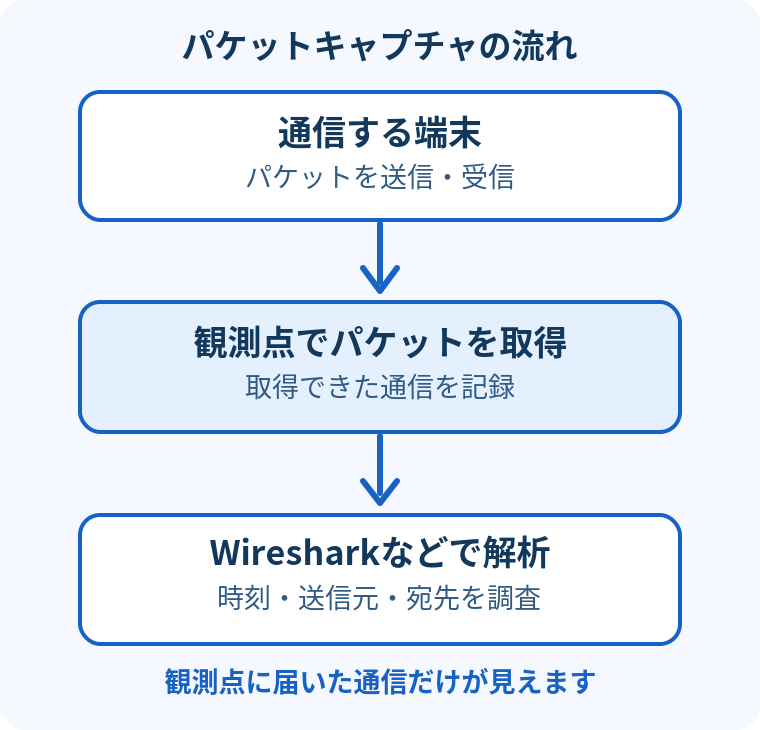
この図は処理の概念図です。端末自身の通信はその端末で取得できますが、別の端末間の通信は必ずしも見えません。ネットワーク機器にミラーポート(指定した通信のコピーを送るポート)を設定するなど、適切な観測点が必要になる場合があります。
何が分かるのか
キャプチャしたデータから、通信の相手、順番、応答の有無、時間的な変化を調べられます。代表的な観察項目を整理します。
| 観察する項目 | 分かることの例 |
|---|---|
| 時刻・間隔 | 要求から応答までの時間や、通信の遅れの手がかり |
| 送信元・宛先 | どの端末から、どこへ通信が向かったか |
| プロトコル | DNS、TCP、UDP、ICMPなど、使われている通信方式 |
| ポート番号 | TCP/UDPで、どのサービスへの通信かを判断する手がかり |
| フラグ・応答 | TCPのSYNやACK、DNSの応答の有無など |
DNSはドメイン名をIPアドレスへ対応付ける仕組み、TCPは通信の順序や到達確認を扱う方式、UDPはTCPと異なる軽量な通信方式です。ICMPはエラー通知や疎通確認などに使われます。
「応答が見当たらない」は、その観測点・取得時間・フィルターの範囲で見つからなかったという意味です。通信自体が行われなかったと即断しないことが重要です。
身近な例で考える
ブラウザーでWebサイトを開こうとしたのに、画面がなかなか表示されない場面を考えます。パケットキャプチャでは、まず名前解決の問い合わせや接続開始の通信を探し、どこまで進んだかを確認します。
- DNSの問い合わせが見えるのに応答が見つからない:DNSサーバーまでの経路、応答経路、フィルターなどを確認する手がかりになります。
- DNSの応答が見える:名前解決は少なくとも観測地点で応答を受け取ったと判断できます。次に接続開始を調べます。
- TCPのSYN(接続開始要求)が繰り返され、応答が見当たらない:宛先への到達性やファイアウォール、取得位置などを調べる候補になります。
これらは原因を確定する証拠ではなく、切り分けの材料です。たとえばHTTPSは通常、通信内容がTLSで暗号化されるため、キャプチャしただけでWebページの本文やパスワードが読めるわけではありません。
代表的なツールと基本操作
Wiresharkは、取得したパケットを画面で一覧・詳細表示できる無料のネットワーク解析ツールです。tcpdumpやTSharkのように、コマンドで取得・確認できるツールもあります。
| ツール | 主な使い方 |
|---|---|
| Wireshark | 画面上でパケットを取得し、プロトコル別に詳細を追う |
| tcpdump | コマンド操作で通信を取得し、必要に応じてファイルへ保存する |
| TShark | Wireshark系のコマンドラインツールとして取得や表示に利用する |
Wiresharkを使う最小限の流れは、次のとおりです。自分が所有・管理する端末か、許可された検証環境だけで実施してください。操作例であり、この原稿の作成時に実行した結果ではありません。
- 1.Wiresharkを起動し、通信しているネットワークインターフェース(Wi-FiやEthernetなど)を選びます。取得権限やドライバーが必要な環境もあります。
- 2.キャプチャを開始します。自分の端末から名前解決を試す例として、端末のコマンド画面で「nslookup example.com」を実行します。
- 3.キャプチャを停止して、表示フィルター欄に「dns」と入力します。DNSとして認識されたパケットが表示されるか確認します。通信方式や環境によっては表示されないこともあります。
- 4.対象パケットを選択し、送信元・宛先、問い合わせ名、応答の有無などを確かめます。必要に応じて、取得結果をpcapngなどの形式で保存します。
表示されない場合は、取得インターフェース、フィルター条件、キャプチャ開始のタイミング、DNSの動作環境を確認します。説明のための手順であり、すべての端末で同じ表示になるとは限りません。
キャプチャフィルターと表示フィルターの違い
混同しやすいのが、キャプチャフィルターと表示フィルターです。両者は使うタイミングと書式が異なります。
| 種類 | 適用する時点 | 例 | 結果 |
|---|---|---|---|
| キャプチャフィルター | 取得する前・取得中 | host 192.0.2.10 | 条件に一致した通信だけを取得する |
| 表示フィルター | 取得済みデータの表示時 | ip.addr == 192.0.2.10 | 取得したデータは残したまま、該当する表示だけに絞る |
192.0.2.10は説明用に使うIPアドレスの例です。キャプチャフィルターはlibpcap形式、Wiresharkの表示フィルターは独自の表示フィルター書式を使います。同じ意味の条件でも、そのまま書き換えずに使い回せるわけではありません。
表示フィルターを解除すれば、取得済みの別のパケットも再表示できます。一方、キャプチャフィルターで取得対象から外したパケットは、そのキャプチャファイルには記録されていません。
読み方の基本と注意点
Wiresharkのパケット一覧では、時刻、送信元、宛先、プロトコル、概要などの列を手がかりにします。特定の通信を選んだら、詳細欄でIPアドレス・ポート番号・プロトコル固有の項目を確認します。
- 取得できる範囲:スイッチや無線LANの構成、取得位置、端末の設定によって観測できる通信は変わります。プロミスキャスモードを使っても、スイッチのほかのポートの通信が必ず取得できるわけではありません。
- 暗号化:HTTPSなどは通信の宛先や一部の制御情報が見えても、暗号化されたアプリケーション本文は、通常そのまま読めません。
- 欠落や誤解:取得側の処理能力や設定による取りこぼし、送信オフロード等による表示の差があるため、単独の画面だけで断定しません。
- 情報保護:pcap/pcapngファイルには通信内容、識別情報、認証に関わるデータが含まれる場合があります。許可のある通信だけを必要最小限の範囲で取得し、保存・共有・削除の方法を管理します。
取得の開始前に対象・目的・保存先を決め、終わったら速やかに停止します。業務ネットワークなど第三者の通信を含む環境では、組織の規程や承認手順に従ってください。
試験で押さえるポイント
- パケットキャプチャは、観測点に届いた通信を記録・分析し、接続不良や応答の遅れを調べる手段です。
- どのプロトコルの、どの送信元・宛先の通信かを読み取り、要求と応答の順序を追うことが基本です。
- キャプチャフィルターは取得段階、表示フィルターは表示段階に作用します。
- 取得できない通信や暗号化された内容など、分析できる範囲には限界があります。
資格との関係:2026年10月23日時点のCCNA(200-301)現行試験はv1.1です。パケットを用いた通信の読解はネットワーク基礎・障害切り分けの補助学習として有用です。2027年2月3日開始予定のv2.0では、公式出題範囲2.4に「packet capture output(パケットキャプチャ出力)」を使うレイヤー2/3の基本的な障害対処が明記されています。現在のv1.1へv2.0の記述をそのまま適用しないでください。
似た用語との違い
| 用語 | 主な対象 | 使う目的 |
|---|---|---|
| パケットキャプチャ | 実際に観測したパケット | 送信元・宛先や通信の詳細・順序を確認する |
| ログ収集 | 機器やアプリが記録したイベント | エラーや操作履歴、サービスの状態を調べる |
| ネットワーク監視 | 通信量や機器状態などの指標 | 継続的に異常・性能変化を把握する |
ログは機器が記録した事象、キャプチャは取得地点で観測した通信そのものを調べます。どちらか一方だけで十分とは限らず、状況に応じて組み合わせます。
よくある勘違い
- 「表示フィルターで隠れた通信は保存されない」→ 誤りです。表示フィルターは通常、保存されたパケットを削除しません。
- 「キャプチャを始めればネットワーク全体が見える」→ 誤りです。取得位置と構成によって見える範囲が変わります。
- 「HTTPSのキャプチャからWebページの本文を必ず読める」→ 誤りです。TLSで保護された内容は原則として復号情報なしでは読めません。
理解を確認する
以下は本サイト独自の確認問題です。実際の資格試験の出題を再現したものではありません。
問題1:パケットキャプチャの用途として最も適切なものを1つ選んでください。
- A. ネットワーク全体の通信を、観測点によらず必ず取得する。
- B. 実際に観測したパケットの送信元・宛先や通信の順序を調べる。
- C. 暗号化されたHTTPSの本文を常に自動で復号する。
- D. DNSサーバーの設定を自動的に修正する。
問題1の答えと解説を見る
正解:B
解説:Bは観測できた通信を分析する目的として適切です。Aは取得位置の制約を無視しています。CはTLS暗号化の制約と異なります。Dの設定変更はキャプチャ自体の機能ではありません。
問題2:Wiresharkで取得済みの全パケットを残したまま、IPアドレス192.0.2.10が送信元または宛先に含まれる通信だけを画面で確認したいとき、適切な操作を1つ選んでください。
- A. 取得前にキャプチャフィルター「host 192.0.2.10」を設定する。
- B. 表示フィルター欄へ「host 192.0.2.10」を入力する。
- C. 表示フィルター欄へ「ip.addr == 192.0.2.10」を入力する。
- D. 保存済みのpcapngファイルを削除する。
問題2の答えと解説を見る
正解:C
解説:Cは表示フィルターの書式で、取得済みデータを残して表示だけ絞れます。Aは取得段階で対象を制限するため目的が異なります。Bはキャプチャフィルター系の書式で、指定した表示フィルターの書式ではありません。Dは調査に必要な元データを失います。
問題3:自分の端末で通信を取得したところ、別の端末同士のパケットが見つかりませんでした。最初に考えるべきこととして最も適切なものを1つ選んでください。
- A. 観測点とネットワーク構成のため、その通信が取得インターフェースへ届いていない可能性がある。
- B. 相手の端末は必ず電源が切れている。
- C. キャプチャファイルは必ず破損している。
- D. 表示フィルターをかければ、取得されなかったパケットも復元できる。
問題3の答えと解説を見る
正解:A
解説:Aが妥当です。スイッチの転送方法や観測点次第で別端末間の通信は届きません。BとCは証拠なく原因を断定しています。Dは表示フィルターの役割を誤解しています。
次に学ぶ用語
- Wireshark:パケットの一覧、詳細、フィルターの具体的な画面操作へ進みます。
- DNS:名前解決の問い合わせと応答を追い、Webアクセスの最初の段階を理解します。
- TCPとUDP:接続の確立や通信方式の違いを整理すると、取得結果を読みやすくなります。
- ポートミラーリング(SPAN):別端末の通信を観測するとき、どこから取得するかを学びます。
参考資料・確認日
以下の公式資料を2026年10月23日に確認しました。操作・表示はソフトウェアの版やOSなどによって異なる場合があります。
Wireshark User’s Guide(概要・取得機能):公式ユーザーガイド
Wireshark User’s Guide(キャプチャフィルター):Filtering while capturing
Wireshark User’s Guide(表示フィルター):Filtering Packets While Viewing
Cisco公式(CCNA現行版・切り替え日):CCNA Certification and Training
Cisco公式(CCNA v2.0の出題範囲2.4):200-301 CCNA v2.0 Exam Topics(PDF)