
やさしく説明すると
ピボットテーブルは、表に並んだデータを、項目ごとに分類して合計・件数・平均などを集計できる機能です。表計算ソフトのExcelやGoogle スプレッドシートなどで使います。
たとえば売上の記録が何百行もあっても、店舗別や商品別の売上をまとめられます。集計の切り口を変更しても、元のデータを一行ずつ並べ直す必要はありません。
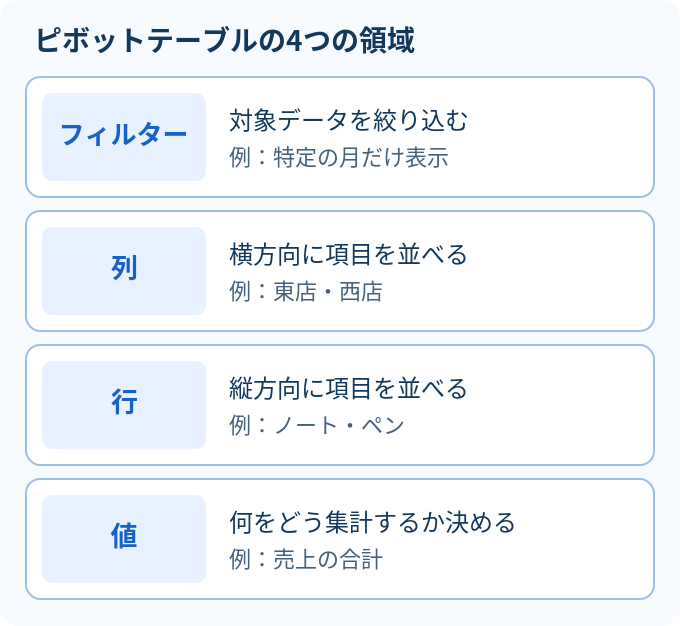
「フィールド」は元の表の列見出し(店舗・商品・売上など)に相当します。フィールドを置く領域を変えると、集計表の見せ方が変わります。
身近な例で考える
文房具店の売上記録を例にします。まず、1行が1件の販売記録で、店舗・商品・売上の3列を持つ元データがあるとします。
| 店舗 | 商品 | 売上(円) |
|---|---|---|
| 東店 | ノート | 3,000 |
| 東店 | ペン | 500 |
| 西店 | ノート | 2,000 |
| 西店 | ペン | 700 |
ピボットテーブルで「行=商品」「列=店舗」「値=売上の合計」を指定すると、次の集計表になります。以下の金額は説明のための架空の例です。
| 商品 | 東店(円) | 西店(円) | 合計(円) |
|---|---|---|---|
| ノート | 3,000 | 2,000 | 5,000 |
| ペン | 500 | 700 | 1,200 |
| 合計 | 3,500 | 2,700 | 6,200 |
この表では、東店の売上は3,500円、ノートの売上は全店で5,000円と一目で分かります。行に「店舗」、列に「商品」を置き直せば、店舗ごとの内訳を中心にした表示にもできます。
試験で押さえるポイント
ITパスポート試験シラバスVer.6.5の「47. オフィスツール」には、表計算ソフトの活用例として「ピボットデータ表(ピボットテーブル)の利用」が記載されています。ここでは仕組みと役割を押さえましょう。
- 分類する項目:行・列には店舗、商品、月などの項目を配置します。
- 集計する値:売上の合計だけでなく、件数や平均を求める設定もできます。
- 絞り込み:必要な期間や店舗だけを対象にすることができます。
- 元データの形:列に見出しを置き、同じ列には同じ種類のデータを入れておくと集計しやすくなります。
Excelでは、元データを修正・追加したとき、ピボットテーブルの「更新」が必要になる場合があります。参照範囲外に追加した行は、更新だけでは含まれないこともあるため、元データの範囲も確認します。更新の自動化は製品・設定によって異なります。
似た用語との違い
ピボットテーブルは、並べ替えやフィルターと同じくデータを見る方法ですが、何を変える機能なのかが異なります。
| 機能 | 主な目的 | 例 |
|---|---|---|
| ピボットテーブル | 分類して集計する | 店舗別の売上合計を出す |
| 並べ替え | データの順序を変える | 売上が高い順に並べる |
| フィルター | 条件に合う行だけ表示する | 東店の記録だけ表示する |
| SUMIF関数 | 指定した条件に合う値を合計する | 東店の売上を式で求める |
ピボットテーブル内でも並べ替えや絞り込みは利用できます。違いは、行や列の項目を組み替えながら集計結果を見られる点です。
よくある勘違い
- 「ピボットテーブルは元データを書き換える」:通常の集計・配置変更は元の明細を直接書き換える操作ではありません。
- 「売上を入れれば必ず合計になる」:数値か文字列か、集計方法の設定などによって結果が変わります。「値」の集計方法を確認します。
- 「元データを追加すれば必ず即時反映される」:更新設定や元データの参照範囲によっては、手動更新や範囲の見直しが必要です。
理解を確認する
以下は本サイトのオリジナル確認問題です。公式試験の過去問ではありません。
問題1:身近な例の4件の売上記録を使うと、東店の売上合計はいくらですか。最も適切なものを1つ選んでください。
- A. 2,700円
- B. 3,500円
- C. 5,000円
- D. 6,200円
問題1の答えと解説を見る
正解:B. 3,500円
解説:東店の記録はノート3,000円とペン500円なので、3,000+500=3,500円です。Aは西店の合計、Cはノートの全店合計、Dは全件の合計です。
問題2:店舗ごとの売上「合計」を求めたいときの設定として、最も適切なものを1つ選んでください。
- A. 行=売上、値=店舗の件数
- B. 行=商品、値=売上の合計
- C. 行=店舗、値=売上の合計
- D. 行=店舗、値=売上の件数
問題2の答えと解説を見る
正解:C. 行=店舗、値=売上の合計
解説:店舗単位に分類するため「行」に店舗、合計したい数値として「値」に売上の合計を置きます。Aは店舗別の金額集計になりません。Bは商品別の集計です。Dは件数の集計であり、売上金額の合計ではありません。
問題3:Excelで元データに販売記録を追加したのに、既存のピボットテーブルの集計に反映されていません。最初に確認する対応として最も適切なものを1つ選んでください。
- A. ピボットテーブルの見出し色を変更する
- B. 元データの売上列を削除する
- C. 集計表を売上順に並べ替える
- D. ピボットテーブルを更新し、必要なら参照範囲も確認する
問題3の答えと解説を見る
正解:D. ピボットテーブルを更新し、必要なら参照範囲も確認する
解説:更新操作や参照範囲の確認は、追加データが反映されないときの基本的な切り分けです。Aは見た目を変えるだけです。Bは元データを失わせます。Cは表示順を変えるだけで、新しい明細を取り込みません。
参考資料・確認日
確認日:2026年11月2日。Microsoftサポート「ピボットテーブルおよびピボットグラフの概要」(分類・集計・行と列の組み替え):https://support.microsoft.com/ja-jp/excel/overview-of-pivottables-and-pivotcharts
Microsoftサポート「ピボットテーブルを作成してワークシート データを分析する」(元データの形式・作成時の注意):https://support.microsoft.com/ja-jp/excel/get-started/create-a-pivottable-to-analyze-worksheet-data
Microsoftサポート「ピボットテーブルのデータを更新する」(更新方法と設定差):https://support.microsoft.com/ja-jp/excel/refresh-pivottable-data
IPA「ITパスポート試験 シラバスVer.6.5」45ページ「47. オフィスツール/(3) 表計算ソフト」(2026年1月8日掲載):https://www.ipa.go.jp/shiken/syllabus/omgdg50000005kn1-att/syllabus_ip_ver6_5.pdf