
やさしく説明すると
コマンドラインは、文字でコマンドを入力してコンピュータやネットワーク機器を操作する方法です。プロンプトは、そのコマンドラインで「ここから入力できます」と知らせる表示です。
プロンプトには、機器名、現在の場所、ログイン中のユーザー名、操作モードなどが含まれることがあります。何が表示されるかはOSや機器、設定によって異なります。
「プロンプト」という言葉は、生成AIへ与える指示文という別の意味でも使われます。この記事では、コマンドラインで入力待ちを示す表示だけを扱います。
Cisco IOSの標準的なプロンプトでは、末尾の記号や括弧から現在の操作モードを見分けられます。たとえば「Router>」はユーザーEXECモード、「Router#」は特権EXECモード、「Router(config)#」はグローバルコンフィギュレーションモードを表します。
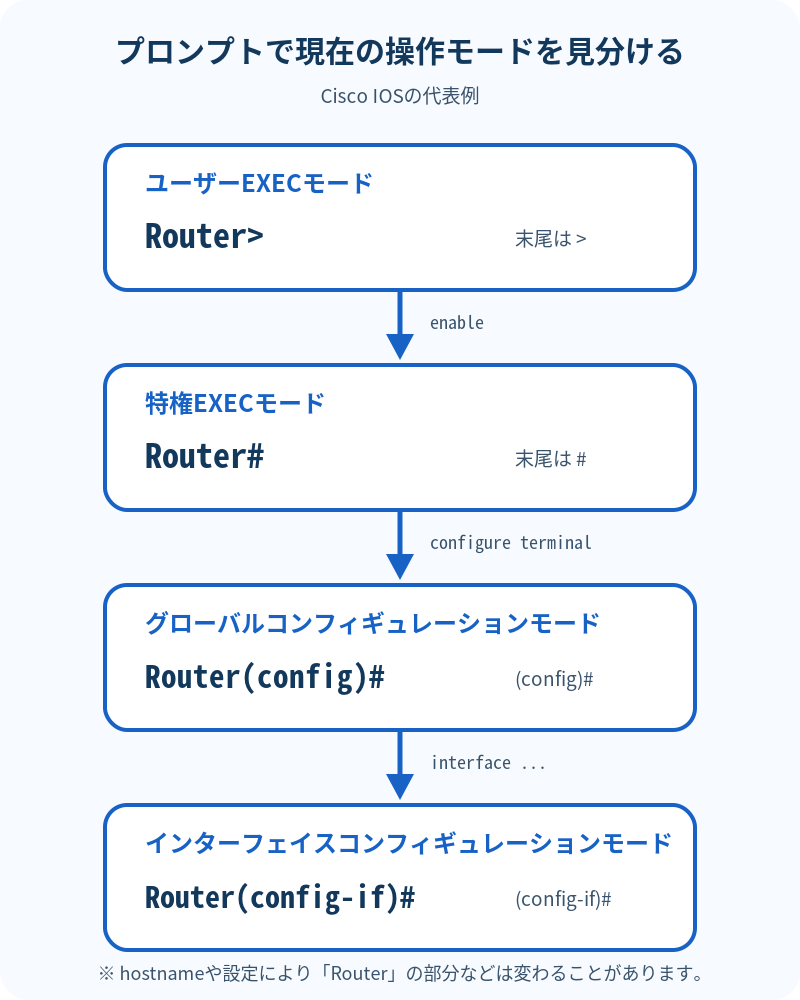
機器名の部分はhostnameの設定などで変わり、プロンプト自体をカスタマイズできる環境もあります。そのため、文字列を丸ごと暗記するより、「どの部分が現在の状態を示しているか」を理解することが大切です。
身近な例で考える
Ciscoルーターへコンソール接続し、設定を始める場面を考えます。画面に「Router>」と表示されていれば、機器はコマンド入力を待っている状態です。
| 画面の表示例 | 読み取れること |
|---|---|
| Router> | ユーザーEXECモードで入力待ち |
| Router# | 特権EXECモードで入力待ち |
| Router(config)# | グローバルコンフィギュレーションモードで入力待ち |
| Router(config-if)# | インターフェイスコンフィギュレーションモードで入力待ち |
たとえば「Router> enable」と入力すると、特権EXECモードへ移った後のプロンプトは一般に「Router#」へ変わります。続けて「configure terminal」を実行すると「Router(config)#」となり、設定用のモードへ移ったことが分かります。
練習問題や手順書では「Router# show running-config」のように書かれることがあります。この場合、入力するのは「show running-config」の部分で、「Router#」は現在の状態を示すプロンプトです。
試験で押さえるポイント
- Cisco IOSでは「>」「#」「(config)#」「(config-if)#」などから、現在の操作モードを判断できます。
- 操作モードによって実行できるコマンドが異なるため、プロンプトはコマンド入力前の重要な確認材料になります。
- 手順書にプロンプトとコマンドが続けて書かれていても、通常はプロンプト自体を入力しません。
- CCNA 200-301 v1.1ではネットワーク機器の設定・確認や管理アクセスが試験範囲です。試験トピックに「prompt」という用語が直接列挙されているわけではありませんが、プロンプトから操作モードを見分ける理解はCLI操作の基礎になります。
似た用語との違い
プロンプト、コマンドライン、コマンドは一緒に表示されることが多いため混同しやすい用語です。役割を分けて考えると整理しやすくなります。
| 用語 | 役割 |
|---|---|
| プロンプト | システムが入力待ちであることや現在の状態を示す表示 |
| コマンドライン | 文字でコマンドを入力して操作するための画面・操作方式 |
| コマンド | ユーザーがシステムへ実行してほしい処理を伝える命令 |
たとえば「Router# show ip interface brief」という表示では、「Router#」がプロンプト、「show ip interface brief」がコマンドです。それらを文字で入力・実行する環境全体がコマンドラインです。
本文の根拠と公式資料(2026年11月10日確認)
Bashの対話シェルでは、次のコマンドの入力を待つときにプロンプトを表示します。 GNU Bash Reference Manual