
やさしく説明すると
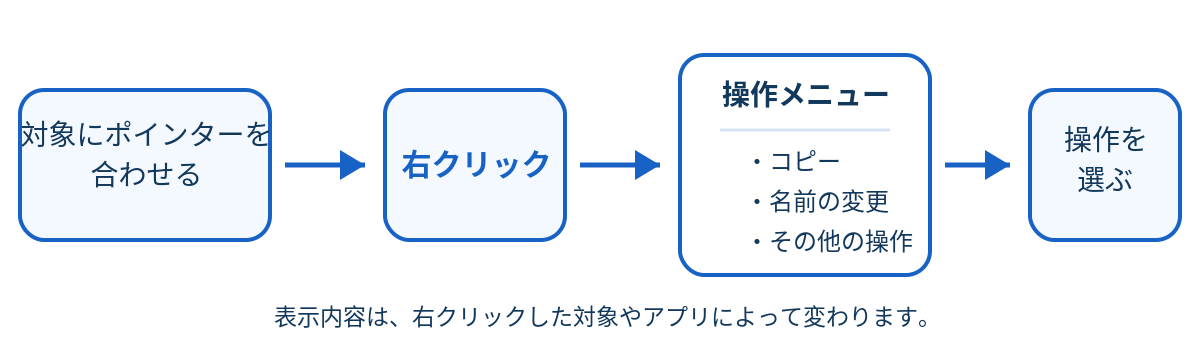
右クリックをすると、多くのパソコン用ソフトでは、その場所や対象に合わせたコンテキストメニューが表示されます。コンテキストメニューとは、今選んでいるものに対して使える操作をまとめた一覧です。
たとえば、ファイルの上で右クリックした場合と、何もない場所で右クリックした場合では、表示される項目が変わることがあります。右クリックは「その対象に対して、ほかに何ができるかを確認する操作」と考えると分かりやすいです。
身近な例で考える
Windowsでファイルを整理している場面を考えてみましょう。ファイルを右クリックすると、コピー、名前の変更、プロパティの確認など、そのファイルに対して利用できる操作が表示されることがあります。
使いたい操作をメニューから選べるため、画面の上部にあるメニューや設定画面を探さなくても、対象の近くから操作を始められます。ただし、表示される項目や見た目は、Windowsの版や使用しているアプリによって異なります。
ノートパソコンでは、マウスを使わなくても右クリック相当の操作ができます。Windowsの対応するタッチパッドでは、2本指でタップするか、右下隅を押す方法が案内されています。
基礎として押さえるポイント
- 右クリックは、対象に応じた操作の候補を表示するときによく使います。
- 表示されるメニューは、右クリックした対象やアプリによって変わります。
- 一般的なマウスでは右ボタンを1回押しますが、タッチパッドでは別の操作で右クリック相当の入力を行う場合があります。
- 右クリックしただけで、表示された操作がすべて実行されるわけではありません。通常は、その後にメニューから実行したい項目を選びます。
似た用語との違い
マウス操作では、右クリックのほかに左クリックやダブルクリックがあります。違いは、押すボタンや回数だけでなく、一般的に割り当てられている役割にもあります。
| 操作 | 主な役割 | よくある使い方 |
|---|---|---|
| 左クリック | 対象を選ぶ・ボタンを押す | ファイルを選択する、画面上のボタンを押す |
| 右クリック | 対象に応じた操作メニューを表示する | ファイルやフォルダーの操作候補を表示する |
| ダブルクリック | 同じボタンを短い間隔で2回押す | ファイルやフォルダーを開く |
これらは代表的な使い方です。実際の動作は、OSやアプリの設定によって変わることがあります。
本文の根拠と公式資料(2026年11月10日確認)
Windowsでは選択項目のコンテキストメニューをキーボードでも開けます。右クリックで表示する操作候補と同じ目的で使います。 Keyboard shortcuts in Windows