
到達目標・所要時間と転送の基本
この演習では、SSH(通信内容を暗号化して機器へ安全に接続する仕組み)を使うSFTPとSCPを学びます。対象はCisco Catalyst 9300/Cisco IOS XE 17.15.xの隔離された学習環境です。所要時間は約35~50分(環境準備10~15分、転送15~20分、確認と片付け10~15分の推定)です。
- 到達目標①:SFTPでCisco機器の設定バックアップをLinuxサーバーへ保存できる。
- 到達目標②:SCPでLinux上の転送テスト用ファイルをCisco機器のflash:へ取得できる。
- 到達目標③:ファイルの存在と照合値を確認し、転送・設定適用・ソフトウェア更新を区別できる。
- 到達目標④:失敗時に疎通、SSH、認証、転送方式、権限、保存先を順番に切り分けられる。
SFTP(SSH File Transfer Protocol)はSSH上でファイルを操作・転送する仕組みです。SCP(Secure Copy)はSSHを利用したファイルコピー方式です。どちらも一般的にはTCP 22番ポートを使いますが、ネットワーク機器が両方のサーバー機能に対応するとは限りません。
| 確認点 | SFTP | SCP |
|---|---|---|
| 主な役割 | SSH経由でファイルを転送・操作 | SSH経由でファイルをコピー |
| 本演習の用途 | 設定バックアップをLinuxへ送る | Linux上のテストファイルをCiscoへ取得 |
| Cisco側の役割 | SFTPクライアント(SFTPサーバーは非対応) | SCPクライアント |
| 大事な注意 | SSH接続先のSFTP機能が必要 | 相手側の従来型SCP機能との互換性を確認 |
演習構成と安全上の前提
前提構成は、学習用のCatalyst 9300(Vlan10のIPアドレス192.0.2.10/24)とLinuxサーバー(192.0.2.20/24)です。2台を隔離したVLAN 10で接続し、LinuxはOpenSSHのSSH/SFTPサーバーを有効化済みとします。アドレスは説明専用の例であり、そのまま本番ネットワークに割り当てる値ではありません。
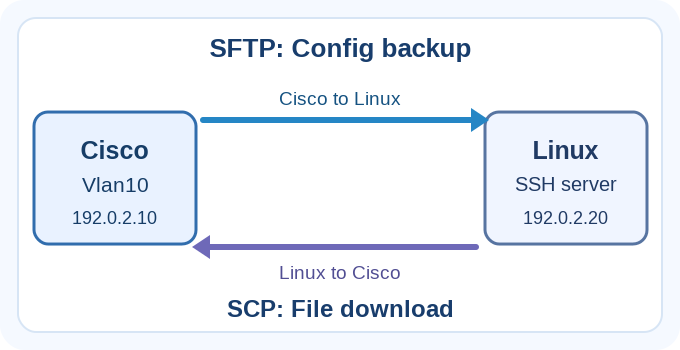
- Cisco側:コンソール経由でアクセスでき、特権EXECモード(Switch#)へ移行できる管理者権限を持つ。Vlan10はup/upで、SSH関連機能が利用可能。
- Linux側:sudo権限を持つ管理者が設定済み。転送用の専用ユーザーxferlabがあり、ホームディレクトリへの書き込み権限がある。SSH/SFTPと従来のSCPの実行機能を確認する。
- ネットワーク:TCP 22が必要な方向に許可され、ホスト鍵の指紋を信頼できる経路で確認できる。管理用VRFを使う場合は経路と送信元を機種ごとに調整する。
- ソフトウェア:本編は安全なダミーファイルを「ソフトウェア配布ファイルの代役」に使う。実際のIOS XE更新コマンド、再起動、boot設定変更は実施しない。
重要:接続不能に備えてコンソールを確保し、既存のSSH・AAA(認証/認可/記録)・送信元インターフェイス設定を変更前に記録します。本番機器の認証変更や設定の上書き、保存領域の一括削除は行いません。設定バックアップにはパスワードや共有秘密が含まれる可能性があり、保存先の閲覧権限を制限します。
変更前の確認
以下はCisco機器の特権EXECモードで入力します。演習開始前の値を手元の作業記録に控えてください。表示は環境ごとに異なり、ここでは実測結果を掲載していません。
- Switch# show version → 機種とIOS XE版が想定どおりか確認します。
- Switch# show ip interface brief → Vlan10がup/upで、IPアドレスが192.0.2.10か確認します。
- Switch# show ip ssh → SSHの状態とバージョンを確認します。
- Switch# ping 192.0.2.20 → LinuxにIPで到達できるか確認します。
- Switch# dir flash: → コピー先の空き容量と同名ファイルの有無を確認します。
- Switch# show running-config | include ^ip ssh source-interface → 転送前の送信元設定を記録します。
- Switch# show running-config | include ^ip sftp → SFTP資格情報の既存設定がないか確認します。
読み取り確認に続き、Cisco側でSwitch# copy running-config flash:pre-xfer.cfgを実行し、作業前の実行設定をローカルへ退避します。事前に同名ファイルが存在しないことを確認してください。期待結果:flash:にpre-xfer.cfgが追加されます。確認方法:Switch# dir flash:pre-xfer.cfg。転送用パスワードを設定する前に退避するため、演習用資格情報が退避ファイルへ混ざりません。
Linux側ではSSHサービスと転送ユーザーの権限を確認し、xferlab本人として「printf "TRANSFER_TEST_ONLY\n" > /home/xferlab/lab-payload.bin」でテストファイルを作ります。期待結果:ホームディレクトリにファイルが存在します。確認方法:「ls -l /home/xferlab/lab-payload.bin」と「md5sum /home/xferlab/lab-payload.bin」でサイズと照合値を記録します。sudo設定、OSディストリビューション、実際のホームパスは環境に合わせます。
操作手順①:SFTPで設定をバックアップする
手順1(Cisco):SFTPクライアントの送信元を指定します。Switch# configure terminal → Switch(config)# ip ssh source-interface Vlan10 → Switch(config)# ip sftp username xferlab → Switch(config)# ip sftp password 0 <演習専用の一時パスワード> → Switch(config)# end。<…>は説明用の置換箇所であり、文字どおり入力しません。期待結果:Vlan10を送信元に使い、Linuxの転送ユーザーで認証できます。確認方法:設定済みの送信元・ユーザー名を読み取り確認します。
注意:ip sftp password 0はパスワードが平文として扱われる設定です。学習用の一時資格情報だけを使い、実際の秘密値を記事、ログ、画面共有、URL、原稿へ転記しません。機種や版によっては安全な認証方式・コマンドが異なるため、導入時は運用基準に従ってください。
手順2(Cisco):特権EXECモードで「copy flash:pre-xfer.cfg sftp://xferlab@192.0.2.20//home/xferlab/backup-c9300.cfg」を実行します。ユーザー名と保存先は演習例で、SSH認証や保存先を促す表示が出たら装置の指示を確認します。期待結果:Linuxにbackup-c9300.cfgが作られ、転送完了が報告されます。確認方法:Linuxで「ls -l /home/xferlab/backup-c9300.cfg」を実行し、ゼロバイトでないことと所有者・権限を確認します。
手順3(Linux):バックアップの閲覧権限を制限します。「chmod 600 /home/xferlab/backup-c9300.cfg」をxferlabで実行してください。期待結果:所有者だけが読み書きできます。確認方法:「ls -l」で「-rw-------」に相当する権限を確認します。バックアップの中身を一般公開せず、安全な保管先と保管期間を決めます。
操作手順②:SCPで転送用ファイルを取得する
手順4(Cisco):本体からLinuxのSCPサーバーへ接続し、ダミーファイルをflash:へ取得します。Switch# copy scp: flash: と入力し、装置の質問に順番に答えます。
| Ciscoの質問(説明用) | 演習での入力例 |
|---|---|
| Address or name of remote host []? | 192.0.2.20 |
| Source username []? | xferlab |
| Source filename []? | /home/xferlab/lab-payload.bin |
| Destination filename [lab-payload.bin]? | Enterで既定名を採用(同名ファイルがないことを事前確認) |
| Password: | 転送用ユーザーのパスワードを非表示入力 |
期待結果:転送バイト数やコピー完了の表示が出ます。確認方法:Switch# dir flash:lab-payload.bin を実行し、ファイルが存在しサイズがLinux側と一致するか確認します。上の質問と応答は説明用の例であり、装置から取得した実測ログではありません。
手順5(照合):Linuxで記録した「md5sum /home/xferlab/lab-payload.bin」とCiscoの「verify /md5 flash:lab-payload.bin」を比較します。期待結果:同じファイルなら計算結果が一致します。MD5は偶発的な転送破損の確認には使えますが、悪意のある改ざんに対する十分な認証・署名検証ではありません。
追加演習(任意):同じダミーファイルをSFTPでも取得します。Ciscoで「copy sftp://xferlab@192.0.2.20//home/xferlab/lab-payload.bin flash:lab-payload-sftp.bin」を実行し、「dir flash:lab-payload-sftp.bin」で存在を確認します。上書きと空き容量を必ず確認してください。SFTPサーバー機能をCisco側に追加する操作ではありません。
実際のソフトウェアイメージを扱う場合
ダミーファイルの代わりにCisco正規のIOS XEイメージ(対象機種・構成・リリースに適合した.binなど)を扱う場合も、コピーの向きと保存先を確認します。ただし実際のイメージは大容量であり、転送時間・空き容量・スタック構成による影響が変わります。正式な更新手順、保守時間、復元手段を用意するまでは転送と検証にとどめてください。
- 転送前:Cisco公式ダウンロード元・機種互換性・容量・利用条件と、提供される照合値を確認する。
- 転送後:Switch# dir flash: でファイル名・サイズ・空き容量を確認する。Ciscoの案内で提供されるMD5値にはSwitch# verify /md5 flash:<実ファイル名>.binを使用して照合できる。ただし照合値は配布元から独立して確認する。
- 適用は別工程:install add file ... activate commit、boot変数変更、reloadなどは本演習で実行しない。転送しただけでは稼働中のソフトウェアは更新されない。
- 注意:MD5だけを悪意ある改ざん対策にしない。正規の配布経路、プラットフォームの署名検証、サポート文書と変更管理を組み合わせる。
期待結果・成功判定と失敗時の切り分け
| 確認対象 | 成功判定 | 失敗時に見る場所 |
|---|---|---|
| 事前疎通 | CiscoからLinuxへpingが通る | VLAN、IP、ルート、ACL、LinuxのFW |
| SFTPバックアップ | Linuxにbackup-c9300.cfgが存在し、サイズが0より大きい | 送信元インターフェイス、SFTP機能、認証、書込権限 |
| SCP取得 | flash:にlab-payload.binが存在する | LinuxのSCP実行機能、認証、パス、空き容量 |
| 整合性 | LinuxのMD5とCiscoのMD5が一致する | 転送したファイル名・内容、途中切断、誤上書き |
| 更新の非実施 | show versionの稼働版に変更なし | 更新・再起動コマンドを実行していないか |
よくある原因①:ping不達ならSSH認証より前にIP/VLAN/VRF/経路・アクセスリスト・TCP 22の許可を確認します。pingに応答しなくてもTCP 22が通る環境はあるため、pingだけで接続可否を断定しません。
よくある原因②:「Permission denied」ならユーザー名・パスワード・認可・サーバー側のフォルダー権限を確認します。SFTPで転送できても同じ相手が従来型SCPに対応しているとは限らず、両方式のサーバー機能を別々に確かめます。
よくある原因③:OpenSSH 9.0以降の端末のscpコマンドは既定でSFTP方式を使用します。Cisco機器の従来型SCPサーバーへ接続する別演習を行う場合、必要に応じて端末側で「scp -O」を使います。ただし-Oは従来型の方式を選ぶオプションであり、SSHの暗号化を無効化するものではありません。古い暗号方式を安易に有効化しないでください。
障害が続く場合は、機器/版の公式ガイド、装置ログ、サーバーのSSHログ、機能サポート範囲を照合してください。debug ip sftpやdebug ip scpは負荷や情報露出を生むことがあるため、隔離環境の必要な短時間だけ実施し、終わったらdebugを停止します。
元に戻す方法
演習前に保存した設定と照合し、今回追加したSFTP資格情報だけを削除します。もともと同じ項目が存在した場合は「no」で消すのではなく、控えた値へ戻してください。コンソールから実施して到達性を確保します。
- Cisco:Switch# configure terminal → Switch(config)# no ip sftp password → Switch(config)# no ip sftp username → (今回初めて設定したときだけ)Switch(config)# no ip ssh source-interface Vlan10 → Switch(config)# end。各コマンドの対応は機種・版と「?」で確認してください。
- Cisco:Switch# dir flash:で名前を確認し、今回作ったlab-payload.binと任意のlab-payload-sftp.binだけ、必要ならdelete flash:<対象ファイル名>で削除する。既存イメージ、packages.conf、起動ファイルには触れない。
- Linux:転送ユーザーの一時パスワードは演習後にローテーション/無効化し、不要になったダミーファイルのみ削除する。バックアップは保管方針に従い安全な場所へ残す。
- Cisco:pre-xfer.cfgは復旧手段として保持し、削除は管理者の確認後に行う。設定復旧が必要な場合は差分と影響をレビューし、別途承認された手順で実施する。
最終確認:show ip interface brief、show ip ssh、show version、設定差分、必要な管理アクセスを確認します。バックアップファイルをrunning-configやstartup-configへ直接コピーすると設定のマージ・上書き・再起動後の反映など影響が生じ得るため、本演習の標準手順には含めません。
確認問題:転送方向と安全な判断
以下は本記事用に作成したオリジナル問題です。難易度は基礎~標準で、実在の試験問題を転載したものではありません。
問題1:Cisco Catalyst 9300(IOS XE 17.15.x)から設定バックアップをLinuxへSFTP転送したい。正しい前提はどれですか。単一選択です。
- A. Catalyst 9300のSFTPサーバー機能を有効にして、Linuxからその機器へ接続する。
- B. CiscoをSFTPクライアント、LinuxをSFTPサーバーとし、SSHの疎通・認証・保存先権限を確認する。
- C. SFTPはTFTPと同じUDP 69番を使うので、SSHの設定は不要である。
- D. SFTPでコピーすれば、その時点で保存済み設定が稼働設定として適用される。
問題1の答えと解説を見る
正解:B
解説:Bは装置の対応機能と転送方向に合っています。Aはこの対象版のCatalyst 9300がSFTPサーバーに対応しない点が誤りです。CはSFTPをTFTPと混同しています。Dはファイル転送と設定の適用を混同しています。
問題2:Ciscoで「copy scp: flash:」を実行し、Linuxの/home/xferlab/lab-payload.binを指定した。何が起きますか。単一選択です。
- A. Ciscoの稼働設定がLinuxへ自動的に保存される。
- B. CiscoのOSが自動的にインストールされ、再起動する。
- C. Linuxから指定ファイルを読み、Ciscoのflash:へコピーする。
- D. Linux上のファイルを削除し、Cisco機器だけに残す。
問題2の答えと解説を見る
正解:C
解説:Cが正解です。copyの前半が転送元(scp:)、後半が転送先(flash:)です。Aは逆方向の説明、Bは転送とインストールの混同、Dはコピーを移動・削除と取り違えています。
問題3:実際のソフトウェアイメージを転送した直後、最も適切な確認はどれですか。単一選択です。
- A. flash:上のファイルの存在・サイズと、正規配布元の照合値を確認する。
- B. コピー完了と同時にreloadを実行し、確認せず更新を終える。
- C. ファイル名が似ていれば機種互換性を調べなくてもよい。
- D. MD5が一致すれば発行元の正当性や署名まで証明できる。
問題3の答えと解説を見る
正解:A
解説:Aは転送確認と真正性確認を分けて実施する適切な判断です。Bは未検証のまま再起動し、Cは機種・版の互換性確認を省いています。DはMD5照合の限界を無視しています。
復習ポイントと資格学習との関係
- 手順の流れ:変更前のread-only確認 → ローカル退避 → SFTPで設定送信 → SCPでファイル取得 → 保存先・照合値検証 → 一時設定の復旧。
- SFTP/SCPはどちらもSSHを使うが、役割とサポート範囲を個別に確認する。今回のCatalyst 9300はSFTPクライアントでありSFTPサーバーではない。
- 「copyの成功」「設定の復元」「OSイメージの適用」は別の操作。ソフトウェア更新は公式手順と承認を受けて実施する。
資格との関係:2026年10月18日時点のCCNA 200-301 v1.1では、公式範囲2.8にSSHを含むネットワーク機器の管理アクセスが明記されています。SFTP・SCPの個別コピー手順そのものは同項目に明記されていないため、本演習はSSHの運用を理解するための補助教材として位置付けます。2027年2月3日開始予定のCCNA v2.0など将来の版は、受験日に合わせて最新の公式試験範囲を再確認してください。
参考資料・確認日
Cisco:Catalyst 9300 IOS XE 17.15.x「Configuring SSH File Transfer Protocol」。
Cisco:Catalyst 9300 IOS XE 17.15.x「Secure Copy」。
Cisco:Catalyst 9300「Working with the Flash File System」。
Cisco:Catalyst 9300のアップグレードと転送ファイル確認。
OpenBSD:scp(1)マニュアル(OpenSSH 9.0以降と-Oの説明)。
Cisco:CCNA公式試験案内 200-301 v1.1。
Cisco:CCNA資格案内(v1.1終了とv2.0開始予定)。
確認日:2026年10月18日。コマンドは上記の公式資料に基づく説明用であり、この環境では実機/実サーバーへの転送・復旧操作を実行していません。各機種・版、SSHサーバー実装、運用ポリシーで利用できる機能と対話表示が異なる場合があります。