
到達目標と演習環境
OSPFv2はIPv4ネットワークの経路をルータ同士で自動交換するリンクステート型ルーティングプロトコルです。本演習では、3台すべてをエリア0(バックボーン)に参加させ、OSPFの隣接関係と経路学習を設定・検証します。
- 到達目標①:router ospf、router-id、network・ワイルドカードマスクを使い、単一エリアOSPFv2を構成できる。
- 到達目標②:ポイントツーポイントとブロードキャストでのFULL状態、DR/BDRの違いを説明できる。
- 到達目標③:show ip ospf neighbor・show ip ospf interface・show ip route ospf・pingを使い、設定結果と障害を確認できる。
| 項目 | この演習の前提 |
|---|---|
| 対象読者 | IPv4アドレス設定とIOSの基本操作を一度は試したCCNA初学者 |
| 環境 | Packet Tracerなどの隔離した学習環境を想定したCisco IOS系CLI。コマンドは一般的なIOS構文に基づく説明例 |
| 機器 | R1・R2・R3(L3ルータ)各1台、L2スイッチSW1 1台、接続ケーブル |
| 権限・操作場所 | 各ルータのコンソール/CLIで特権EXECからconfigure terminalへ移る |
| 所要時間(推定) | 35〜55分。配線・アドレス設定10〜15分、OSPF設定10〜15分、確認と復習15〜25分 |
| 前提状態 | 新規作成したラボを使用。競合するIPアドレス、既存OSPFプロセス・静的ルート、他の隣接ルータはないとする |
資格との関連:2026年10月18日時点で現行のCCNA 200-301 v1.1の「3.4 Configure and verify single area OSPFv2」(3.4.a〜d)に直接対応します。v1.1の最終受験予定日は2027年2月2日で、v2.0は同年2月3日開始予定です。v2.0でもOSPFv2が3.3で扱われますが、項目番号と範囲は版別に確認してください。Cisco公式 v1.1試験範囲
ネットワーク構成とアドレス計画
全ルータをarea 0へ参加させます。R1–R2は専用のEthernet直結(OSPF上はpoint-to-pointに指定)、R2–R3はL2スイッチを介した共有Ethernet(broadcast)です。SW1自体にはOSPFを設定しません。
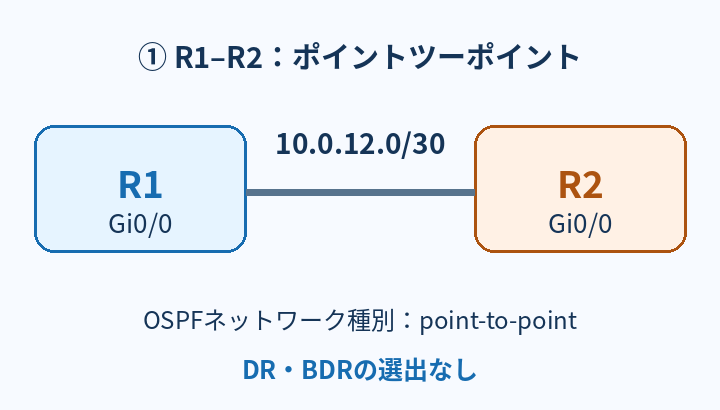
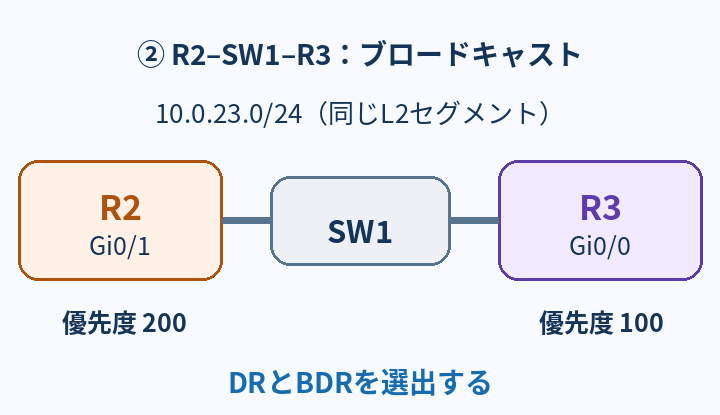
| 機器 | インターフェース | IPv4アドレス | 接続先・役割 |
|---|---|---|---|
| R1 | Gi0/0 | 10.0.12.1/30 | R2 Gi0/0:point-to-point |
| R1 | Loopback0 | 192.168.10.1/32 | 到達確認用の仮想インターフェース |
| R2 | Gi0/0 | 10.0.12.2/30 | R1 Gi0/0:point-to-point |
| R2 | Gi0/1 | 10.0.23.2/24 | SW1:broadcast・優先度200 |
| R3 | Gi0/0 | 10.0.23.3/24 | SW1:broadcast・優先度100 |
| R3 | Loopback0 | 192.168.30.3/32 | 到達確認用の仮想インターフェース |
R1–R2のネットワークアドレスは10.0.12.0、サブネットマスクは255.255.255.252、ワイルドカードは0.0.0.3です。R2–R3は10.0.23.0、255.255.255.0、0.0.0.255です。ワイルドカードはサブネットマスクの各オクテットを255から引いて求めます。
Router IDはR1=1.1.1.1、R2=2.2.2.2、R3=3.3.3.3と手動指定します。Router IDは識別子なので、このIPアドレスをインターフェースへ設定したり、実際に到達可能にしたりする必要はありません。
変更前の確認
実際に操作する前に、3台の配線、インターフェース名、既存設定を確認してください。機種によってGi0/0、Gi0/1の表記・搭載ポートが異なる場合は、構成表とコマンドの両方を実機に合わせて置き換えます。
- R1・R2・R3のそれぞれで「show ip interface brief」を実行し、既存IP・Status・Protocolを記録する。
- 「show running-config」を確認し、同じインターフェースのIP・既存OSPFプロセス・静的ルートがないことを確認する。
- 既存設定があるラボでは上書きしない。新しいラボへ作り直すか、設定差分を把握してから進める。
特権EXECの「R1#」などから「configure terminal」で設定モードへ入ります。以降の例では機器名とCLIプロンプトを記載しています。プロンプト部分は入力せず、後ろのコマンドだけを入力してください。
操作手順①:IPアドレスとネットワーク種別
操作1:必要なら各ルータで「enable」「configure terminal」「hostname R1」(R2・R3はそれぞれの名前)を実行し、グローバルコンフィグレーションモードへ移ってください。既にプロンプトがR1(config)#などなら、この準備は不要です。
操作2:R1のGi0/0とLoopback0を設定します。Ethernet直結でもOSPFの種別を明示してpoint-to-pointにします。
R1(config)# interface GigabitEthernet0/0
R1(config-if)# ip address 10.0.12.1 255.255.255.252
R1(config-if)# ip ospf network point-to-point
R1(config-if)# no shutdown
R1(config-if)# exit
R1(config)# interface Loopback0
R1(config-if)# ip address 192.168.10.1 255.255.255.255
R1(config-if)# exit
操作3:R2のGi0/0とGi0/1を設定します。Gi0/1はbroadcast、優先度200を明示します。
R2(config)# interface GigabitEthernet0/0
R2(config-if)# ip address 10.0.12.2 255.255.255.252
R2(config-if)# ip ospf network point-to-point
R2(config-if)# no shutdown
R2(config-if)# exit
R2(config)# interface GigabitEthernet0/1
R2(config-if)# ip address 10.0.23.2 255.255.255.0
R2(config-if)# ip ospf network broadcast
R2(config-if)# ip ospf priority 200
R2(config-if)# no shutdown
R2(config-if)# exit
操作4:R3のGi0/0とLoopback0を設定します。Gi0/0はbroadcast、優先度100を明示します。
R3(config)# interface GigabitEthernet0/0
R3(config-if)# ip address 10.0.23.3 255.255.255.0
R3(config-if)# ip ospf network broadcast
R3(config-if)# ip ospf priority 100
R3(config-if)# no shutdown
R3(config-if)# exit
R3(config)# interface Loopback0
R3(config-if)# ip address 192.168.30.3 255.255.255.255
R3(config-if)# exit
期待結果:R1とR2の10.0.12.x同士、R2とR3の10.0.23.x同士が直接疎通できます。確認方法:各ルータで「show ip interface brief」を実行し、物理接続のGiポートがup/upであることを確認し、R1から「ping 10.0.12.2」、R2から「ping 10.0.23.3」を試します。この段階では別ルータのLoopback宛て到達性はまだ期待しません。
注意:ip ospf priorityはOSPFインターフェースのDR/BDR選出優先度です。数値の大きい候補が選ばれやすくなりますが、既存DRは優先度変更だけでは自動交代しません。
操作手順②:単一エリアOSPFv2の有効化
操作5:各ルータでrouter ospf 1を開始し、Router IDとnetwork文を設定します。network文は「そのアドレスに一致するローカルインターフェースでOSPFを有効化し、areaを割り当てる」ための指定です。OSPFのprocess ID(ここでは1)はルータごとにローカルな番号なので、隣同士で一致すること自体は必須ではありません。
R1に入力:
R1(config)# router ospf 1
R1(config-router)# router-id 1.1.1.1
R1(config-router)# network 10.0.12.0 0.0.0.3 area 0
R1(config-router)# network 192.168.10.1 0.0.0.0 area 0
R1(config-router)# passive-interface Loopback0
R1(config-router)# end
R2に入力:
R2(config)# router ospf 1
R2(config-router)# router-id 2.2.2.2
R2(config-router)# network 10.0.12.0 0.0.0.3 area 0
R2(config-router)# network 10.0.23.0 0.0.0.255 area 0
R2(config-router)# end
R3に入力:
R3(config)# router ospf 1
R3(config-router)# router-id 3.3.3.3
R3(config-router)# network 10.0.23.0 0.0.0.255 area 0
R3(config-router)# network 192.168.30.3 0.0.0.0 area 0
R3(config-router)# passive-interface Loopback0
R3(config-router)# end
Loopback0は同じarea 0に含めますが、passive-interface Loopback0とすることで、そのインターフェース上でネイバー形成を行わない設定にしています。OSPFで有効化したLoopback0の/32経路は引き続き学習対象です。実際のユーザーLANにも同様の考え方を応用できます。
代替構文:ネットワーク文の代わりに各インターフェースで「ip ospf 1 area 0」と指定する方式もあります。本演習はCCNAで読みやすいnetwork文方式に統一し、両方式を同時に混ぜません。
期待結果と確認方法
確認1:設定後、通常はしばらく待ってから「show ip ospf neighbor」を各ルータで実行します。OSPFのHelloを通じてネイバーが成立し、隣接関係がFULLへ進むことが重要です。以下は実測ではなく説明用の出力抜粋です。秒数、隣接順序、DR/BDRは起動順や環境で変わります。
R1# show ip ospf neighbor
Neighbor ID Pri State Dead Time Address Interface
2.2.2.2 0 FULL/- 00:00:36 10.0.12.2 GigabitEthernet0/0
R2# show ip ospf neighbor
Neighbor ID Pri State Dead Time Address Interface
1.1.1.1 0 FULL/- 00:00:37 10.0.12.1 GigabitEthernet0/0
3.3.3.3 100 FULL/BDR 00:00:38 10.0.23.3 GigabitEthernet0/1
R3# show ip ospf neighbor
Neighbor ID Pri State Dead Time Address Interface
2.2.2.2 200 FULL/DR 00:00:34 10.0.23.2 GigabitEthernet0/0
ここではR2がDR、R3がBDRになった場合の例です。初期選出でR3が先にDRになった場合は、優先度200のR2が参加しても既存のDRを自動で奪いません。現在の役割はshowコマンドで判断し、優先度だけから実際の役割を断定しないでください。
| 確認コマンド | 期待する見方 |
|---|---|
| show ip ospf neighbor | R1はR2がFULL/-、R2はR1・R3とFULL、R3はR2とFULL。表示のDR/BDR役割は状況次第 |
| show ip ospf interface GigabitEthernet0/0 | R1・R2ではNetwork Type POINT_TO_POINT / Area 0。R3ではNetwork Type BROADCAST / Area 0 |
| show ip ospf interface GigabitEthernet0/1 | R2ではNetwork Type BROADCAST / Area 0。DR/BDRやPriorityも確認 |
| show ip route ospf | R1は192.168.30.3/32、R3は192.168.10.1/32をOSPF学習経路(O)として認識 |
| ping 192.168.30.3 source Loopback0 | R1からR3のLoopback0までの往復疎通を確認(環境によって拡張ping構文が必要) |
| show ip protocols | OSPFのプロセス、router-id、対象ネットワーク、passive設定を確認 |
説明用の経路出力例(R1):「O 192.168.30.3/32 [110/xx] via 10.0.12.2」。OはOSPF学習経路、110はCisco IOSの標準的なOSPF管理距離で、xxは経路コストです。実際のコストと表示は装置・帯域設定によって変化するため固定しません。
確認2:R1で「ping 192.168.30.3 source Loopback0」を実行し、R3のLoopback0に到達するか確認します。使っているCLIでsource指定が受け付けられない場合、通常の「ping 192.168.30.3」と戻り方向の経路確認を組み合わせてください。
確認3:問題なく動作したら「copy running-config startup-config」で設定を保存します。保存はこの隔離ラボで意図した構成になった後だけにしてください。
うまく動かないときの切り分け
いきなり設定を消さず、物理リンク→IPアドレス→OSPF参加インターフェース→ネイバー状態→学習経路の順で確認します。以下は「原因候補」と「確認する観察点」であり、症状だけで1つに断定するものではありません。
| 症状 | 確認候補とチェック |
|---|---|
| Giがdown/downまたはdown | 接続先・ケーブル・no shutdown、スイッチポート状態。「show ip interface brief」を見る |
| ネイバーが一覧にない | 両端がarea 0か、network文のワイルドカードが正しいか、適切なIPか、Helloが送られるか、passive-interfaceで抑制されていないか |
| INIT・EXSTART・EXCHANGEで停止 | Hello/Deadタイマー、OSPFネットワーク種別、サブネット条件、MTU不一致、重複Router ID、双方向通信可否を順番に確認。状態だけでは断定しない |
| R2–R3にDR/BDRが見えない | 対象ポートの「show ip ospf interface」でNetwork Type BROADCASTか確認。point-to-pointでないかを確認する |
| FULLだがループバック経路が出ない | 相手のLoopback0がupか、該当network文でOSPFに参加しているか、show ip route ospfとshow ip ospf databaseを確認 |
| pingだけ失敗する | 往路・復路経路、送信元IP、ACL、ICMPの扱い、宛先インターフェース状態を確認 |
切り分け例:R2のGi0/1に誤って「passive-interface GigabitEthernet0/1」を追加すると、R3とは新たなHello交換を行えず、既存ネイバーも維持できなくなります。R2の10.0.23.0/24のOSPF広告は残り得ますが、R3の経路をR2が学習できなくなるため、passiveを設定する先を区別します。
Router IDを途中で変更するときは、設定の反映にOSPFプロセスの再起動が必要な場合があります。ただしclear ip ospf processは隣接関係を切断して経路の再計算を引き起こすため、稼働ネットワークでは無断実行しないでください。今回の手順では最初から固有のRouter IDを設定し、プロセス再起動を前提としません。
元に戻す方法
以下は「開始時にOSPFがなく、今回だけ設定した」隔離ラボでの取り消し例です。既存設定があった装置へそのまま適用しないでください。OSPFを消すと、動的に学習した経路と隣接関係が失われ、疎通が止まります。
各ルータ:configure terminal → no router ospf 1 → end。これでこの演習で作ったOSPFプロセスを取り除きます。
R1・R2のGi0/0では「no ip ospf network point-to-point」、R2のGi0/1とR3のGi0/0では必要に応じて「no ip ospf network broadcast」を実行してOSPFネットワーク種別の明示設定を外します。R2のGi0/1は「no ip ospf priority」、R3のGi0/0は「no ip ospf priority」で既定設定へ戻します。
追加したIPv4アドレスやLoopback0まで元に戻す場合は、演習前の値を見比べ、この演習で作った項目だけを個別に削除してください。機器全体の初期化や他のインターフェースの一括削除は不要です。最終確認はshow running-config、show ip interface brief、show ip routeで行います。
確認問題:単一エリアOSPFv2
以下は本サイト独自の確認問題です。いずれも本演習の構成を前提とし、実際のCCNA過去問ではありません。回答は各問の「正解」と「解説」で確認してください。難易度は基礎〜標準の学習目安です。
問題1:R1のGi0/0(10.0.12.1/30)をOSPFのarea 0へ参加させる適切なnetwork文を1つ選んでください。
- A. network 10.0.12.0 255.255.255.252 area 0
- B. network 10.0.12.0 0.0.0.3 area 0
- C. network 10.0.12.0 0.0.0.255 area 1
- D. network 10.0.23.0 0.0.0.3 area 0
問題1の答えと解説を見る
正解:B
解説:/30のサブネットマスク255.255.255.252を反転すると0.0.0.3になり、R1のGi0/0をarea 0へ割り当てられます。Aはワイルドカードではなくサブネットマスク。Cはarea 1で本演習の単一エリア条件に合いません(さらに範囲も/24)。DはR1のGi0/0のIPに一致しません。
問題2:R1で「2.2.2.2 0 FULL/- ... 10.0.12.2 GigabitEthernet0/0」と表示されました。最も適切な説明を1つ選んでください。
- A. R2はBDRに選出された
- B. まだ2-WAYなので隣接関係はできていない
- C. R1とR2のポイントツーポイント区間の隣接関係はFULLである
- D. R2のRouter IDは10.0.12.2である
問題2の答えと解説を見る
正解:C
解説:FULLは隣接関係が確立した状態です。ポイントツーポイント型ではDR/BDRを選出せず、FULL/-と表示されます。AはDR/BDRのない区間なので誤り。BはFULLと2-WAYの取り違え。DはNeighbor ID欄の2.2.2.2がRouter IDで、10.0.12.2は隣接先インターフェースのIPアドレスです。
問題3:R2のGi0/1に「passive-interface GigabitEthernet0/1」を設定すると、この演習で主にどのような影響がありますか。適切なものを1つ選んでください。
- A. R3とのOSPFネイバーを形成・維持できなくなる
- B. R2のGi0/1のIPアドレスが自動削除される
- C. R1とR2のGi0/0間のOSPF隣接が必ずダウンする
- D. R2がarea 1へ移動する
問題3の答えと解説を見る
正解:A
解説:passive-interfaceは対象インターフェースでOSPFのHello送信を止めるため、R3との隣接関係が成立しなくなります。一方、そのインターフェースでOSPFに参加するネットワークの広告自体は継続できます。BはIP削除と無関係。Cは別ポートのGi0/0まで直接passiveにしません。Dはarea設定を変更しません。
問題4:R3の「show ip ospf neighbor」で、Neighbor IDが2.2.2.2、StateがFULL/DRでした。どの判断が正しいですか。1つ選んでください。
- A. R3がDRであることを示す
- B. R1がDRであることを示す
- C. DRは選ばれておらず、R2とR3はポイントツーポイントである
- D. 隣接相手のR2がDRであることを示す
問題4の答えと解説を見る
正解:D
解説:show ip ospf neighborのStateの「/DR」は、その行のネイバー(ここではRouter ID 2.2.2.2のR2)の役割を示します。AはローカルR3の役割だと勘違いしています。BはRouter IDが別です。CはDRが見えるのでブロードキャスト側の隣接関係です。
問題5:演習の設定が完了し、R1がR3のLoopback0をOSPFで学習した場合、R1の「show ip route ospf」に表示される宛先プレフィックスと、確認するコマンドを答えてください(短答)。
問題5の答えと解説を見る
正解:192.168.30.3/32。確認コマンドは「show ip route ospf」。特定の経路を調べる「show ip route 192.168.30.3」も可。
解説:R3のLoopback0を192.168.30.3/32としてnetwork文でarea 0に参加させているので、R1はその/32を学習できます。OSPFが正常なら学習経路はOで示されます。/24ではなく/32であること、隣接がFULLでもLoopback0の広告設定が欠ければ経路が出ないことが確認ポイントです。
復習の進め方
- ① R1–R2で「FULL/-」になる理由を、ポイントツーポイントの種類とDR選出の有無から説明する。
- ② R2–R3で「FULL/DR」「FULL/BDR」を区別し、優先度と選出後の非プリエンプティブ性を確認する。
- ③ わざとR3のLoopback0のnetwork文を一時的に外し、隣接はFULLでも宛先ルートが消えることを観察して元に戻す(隔離ラボのみ)。
- ④ network文方式とインターフェース方式「ip ospf 1 area 0」が同じ目的を持つことを確認する。
なお、OSPFv3、マルチエリア構成、経路再配送、認証、LSAの詳細な設計はこの演習の範囲外です。CCNA v2.0ではIPv6向けOSPFv3も単一エリア設定の範囲に含まれるため、将来版を受ける場合は別途学習してください。
参考資料・確認日
Cisco公式:CCNA 200-301 v1.1 Exam Topics(PDF/3ページ、3.4)。確認日:2026年10月18日。単一エリアOSPFv2の4項目の根拠。
Cisco公式:CCNA改訂の案内(2026年7月1日)。確認日:2026年10月18日。v1.1終了予定日とv2.0開始予定日の根拠。
Cisco公式:CCNA v2.0 Exam Topics(PDF/2ページ、3.3)。確認日:2026年10月18日。次版でのOSPFv2/OSPFv3範囲との区別。
Cisco公式:Configuring OSPF(Cisco IOS XE 17.x)。確認日:2026年10月18日。OSPF設定、area、interface方式の根拠。
Cisco公式:show ip ospf neighborコマンド出力。確認日:2026年10月18日。Neighbor IDとState、FULL/DR等の意味の根拠。
Cisco公式:show ip ospf interfaceコマンドの読み方。確認日:2026年10月18日。process IDがルータ内だけの識別子である点の根拠。
Cisco公式:Configuring IP Routing Protocol-Independent Features。確認日:2026年10月18日。OSPFのnetwork/passive-interface設定の根拠。
本文のCLI表示は説明用に作成した構成例・想定出力であり、実機・Packet Tracer上での実行結果ではありません。ソフトウェアの機種・版でコマンドや出力に差が出る場合があります。