
やさしく説明すると
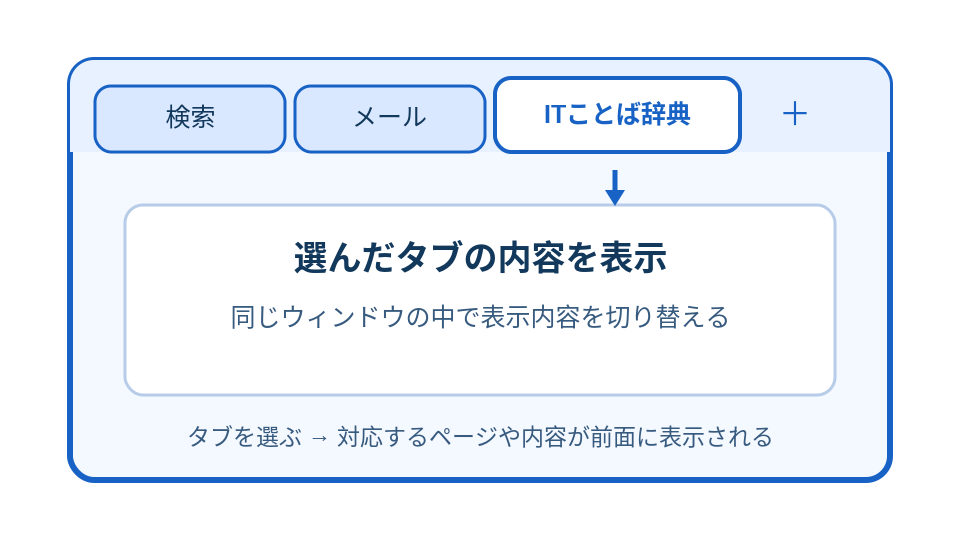
タブは、1つのウィンドウや表示領域の中に複数の内容を用意し、見出しを選ぶことで表示する内容を切り替える仕組みです。紙のノートに付ける見出しのように、どの内容を開くかを選ぶために使われます。
Webブラウザーでは、複数のWebページを別々のタブで開き、必要なページへ切り替えながら使えます。アプリの設定画面などでも、同じ場所に複数の項目を整理するためにタブが使われます。
身近な例で考える
ブラウザーで調べものをしながらメールを確認し、さらにITことば辞典を開く場面を考えてみましょう。3つのページをそれぞれ別のタブで開いておけば、ウィンドウを何個も並べなくても、上部のタブを選ぶだけで表示するページを切り替えられます。
Google ChromeやMicrosoft Edgeでは、WindowsでCtrl+Tを押すと新しいタブを開けます。MacではCommand+Tが使われます。ショートカットはアプリによって異なる場合があるため、使っているソフトの案内を確認すると確実です。
基礎として押さえるポイント
- タブは、同じウィンドウや表示領域の中で内容を切り替えるために使われます。
- 選択中のタブに対応する内容が前面に表示され、ほかのタブの内容は切り替えるまで表示されないのが基本です。
- ブラウザーではWebページごとにタブを分けられ、設定画面などでは項目の種類ごとにタブを分けることがあります。
- Tabキーはキーボードのキーの名前で、画面上のタブとは別のものです。入力位置や操作対象を次へ移すためなどに使われます。
似た用語との違い
| 用語 | 何を指すか | 主な使い方 |
|---|---|---|
| タブ | 同じ表示領域の中で内容を切り替える見出し・切り替え部分 | Webページや設定項目などを切り替える |
| ウィンドウ | アプリや画面を表示する独立した枠 | 複数の画面を別々に並べて表示する |
| Tabキー | キーボード上のキー | 入力位置や操作対象を次へ移すなどの操作に使う |
特に混同しやすいのは、画面上のタブとキーボードのTabキーです。名前は同じですが、一方は画面の切り替え部分、もう一方は入力や操作に使うキーです。
手を動かす:2つのページを行き来する
ブラウザーでこの記事を開いたまま、新しいタブに検索ページを開きます。タブの見出しを選び、元の記事と検索ページを交互に表示してみましょう。内容が入れ替わっても、ウィンドウの枠は同じです。
次に、検索ページのタブだけを閉じます。記事のタブが残っていれば「タブを閉じる」と「ウィンドウ全体を閉じる」の違いを確認できています。入力途中のフォームがあるタブでは、保存してから閉じてください。
画面を左右に並べて同時に比較したい場合は、単にタブを切り替えるだけでは足りません。別ウィンドウを開いて並べる方法などを使います。タブは内容の整理、ウィンドウは画面の配置という違いに注目しましょう。
理解を確認する
問題1:1つのウィンドウ内で記事と検索結果を切り替えたいとき、便利なのは何ですか。
問題1の答えと解説を見る
正解:タブです。
解説:複数の内容を同じ枠の中に保持して切り替えられます。
問題2:画面のタブと、キーボードのTabキーは同じものですか。
問題2の答えと解説を見る
正解:別のものです。
解説:画面のタブは切り替えの部品です。Tabキーは操作対象や入力位置を移すなどの用途を持つキーです。
参考資料と確認した範囲
確認日:2026年10月17日。以下の公式資料を参照し、具体例と確認問題は当サイトで作成しました。