
やさしく説明すると
タスクバーは、WindowsのGUIを構成する部分の一つです。GUI(Graphical User Interface)は、アイコンやボタンなどを画面に表示し、マウスやタッチ操作で扱いやすくした仕組みです。
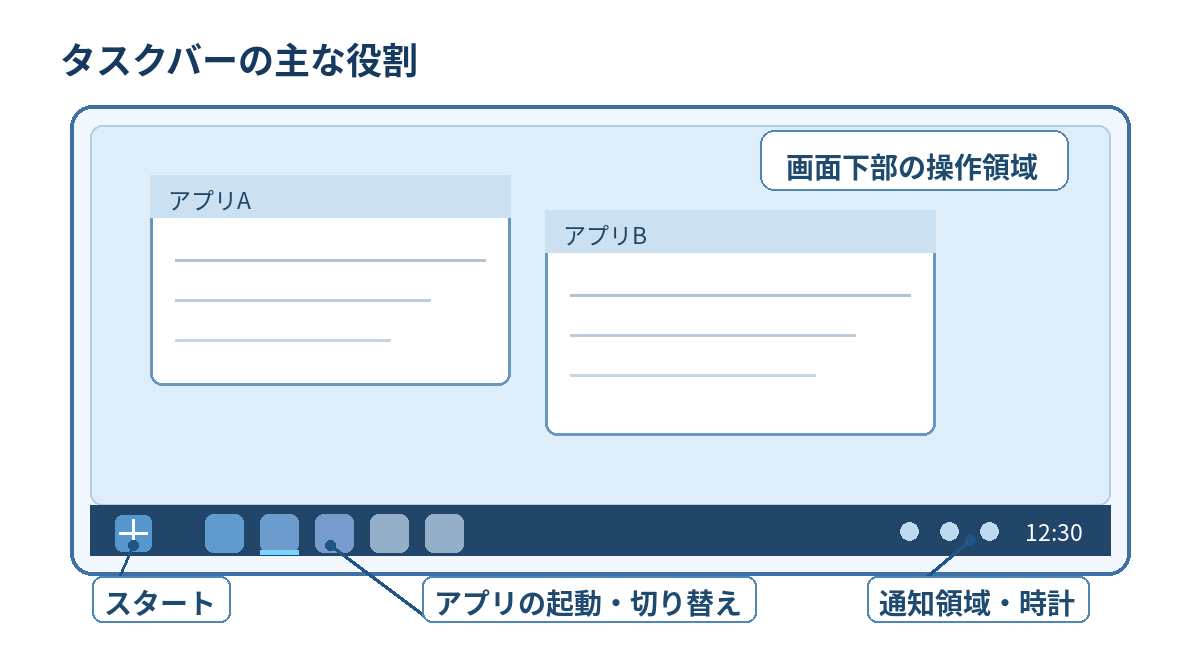
タスクバーには、スタートメニューを開くボタン、ピン留めしたアプリ、現在開いているアプリのボタン、通知領域や時計などが並びます。構成や表示位置、見た目は、Windowsのバージョンや設定によって異なる場合があります。
よく使うアプリをピン留めすると、デスクトップにショートカットがなくてもタスクバーからすぐ起動できます。複数のアプリを開いているときは、タスクバーから目的のアプリやウィンドウへ切り替えることもできます。
身近な例で考える
ブラウザーでWebページを見ながら、表計算ソフトでメモする場面を考えます。両方のアプリを開いていると、タスクバーにそれぞれのアイコンが表示され、選ぶだけで前面に切り替えられます。
さらに、よく使うブラウザーをタスクバーへピン留めしておけば、いったん閉じた後もタスクバーのアイコンからすぐ起動できます。通知領域では、ネットワークや音量、時刻などの状態を確認できる場合があります。
試験で押さえるポイント
ITパスポート試験と基本情報技術者試験の最新シラバスでは、GUIの特徴や構成部品が学習対象になっています。タスクバーという語自体は用語例に直接記載されていませんが、WindowsでGUIがどのように使われるかを理解する具体例として整理できます。
- タスクバーは、OSの画面上でアプリの起動・切り替えや状態確認を行うためのGUI要素です。
- GUIでは、ウィンドウやアイコン、メニューなどの画面部品を使って直感的に操作します。タスクバーも、そのような操作を支える画面上の領域です。
- OSによって似た機能の名称や見た目は異なります。『画面下にあるものはすべてタスクバー』と覚えるのではなく、役割で判断することが大切です。
似た用語との違い
タスクバーは、デスクトップやスタートメニューと同じ画面で使うため、最初は区別しにくいことがあります。主な役割で分けると整理しやすくなります。
| 用語 | 主な役割 | タスクバーとの関係 |
|---|---|---|
| タスクバー | アプリの起動・切り替え、通知や時刻などの確認 | 画面上に常時または必要に応じて表示される操作領域 |
| デスクトップ | ウィンドウやアイコンを配置する作業画面の土台 | タスクバーを含む画面全体を考えるときの中心となる領域 |
| スタートメニュー | アプリ、検索、設定などを探して開くためのメニュー | 通常はタスクバー上のスタートボタンから開く |
本文の根拠と公式資料(2026年11月10日確認)
Windowsタスクバーからアプリを起動・切り替えし、よく使うアプリをピン留めする具体例を確認できます。 Microsoft・Windowsタスクバーのカスタマイズ