
やさしく説明すると
VLAN(Virtual LAN)は、1台のスイッチなどを論理的に分割し、通信グループを分ける仕組みです。
同じVLAN内の端末は通常、L2スイッチを通じて通信できます。一方、異なるVLAN間でIP通信を行うには、ルーターやL3スイッチによるルーティングが必要です。
この演習ではルーター・オン・ア・スティック方式を使います。L2スイッチとルーターを1本の802.1Qトランク(複数のVLANを識別して運ぶ接続)で結び、ルーターのサブインターフェースごとにゲートウェイを設定します。
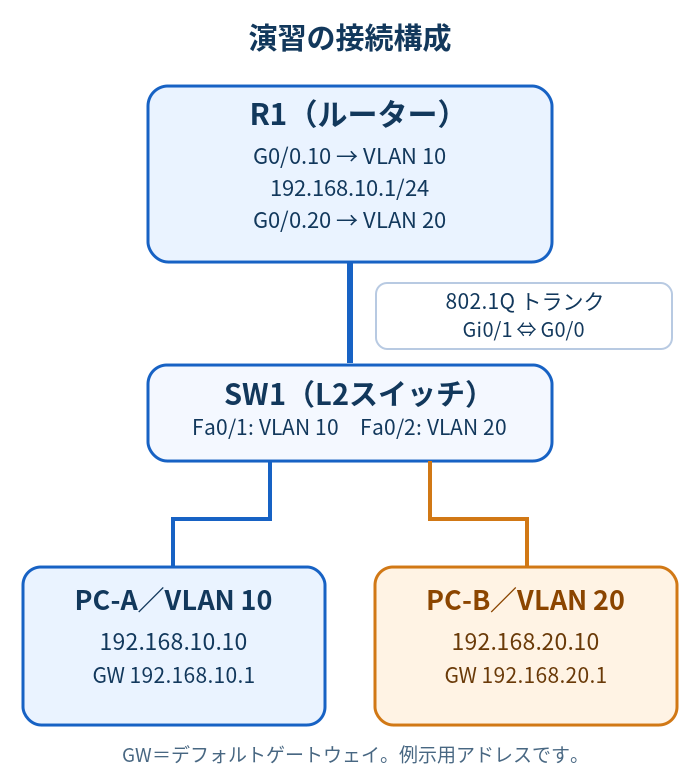
ゴールは「VLANだけでは別グループへ届かない状態」と「VLAN間ルーティングを有効にすると届く状態」の両方を確認することです。
身近な例で考える
営業部(VLAN 10)と開発部(VLAN 20)を分けた小さなオフィスを想定します。Cisco Packet Tracerなどで、L2スイッチ1台、802.1Qサブインターフェースを使えるルーター1台、PC2台を接続します。
想定機器は2960系L2スイッチSW1と、GigabitEthernet0/0を持つルーターR1です。SW1 Fa0/1―PC-A、Fa0/2―PC-B、Gi0/1―R1 G0/0を接続します。機種によってポート名・対応コマンドが違うため、実機の表示に読み替えてください。
| 端末/IF | 所属・IPアドレス | ゲートウェイ |
|---|---|---|
| PC-A(SW1 Fa0/1) | VLAN 10 / 192.168.10.10/24 | 192.168.10.1 |
| PC-B(SW1 Fa0/2) | VLAN 20 / 192.168.20.10/24 | 192.168.20.1 |
| R1 G0/0.10 | VLAN 10 / 192.168.10.1/24 | 不要 |
| R1 G0/0.20 | VLAN 20 / 192.168.20.1/24 | 不要 |
【手順1:PCのIP設定】Packet Tracerの各PCでDesktop → IP Configurationを開き、表のIP・サブネットマスク255.255.255.0・デフォルトゲートウェイを静的に設定します。
【手順2:SW1のVLANとアクセスポート設定】SW1のCLIで次のコマンドを上から順に1行ずつ入力します。Fa0/1はVLAN 10、Fa0/2はVLAN 20に固定します。
- enable
- configure terminal
- vlan 10
- name SALES
- exit
- vlan 20
- name DEV
- exit
- interface fastEthernet0/1
- switchport mode access
- switchport access vlan 10
- no shutdown
- exit
- interface fastEthernet0/2
- switchport mode access
- switchport access vlan 20
- no shutdown
- exit
この段階では、ルーターへのトランクを設定していないため、PC-AからPC-Bへpingしても通信できないことを確認します。
【手順3:SW1のトランク設定】SW1のGi0/1をトランクにし、VLAN 10と20だけを通過対象にします。
- interface gigabitEthernet0/1
- switchport mode trunk
- switchport trunk allowed vlan 10,20
- no shutdown
- end
- copy running-config startup-config
2960系の一部機種では802.1Qが固定方式であるため、「switchport trunk encapsulation dot1q」は入力しません。方式を選択できる別機種では追加設定が必要になる場合があります。
【手順4:R1のVLAN間ルーティング設定】ルーターの物理G0/0を有効化し、VLANごとに論理的なサブインターフェースを作成します。物理G0/0にはIPアドレスを設定しません。
- enable
- configure terminal
- interface gigabitEthernet0/0
- no shutdown
- exit
- interface gigabitEthernet0/0.10
- encapsulation dot1Q 10
- ip address 192.168.10.1 255.255.255.0
- exit
- interface gigabitEthernet0/0.20
- encapsulation dot1Q 20
- ip address 192.168.20.1 255.255.255.0
- end
- copy running-config startup-config
「.10」「.20」はサブインターフェースの識別番号であり、VLAN番号に自動連動しません。VLANとの対応を決めるのは「encapsulation dot1Q 10」「encapsulation dot1Q 20」です。
【手順5:状態確認】各機器で以下の表示内容を確かめます。初回のpingはARP(宛先のMACアドレスを調べる仕組み)の処理で失敗することがあるため、必要に応じて再試行します。
- SW1# show vlan brief:VLAN 10の所属ポートがFa0/1、VLAN 20がFa0/2になっているか。
- SW1# show interfaces trunk:Gi0/1がトランク動作し、VLAN 10と20が許可・有効になっているか。
- R1# show ip interface brief:G0/0、G0/0.10、G0/0.20がup/upになっているか。
- R1# show ip route:192.168.10.0/24と192.168.20.0/24が直接接続(C)として表示されるか。
- PC-A> ping 192.168.10.1 と PC-B> ping 192.168.20.1:それぞれ自分のゲートウェイへ応答するか。
- PC-A> ping 192.168.20.10:別VLANのPC-Bから応答するか。逆方向も試す。
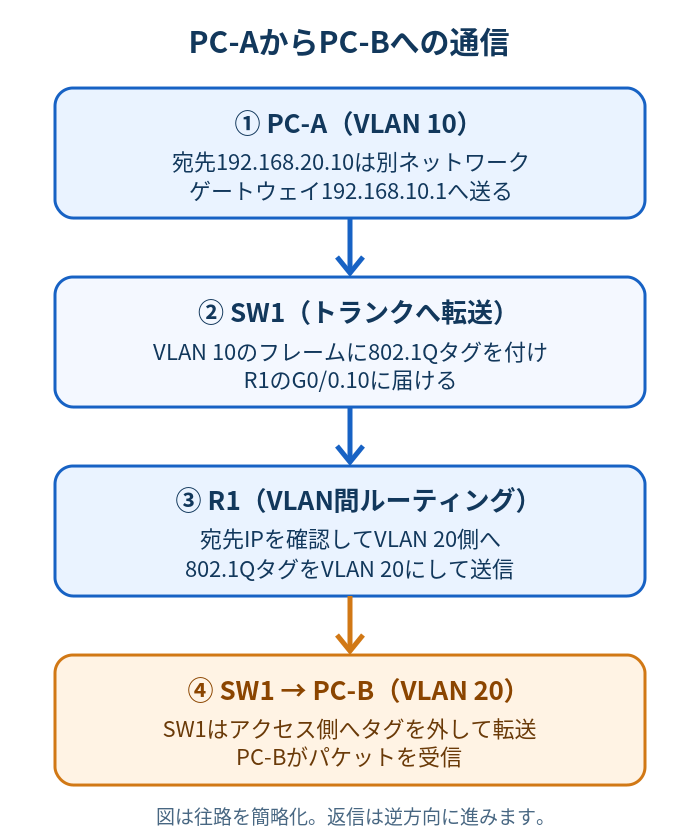
上の図はPC-AからPC-Bへの往路を簡略化しています。PC側のアクセスポートでは通常802.1Qタグを付けず、SW1とR1のトランク上でVLANを区別します。返信もルーターを経由します。
【うまく届かない場合】PCから自分のゲートウェイに届くかを最初に確認し、届かなければIP設定・ケーブル・アクセスポート・サブインターフェースを順に点検します。ゲートウェイへ届くのに他VLANへ届かない場合は、両側のゲートウェイ・トランクの許可VLAN・宛先PCの設定を確認します。
試験で押さえるポイント
CiscoのCCNA 200-301 v1.1に対応する公式トレーニングでは、VLANとトランクの設定・確認、およびVLAN間ルーティングの構成を学習項目・演習として扱っています。基本情報技術者試験Ver.9.2でも「VLAN」「ルーティング」が用語例にありますが、Cisco IOSコマンドの実機設定まで同試験に明記されているわけではありません。
- VLAN作成:vlan 10などでVLANを用意し、switchport access vlan 10で端末の接続先を指定します。
- トランク:switchport mode trunkで複数VLANを運び、802.1QのVLAN IDでフレームを区別します。
- VLAN間通信:ルーターのencapsulation dot1Qとip addressをサブインターフェースごとに組み合わせ、各PCのゲートウェイを合わせます。
- 切り分け:show vlan brief、show interfaces trunk、show ip interface brief、show ip route、pingの役割を分けて確認します。
似た用語との違い
| 比較 | アクセスポート | トランクポート |
|---|---|---|
| 役割 | 原則として1つのデータVLANに端末を接続する | 1本のリンクで複数VLANのフレームを運ぶ |
| この演習 | SW1のFa0/1、Fa0/2 | SW1のGi0/1(対向はR1 G0/0) |
| 802.1Qタグ | 通常、端末との通信には付けない | ネイティブVLANを除き、VLAN IDを付けて送る |
L2スイッチは通常、VLAN内のフレーム転送を担当します。L3スイッチならSVI(VLANごとの論理的なL3インターフェース)にIPを設定して、外部ルーターなしでVLAN間ルーティングできる構成もあります。今回はL2スイッチと外部ルーターを使う方式です。
よくある勘違い
- 「VLAN 10と20を作ればPC間で通信できる」→ 別VLAN間はL3転送が必要です。
- 「show vlan briefでGi0/1が見えないから異常」→ トランクポートは通常、アクセス側の所属ポート欄に出ません。show interfaces trunkで確認します。
- 「サブインターフェース名の.10がVLAN IDを決める」→ VLANを関連付けるのはencapsulation dot1Q 10です。
- 「VLANを分ければ相互アクセスは必ず禁止される」→ ルーティングを有効化すれば通信できる場合があります。通信制限にはACLなどの別設定が必要です。
- 「この構成に静的ルートが必須」→ この演習の2ネットワークはR1に直接接続されるため、両者の間だけなら静的ルートは不要です。
理解を確認する
以下は本サイトのオリジナル確認問題です。実際の試験問題を再現したものではありません。
【問題1】SW1のFa0/1に接続したPC-AをVLAN 10へ所属させるために必要なコマンドはどれですか。
- A. switchport access vlan 10
- B. switchport mode trunk
- C. encapsulation dot1Q 10
問題1の答えと解説を見る
【答えと解説】A。アクセスポートの所属VLANを指定します。Bはトランク動作の指定で端末の所属VLANを選びません。Cはルーターのサブインターフェースにおける802.1QのVLAN ID指定です。
【問題2】SW1のGi0/1にトランクができ、R1のG0/0.10に192.168.10.1/24を設定しました。VLAN 10に結び付けるため追加するコマンドはどれですか。
- A. ip route 192.168.10.0 255.255.255.0 192.168.10.1
- B. encapsulation dot1Q 10
- C. switchport access vlan 10
問題2の答えと解説を見る
【答えと解説】B。サブインターフェースが扱うVLAN IDを指定します。Aは自分自身を次ホップに指定する不適切な静的ルートです。CはL2スイッチのアクセスポート用です。
【問題3】PC-Aから192.168.10.1へのpingは成功する一方、PC-B(192.168.20.10)へ届きません。最初に確かめる項目として適切なのはどれですか。
- A. PC-BのIP・デフォルトゲートウェイ、VLAN 20側のサブインターフェースとトランク許可VLAN
- B. PC-Aのブラウザーのホームページ設定
- C. SW1のVLAN 10を削除する
問題3の答えと解説を見る
【答えと解説】A。VLAN 10側のゲートウェイまでは通るので、VLAN 20への経路と宛先側の設定を切り分けます。BはIP疎通と無関係です。Cは正常に使えている側のVLANを破壊する対応です。
次に学ぶ用語
演習前に「VLAN」で通信グループの分離、「アクセスポート/トランクポート」でポートの役割、「デフォルトゲートウェイ」で別ネットワーク宛ての送信先を確認すると、コマンドの意味を整理しやすくなります。
次は「SVI」と「L3スイッチ」を学ぶと、外部ルーターを使う方式との違いが理解できます。必要に応じて「ACL」でVLAN間の通信を許可・制限する考え方へ進んでください。
参考資料・確認日
Cisco「Configure Inter VLAN Routing with the Use of an External Router」:802.1Qトランク、サブインターフェース、ルーティングと確認コマンドの根拠。確認日:2026年10月16日。
Cisco「Implementing and Administering Cisco Solutions (CCNA)」:VLAN・トランク・VLAN間ルーティングの公式学習/演習範囲。確認日:2026年10月16日。
Cisco「200-301 CCNA」:確認時点の試験版v1.1の根拠。確認日:2026年10月16日。
IPA「基本情報技術者試験シラバス Ver.9.2」:VLAN・ルーティングの用語例(ネットワーク領域)を確認。確認日:2026年10月16日。
各コマンドの実行結果は機種・OS・シミュレーターで異なります。本記事の想定構成について、実機・Packet Tracerでの動作検証までは実施していません。