
到達目標と検証環境
この演習では、VLANによる端末の分離、ルーター間のOSPFv2経路交換、DHCPリレーによるアドレス配布、拡張ACLでのアクセス制御を一つの構成に積み上げます。最後に「届く通信」と「意図どおり拒否される通信」の両方を検証します。
対象は、Cisco IOS形式のCLIを使えるルーター2台(R1・R2)、802.1Q対応のL2スイッチ1台(SW1)、DHCP利用端末2台(PC-A・PC-B)、固定IPの検証用端末1台です。Packet Tracer等でも練習できますが、機器型番・ソフトウェアでインターフェース名や一部コマンドが異なります。以下は検証専用の初期化済み環境を想定し、実機の稼働中設定にそのまま貼り付けないでください。
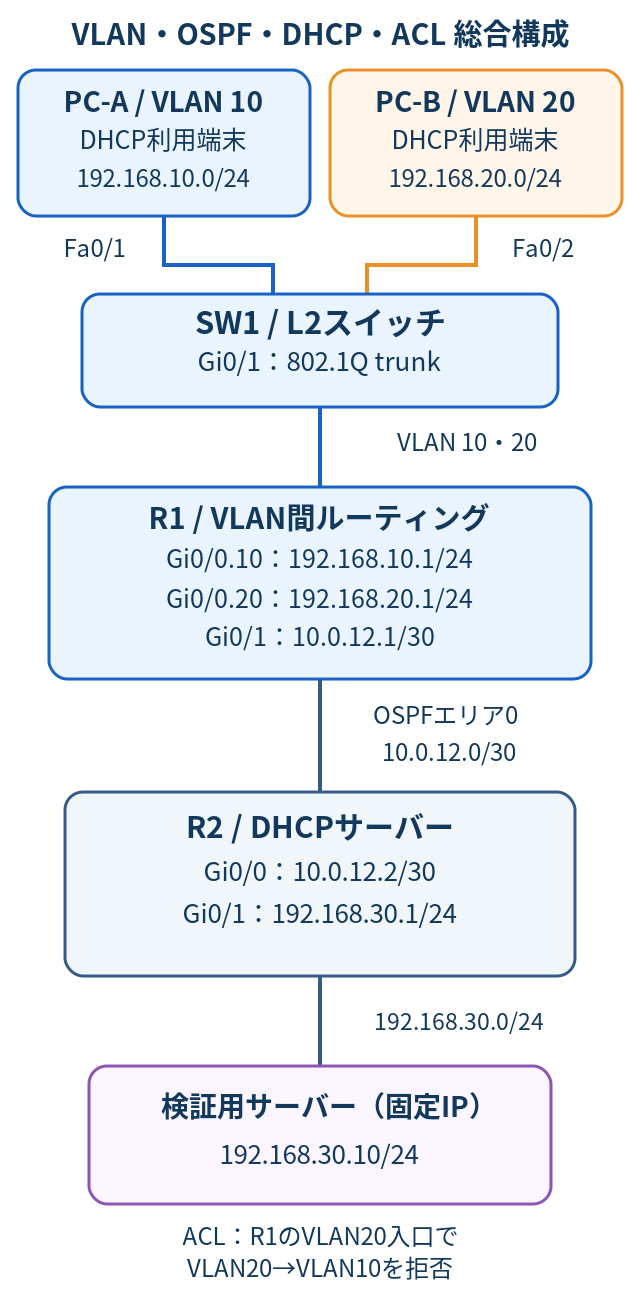
| 装置・ポート | IPv4と役割 |
|---|---|
| PC-A(SW1 Fa0/1) | DHCP / VLAN 10 / 192.168.10.0/24 |
| PC-B(SW1 Fa0/2) | DHCP / VLAN 20 / 192.168.20.0/24 |
| SW1 Gi0/1 ↔ R1 Gi0/0 | 802.1Qトランク / VLAN 10・20 |
| R1 Gi0/0.10 / .20 | 192.168.10.1/24 / 192.168.20.1/24 |
| R1 Gi0/1 ↔ R2 Gi0/0 | 10.0.12.1/30 ↔ 10.0.12.2/30 |
| R2 Gi0/1 | 192.168.30.1/24 / DHCPサーバーの中継先 |
| 検証用端末(R2 Gi0/1側) | 192.168.30.10/24 / GW 192.168.30.1 |
変更前の確認
各機器のコンソール接続とポート対応を先に確認します。検証用の機器でない場合は既存設定を保存・控え、変更範囲と復元手順を決めてから作業してください。今回の設定では接続先、IPv4アドレス、OSPFエリア、DHCPの配布範囲、ACLの方向が固定条件です。
- SW1:show vlan brief でVLANと所属ポート、show interfaces trunk で既存のトランクを調べる。
- R1・R2:show ip interface brief で使用するポートがあるかと状態を調べる。
- R1・R2:show running-config で既存のOSPF・DHCP・ACLが重複していないか調べる。
- PC-A・PC-B:IPv4の取得方法をDHCPに、検証用端末:IPv4アドレスとゲートウェイを固定にする。
検証端末192.168.30.10はR2のGi0/1と同じL2ネットワークに接続します。R2がDHCPサーバーとして動作するため、検証用端末自体にはDHCPサービスを設定しません。
操作手順1:SW1でVLANとトランクを作る
PC-AをVLAN 10、PC-BをVLAN 20に所属させます。SW1のGi0/1はR1へのトランクです。下記は各行を上から順に入力し、「exit」で一つ上の設定モードへ戻ります。
- enable
- configure terminal
- vlan 10
- name USERS
- exit
- vlan 20
- name GUEST
- exit
- interface FastEthernet0/1
- switchport mode access
- switchport access vlan 10
- no shutdown
- exit
- interface FastEthernet0/2
- switchport mode access
- switchport access vlan 20
- no shutdown
- exit
- interface GigabitEthernet0/1
- switchport mode trunk
- switchport trunk allowed vlan 10,20
- no shutdown
- end
VLANはL2のブロードキャスト領域を分けます。VLAN間通信はスイッチだけで成立するのではなく、後で設定するR1のサブインターフェースを通じてルーティングします。
操作手順2:R1でVLANの出口とDHCPリレーを作る
R1のGi0/0にVLAN別のサブインターフェースを作ります。encapsulation dot1QでVLAN IDを指定し、各VLANのデフォルトゲートウェイを割り当てます。ip helper-addressは、DHCPクライアントの要求を別ネットワークのDHCPサーバーへ中継する指定です。
- enable
- configure terminal
- hostname R1
- interface GigabitEthernet0/0
- no ip address
- no shutdown
- exit
- interface GigabitEthernet0/0.10
- encapsulation dot1Q 10
- ip address 192.168.10.1 255.255.255.0
- ip helper-address 192.168.30.1
- exit
- interface GigabitEthernet0/0.20
- encapsulation dot1Q 20
- ip address 192.168.20.1 255.255.255.0
- ip helper-address 192.168.30.1
- exit
- interface GigabitEthernet0/1
- ip address 10.0.12.1 255.255.255.252
- no shutdown
- end
DHCPリレーの宛先192.168.30.1は、この構成でR2のインターフェースに割り当てるDHCPサーバーのアドレスです。リレーを設定しただけでは到達経路は自動でできないため、次にOSPFを設定します。
操作手順3:R2でDHCPプールとサーバー側ネットワークを作る
R2ではGi0/0にR1との接続用アドレス、Gi0/1にサーバー側アドレスを設定します。DHCPの配布対象はVLAN 10とVLAN 20で別プールにし、.1~.20は検証用に配布対象から除外します。
- enable
- configure terminal
- hostname R2
- service dhcp
- interface GigabitEthernet0/0
- ip address 10.0.12.2 255.255.255.252
- no shutdown
- exit
- interface GigabitEthernet0/1
- ip address 192.168.30.1 255.255.255.0
- no shutdown
- exit
- ip dhcp excluded-address 192.168.10.1 192.168.10.20
- ip dhcp excluded-address 192.168.20.1 192.168.20.20
- ip dhcp pool VLAN10
- network 192.168.10.0 255.255.255.0
- default-router 192.168.10.1
- exit
- ip dhcp pool VLAN20
- network 192.168.20.0 255.255.255.0
- default-router 192.168.20.1
- end
この構成でR2自身がDHCPサーバーです。R1は、受信したDHCP要求に中継元ネットワークの情報(giaddr)を付けてR2へ送ります。R2はその情報から適切なVLAN用プールを選べます。
操作手順4:R1とR2に単一エリアOSPFv2を設定する
R1とR2の接続ネットワーク10.0.12.0/30でOSPF隣接関係を形成し、各端末・サーバー側のネットワークを広告します。passive-interface defaultで全インターフェースのHello送信を抑え、ルーター間のポートだけを有効化します。
R1の設定:
- configure terminal
- router ospf 1
- router-id 1.1.1.1
- passive-interface default
- no passive-interface GigabitEthernet0/1
- network 10.0.12.0 0.0.0.3 area 0
- network 192.168.10.0 0.0.0.255 area 0
- network 192.168.20.0 0.0.0.255 area 0
- end
R2の設定:
- configure terminal
- router ospf 1
- router-id 2.2.2.2
- passive-interface default
- no passive-interface GigabitEthernet0/0
- network 10.0.12.0 0.0.0.3 area 0
- network 192.168.30.0 0.0.0.255 area 0
- end
OSPFプロセス番号1は各機器ローカルの識別子です。R1とR2のプロセス番号が同じだから隣接できるわけではありません。今回は両側のリンクがエリア0に属し、IPv4の到達性やHelloなどの条件が合うことが重要です。
操作手順5:VLAN 20からVLAN 10への通信をACLで制限する
R1のGi0/0.20に、受信方向(in)の拡張ACLを設定します。最初のdenyはVLAN 20を送信元、VLAN 10を宛先とするパケットを拒否します。次のpermit ip any anyで、それ以外のIPv4通信は許可します。
- configure terminal
- ip access-list extended BLOCK_V20_TO_V10
- deny ip 192.168.20.0 0.0.0.255 192.168.10.0 0.0.0.255
- permit ip any any
- exit
- interface GigabitEthernet0/0.20
- ip access-group BLOCK_V20_TO_V10 in
- end
このACLは状態を記憶しないため、VLAN 10からVLAN 20へ送る通信も返信がVLAN 20→VLAN 10になる場合は拒否されます。つまり「VLAN 10からVLAN 20へのpingは必ず成功」とは判定しません。一方、PC-Bからサーバー側192.168.30.0/24へ向かう通信は、この拒否条件に一致しないため通過対象です。
ACLは上から順番に判定されます。「permit ip any any」を先頭に置くと下のdenyは到達せず、意図した拒否ができません。また、末尾には暗黙のdenyがあるため、この演習では明示的なpermitを入れています。
期待結果と確認方法
ここからの結果は、上記の構成が正常に適用され、端末側がDHCP設定・検証用サーバー側がICMP応答可能な場合の期待結果です。実機で測定した結果ではありません。OSPFの隣接と経路、DHCPのリース、ACLのフィルタ効果を個別に確認します。
| 観点 | 実行する確認 | 正常時に確認すること |
|---|---|---|
| VLAN | SW1: show vlan brief | Fa0/1がVLAN10、Fa0/2がVLAN20 |
| トランク | SW1: show interfaces trunk | Gi0/1がtrunkでVLAN10と20を通す |
| サブIF | R1: show ip interface brief | Gi0/0.10とGi0/0.20がup/up |
| OSPF隣接 | R1・R2: show ip ospf neighbor | 互いのRouter IDが表示され、状態がFULL |
| OSPF経路 | R1・R2: show ip route ospf | R1に192.168.30.0/24、R2に192.168.10.0/24と192.168.20.0/24がOで表示 |
| DHCP配布 | R2: show ip dhcp binding | VLAN10/20のクライアントに対するリースが確認できる |
| ACL | R1: show ip interface GigabitEthernet0/0.20、show ip access-lists | Gi0/0.20のin方向にACLが設定されている。拒否通信を送るとdeny行の一致回数が増える場合がある |
| 送信元 → 宛先 | 期待判定 | 根拠 |
|---|---|---|
| PC-A → 192.168.30.10 | 到達(ping成功が目安) | OSPFによる往復経路がある |
| PC-B → 192.168.30.10 | 到達(ping成功が目安) | ACLでサーバー側を拒否していない |
| PC-B → PC-AのDHCP取得IPv4 | 遮断(ping失敗が目安) | VLAN20 → VLAN10がACLのdenyに一致 |
| PC-A → PC-BのDHCP取得IPv4 | 往復pingの成功は保証しない | 応答のVLAN20 → VLAN10がdenyに一致 |
PC-A・PC-Bでは「192.168.10.21~254」「192.168.20.21~254」の範囲からアドレスを取得し、それぞれデフォルトゲートウェイが192.168.10.1、192.168.20.1になっているか確認します。具体的な貸出アドレスは固定されません。
不具合時の切り分け
| 症状 | 優先して見る観測点 | 切り分け方 |
|---|---|---|
| PCにDHCPアドレスが付かない | VLAN所属・Gi0/0.10/.20のup/up・helper設定 | まずクライアント側が正しいVLANにいるか、R1がR2へ中継する設定があるか確認 |
| OSPFの隣接が出ない | 10.0.12.1/30 ↔ .2/30・area 0・passive設定 | ルーター間ポートがpassiveのままならno passive-interfaceを確認 |
| OSPF隣接はFULLだがサーバーへ届かない | R1の192.168.30.0/24、R2の192.168.10/20.0/24 | 広告漏れと戻り経路を調べる。サーバーのGW設定も確認 |
| DHCPは成功するのにVLAN間制限が効かない | R1 Gi0/0.20のin適用とACLのdeny/permit順 | ACLが未適用・逆方向・先行permitになっていないかを確認 |
| 想定より多く通信が遮断される | ACLの暗黙deny・返信方向・端末側ファイアウォール | 単方向のACLでは通信の返信まで自動許可しない点を確認 |
DHCPの問題を調べるときは、show ip dhcp binding の表示に加えて、R1のshow running-config interface GigabitEthernet0/0.20などでip helper-addressを確認します。ACLの一致カウンターやICMP応答は機種・環境に依存するので、単独の観測だけで原因を断定しません。
CCNAで覚えること
- VLANはアクセスポートで所属を分け、802.1Qのトランクとルーター側のサブインターフェースでVLAN間接続を構成・確認します。
- OSPFv2は単一エリアで隣接関係を形成し、経路が学習されたことをshow ip ospf neighborとshow ip routeで確認します。
- DHCPリレーは、クライアント側のルーターインターフェースにip helper-addressを設定し、別ネットワークのDHCPサーバーへ要求を中継します。
- 拡張ACLは先頭から条件を照合して通信を許可・拒否し、適用インターフェースと方向を確認します。
確認問題(CCNA) 1
問題1:【CCNA】R1とR2は10.0.12.0/30で接続され、互いのインターフェースにpingできます。両ルーターのOSPFはエリア0で、R1の設定にはpassive-interface defaultとno passive-interface GigabitEthernet0/0があります。実際のR2接続ポートはGigabitEthernet0/1で、show ip ospf neighborには隣接ルーターが表示されません。R1で修正すべき設定はどれですか。
- A. OSPFの設定でno passive-interface GigabitEthernet0/1を追加する
- B. VLAN 20のDHCPプールをR1に作る
- C. VLAN 20向けACLにpermit ip any anyを追加する
問題1の答えと解説を見る
正解:A
解説:OSPFの隣接関係を作るのはR2につながるGigabitEthernet0/1です。passive-interface defaultのままではそのポートでHelloを送らず、誤ったGi0/0の解除では解決しません。DHCPプールとACLはOSPF隣接条件を直しません。
確認問題(CCNA) 2
問題2:【CCNA】PC-BはVLAN 20のアクセスポートに接続され、R1のGigabitEthernet0/0.20は192.168.20.1/24でup/upです。R1とR2のOSPF隣接はFULLで、R2にはVLAN20用DHCPプールがあります。しかしPC-BがDHCPでIPv4アドレスを取得できず、R1のGi0/0.20にはip helper-addressがありません。最初に補う設定はどれですか。
- A. R1のGi0/0.20にip address 192.168.30.1を設定する
- B. R1のGi0/0.20にip helper-address 192.168.30.1を設定する
- C. R1のGi0/0.20でOSPFを停止する
問題2の答えと解説を見る
正解:B
解説:DHCPサーバーは別ネットワークのR2(192.168.30.1)にあります。DHCPリレーのip helper-addressはクライアント側のL3インターフェースに設定し、ブロードキャスト要求を中継します。Gi0/0.20のIPをサーバーのアドレスに置き換えてはいけません。
確認問題(CCNA) 3
問題3:【CCNA】R1のGigabitEthernet0/0.20には受信方向で拡張ACL「BLOCK_V20_TO_V10」が適用されています。ACLの1行目は「permit ip any any」、2行目は「deny ip 192.168.20.0 0.0.0.255 192.168.10.0 0.0.0.255」です。VLAN 20からVLAN 10への通信が遮断されません。拒否を有効にする修正はどれですか。
- A. OSPFでVLAN 20の経路を広告しない
- B. ACLのpermit ip any anyを先頭にもう1行追加する
- C. ACLのdeny ip 192.168.20.0 0.0.0.255 192.168.10.0 0.0.0.255をpermit ip any anyより前に置く
問題3の答えと解説を見る
正解:C
解説:ACLは上から一致条件を評価します。permit ip any anyが先頭にあると全IPv4通信がそこで許可され、下のdenyは評価されません。特定の通信を拒否するdenyを先に置き、残りを許可するpermitを後に置きます。
元に戻す方法
最も確実なのは、演習開始前に保存した機器のスナップショット・バックアップ設定へ復元することです。保存前の設定を使っていた検証専用機であれば、変更後に設定を保存せず再起動する方法もあります。ただし機器に既存設定や他者の利用がある場合、再起動・初期化を行わないでください。
- R1:Gi0/0.20のip access-groupをno ip access-group BLOCK_V20_TO_V10 inで解除し、不要ならno ip access-list extended BLOCK_V20_TO_V10でACL定義を削除します。
- R1・R2:演習専用のOSPFプロセスだけをno router ospf 1で削除します。
- R2:演習で作ったDHCPプール(no ip dhcp pool VLAN10/VLAN20)と除外アドレスを、追加した範囲だけ削除します。
- R1・R2:この演習で新規に作ったアドレス・サブインターフェース等を元の状態へ戻します。
- SW1:アクセスポートとトランクを元の設定に戻し、専用に追加したVLAN 10・20だけを削除します。
running-configをstartup-configへ保存するのは、正常性を確認し、構成を残すと決めた場合だけです。既存機器で一律に「write erase」や「reload」を実行することは推奨しません。
参考資料・確認日
Cisco公式 200-301 CCNA v1.1出題範囲(2.1、3.4、4.6、5.6)
Cisco公式 OSPFのpassive-interface設定
公式資料の確認日:2026年11月25日。図・IPアドレス・疎通試験はこの記事用に作成した想定構成です。シミュレーターまたは実機でコマンドを実行した実測値ではありません。