
やさしく説明すると
IP設定確認とは、パソコンが通信に使うIPアドレス・ネットワークの範囲・通信の出口・名前解決の宛先などを、OSの設定画面やコマンドで調べることです。インターネットにつながらない場合、端末側の設定が適切かを切り分ける第一歩になります。
同じパソコンでも、Wi-Fi、有線LAN、VPN、仮想ネットワークなど複数の接続(ネットワークインターフェイス)があります。まず使用中の接続を選び、その接続の値を確認します。
- IPアドレス:端末の通信上のアドレス。IPv4は例「192.168.10.23」、IPv6は例「2001:db8::23」のように表します。
- サブネットマスク/プレフィックス長:どこまでが同じネットワークかを示す情報。IPv4の「255.255.255.0」は「/24」と対応します。
- デフォルトゲートウェイ:通常、別のネットワークへ出るときの転送先となるルーターのアドレスです。
- DNSサーバー:例「example.com」のような名前をIPアドレスに対応付ける問い合わせ先です。
- DHCP:アドレスなどを自動で受け取る仕組み。手動設定の場合もあるため、取得方法も確認します。
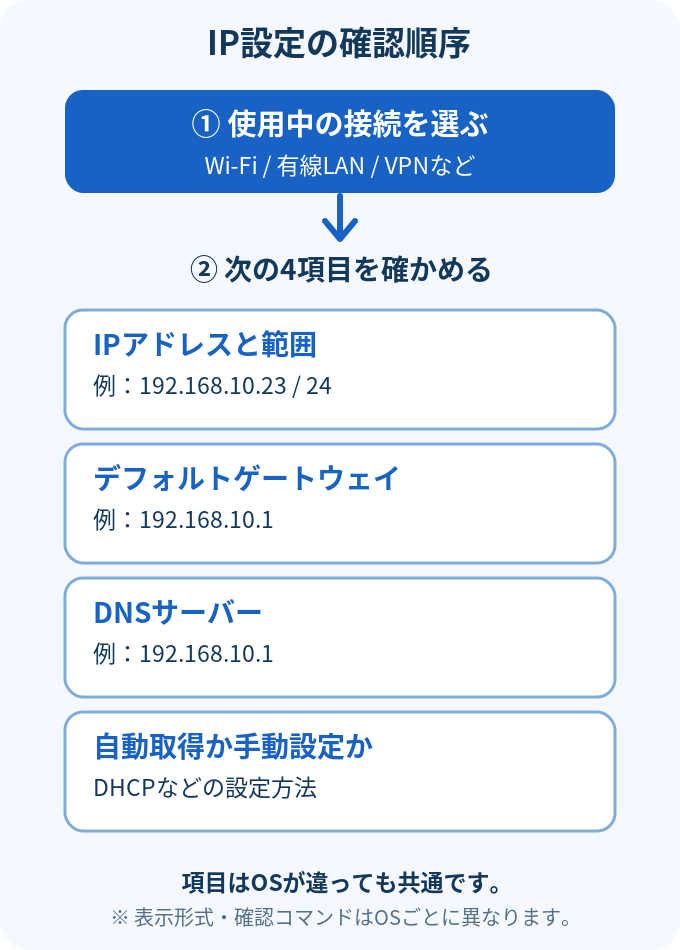
図の例はIPv4の家庭内LANを想定した架空の設定です。IPアドレスだけでなく、ゲートウェイとDNSまで一組として見ると、問題の原因を絞りやすくなります。
Windowsで確認する
Windows 10/11では、コマンドプロンプトまたはWindows Terminalで「ipconfig」を実行します。詳しい状態は「ipconfig /all」で確認できます。
- ipconfig:各アダプターのIPアドレス、サブネットマスク、デフォルトゲートウェイなどを表示します。
- ipconfig /all:追加でDNSサーバー、DHCPの有効・無効、物理アドレスなどを確認できます。
- PowerShellの「Get-NetIPConfiguration」もIP設定をまとめて表示できます。
出力では、接続中の「Wi-Fi」や「イーサネット」の欄を選びます。接続していないアダプター、VPN、仮想アダプターの値を混同しないようにしましょう。
画面操作なら「設定」→「ネットワークとインターネット」→接続中の「Wi-Fi」または「イーサネット」→接続のプロパティで確認できます。画面名や配置はWindowsの版により少し異なります。
macOSで確認する
macOSでは「システム設定」→「ネットワーク」→利用中のWi-FiやEthernet→「詳細」→「TCP/IP」で、IPアドレス、サブネットマスク、ルーター、アドレスの取得方法などを確認できます。DNSは同じ「詳細」内の「DNS」を見ます。
- networksetup -listallnetworkservices:登録されたネットワークサービス名を確認します。
- networksetup -getinfo "Wi-Fi":指定したサービスのIPv4アドレス、サブネットマスク、ルーターなどを確認します。
- ifconfig:インターフェイスごとのIPv4/IPv6アドレスなどを表示します。
- route -n get default:IPv4のデフォルト経路を調べるための代表的なコマンドです。
- scutil --dns:システムのDNSリゾルバー設定を表示します。
「Wi-Fi」はサービス名の例です。接続名が異なる場合は実際の名前に置き換えます。「en0」が常にWi-Fiとは限りません。DNSは利用先に応じて複数のリゾルバー設定を持つ場合があります。
Linuxで確認する
Linuxでは、ディストリビューションやネットワーク管理ソフトによって画面や利用できるコマンドが異なります。多くの環境では、iproute2の「ip」コマンドでアドレスと経路を確認できます。
- ip address show(短縮形:ip addr):各インターフェイスのIPv4/IPv6アドレスとプレフィックス長を表示します。
- ip -br address:アドレス情報を短く一覧表示します。
- ip route:IPv4の経路表を表示します。「default via 192.168.10.1」のような行が、通常のIPv4デフォルト経路です。
- ip -6 route:IPv6の経路表を確認します。
- resolvectl status:systemd-resolvedを使用する環境で、DNSサーバーを含む設定を確認します。
「resolvectl」がない、またはsystemd-resolvedを使っていない環境では、NetworkManager使用時の「nmcli device show」などを確認します。「/etc/resolv.conf」も参考になりますが、127.0.0.53などのローカル転送先だけを示す場合があり、実際の上流DNSサーバーと同一とは限りません。
旧来の「ifconfig」はLinuxでも利用できますが、最初から入っていない環境があります。macOSのifconfigとLinuxのipコマンドは、同じ名前や形式の出力とは限りません。
身近な例で考える
自宅のWi-FiにつないだパソコンでWebサイトが開けなくなったとします。どのOSでも、まず接続中のWi-Fiが次のような設定かを調べます。
| 確認項目 | 例の値 | 確かめること |
|---|---|---|
| IPv4アドレス | 192.168.10.23 | 想定のLANのアドレスか |
| ネットワーク範囲 | /24(255.255.255.0) | 同じLANの範囲か |
| デフォルトゲートウェイ | 192.168.10.1 | ルーターへ送る設定があるか |
| DNSサーバー | 192.168.10.1 | 名前解決の問い合わせ先があるか |
たとえば、DHCPによるIPv4の取得を想定した端末が「169.254.x.x」になっている場合は、DHCPから通常のIPv4アドレスを受け取れなかった可能性があります。ただし、アドレスだけで原因を断定せず、Wi-Fi接続やルーター側の状態も調べます。
ゲートウェイへ通信できるのにドメイン名でアクセスできない場合は、DNS設定や名前解決に注目します。一方、IPアドレスを直接指定しても通信できない場合は、経路や接続そのものも確認します。なお、pingに応答しないことだけで通信障害とは断定できません。
IPv6の「fe80::」で始まるリンクローカルアドレスは同じリンク内で使用されます。これが表示されること自体は通常の動作であり、IPv4の「169.254.x.x」とまったく同じ意味で扱わないようにします。
試験で押さえるポイント
CiscoのCCNA 200-301 v1.1公式出題範囲では、1.10に「クライアントOS(Windows、Mac OS、Linux)のIPパラメータの確認」が明記されています。OSごとにコマンドを選び、出力の値が何を示すかを判断できるようにしましょう。
- Windowsは「ipconfig /all」、macOSは「ifconfig」「networksetup」など、Linuxは「ip address」「ip route」など、OSに応じた代表的な確認手段を区別します。
- IPアドレスとサブネットマスク・プレフィックス長は「自分のアドレスと同一ネットワークの範囲」、ゲートウェイは「通常の外部宛て転送先」、DNSは「名前解決」と役割を分けます。
- IPv4とIPv6の両方、DHCPによる自動取得と手動設定、複数のネットワークインターフェイスの違いに注意します。
- 基本情報技術者試験(FE)のシラバスVer.9.2はネットワーク分野を扱いますが、3OSの個別コマンドが公式項目に明記されているとまでは確認できません。FEとの関連は基礎理解を助ける補助知識として扱います。
似た用語との違い
| 区別するもの | 確認する内容 | 主な例 |
|---|---|---|
| IP設定確認 | 端末に設定されたアドレス・ゲートウェイ・DNSなど | ipconfig /all、ip address、scutil --dns |
| 疎通確認 | 相手へ通信が届くか、応答があるか | ping(応答制限に注意) |
| 名前解決の確認 | 名前からIPアドレスを調べられるか | nslookup、dig(導入環境による) |
IP設定が正しく見えても、疎通や名前解決が成功するとは限りません。「設定を読む」「実際に通信を試す」「名前を引く」の3つを区別しましょう。
よくある勘違い
- 「IPアドレスが表示されれば、インターネット接続は正常」→ アドレスがあっても、デフォルト経路やDNS、上流のネットワークに問題がある場合があります。
- 「どのOSでもipconfigを使う」→ ipconfig /allはWindowsの代表例です。macOSはifconfigなど、Linuxはipなどを主に用います。
- 「Linuxで/etc/resolv.confのnameserverを見れば、必ず外部DNSサーバーが分かる」→ ローカルのスタブリゾルバーのアドレスが表示される場合があります。
- 「IPv6のfe80::が表示されるのはIP取得失敗」→ リンクローカルIPv6は通常の機能です。用途と接続範囲を見て判断します。
理解を確認する
ここからは本サイトのオリジナル確認問題です。解答と解説は各問題の直後に表示します。
問題1:Windowsで、DNSサーバーやDHCPの有効・無効を含めて設定を確認したいとき、最も適切なのはどれですか。
- A. ipconfig /all
- B. ping example.com
- C. arp -d
- D. tracert example.com
問題1の答えと解説を見る
答え:A。ipconfig /allはアダプターの詳細なTCP/IP構成を表示します。Bは疎通確認、CはARPキャッシュの削除、Dは経路上のホップの調査であり、今回の目的に合いません。
問題2:Linuxで「ip address show」を実行してIPアドレスを確認できました。通常のIPv4デフォルトゲートウェイを確認するために、次に使うコマンドとして適切なのはどれですか。
- A. ip route
- B. ip link set eth0 down
- C. hostname
- D. pwd
問題2の答えと解説を見る
答え:A。ip routeはIPv4の経路表を表示し、「default via ...」などを確認できます。Bはインターフェイスを無効化する操作、Cはホスト名の表示、Dは現在の作業ディレクトリの表示です。
問題3:macOSでIPアドレスは分かりましたが、現在のDNSリゾルバー設定も詳しく確認したい場合、適切なのはどれですか。
- A. scutil --dns
- B. route -n get default
- C. ifconfig
- D. networksetup -listallnetworkservices
問題3の答えと解説を見る
答え:A。scutil --dnsはDNSリゾルバー設定を表示します。BはIPv4のデフォルト経路、Cはインターフェイスのアドレスなど、Dはネットワークサービスの一覧を確認するコマンドです。
参考資料・確認日
以下は、記事作成時に確認した主要な公式資料・マニュアルです。確認日:2026年10月15日。
- Microsoft Learn「ipconfig」:Windowsの基本表示と/allオプション。
- Microsoft Support「Windowsでの重要なネットワーク設定とタスク」:Windows 10/11の設定画面からのIP確認。
- Appleサポート「MacのTCP/IP設定を変更する」:macOSのTCP/IP設定画面。
- Appleサポート「MacのDNS設定を変更する」:DNS設定画面。
- Linux man-pages「ip-address(8)」・「ip-route(8)」:アドレスと経路表示。
- systemd「resolvectl(1)」:DNS状態の表示(対応環境)。
- Cisco「CCNA試験v1.1(200-301)」:公式範囲1.10。
- IPA「試験要綱・シラバスについて」:FEシラバスVer.9.2の掲載を確認。