
到達目標・対象・演習上の注意
この教材は、PCがネットワークに接続できないとき、症状から原因候補を絞り、影響の小さい確認から復旧まで進める操作・障害対処演習です。ほかの記事を読んでいなくても進められるよう、基本用語を本文で説明します。
- 到達目標:有線・無線の接続状態、IPアドレス設定、ゲートウェイへの到達性、名前解決を順番に確認できる。
- 到達目標:観察結果を根拠に、ケーブル・VLAN・Wi-Fi認証・DNSのどこを調べるか説明できる。
- 対象:ネットワーク初学者〜CCNA学習者。標準レベルの演習4本とオリジナル確認問題5問。
- 想定所要時間:読み取り15分+4演習各10〜15分+確認問題10分=約65〜85分(目安)。
作業対象は自分が管理する隔離済みの学習環境に限ります。スイッチ設定変更には管理権限が必要です。業務ネットワークでのケーブル抜き差し、認証設定変更、機器再起動を演習として実施しないでください。
演習環境と正常時の基準
例示環境:Windows 11 PC(有線1台・Wi-Fi1台)、Cisco IOS系の学習用L2スイッチSW1、ルーターR1、家庭・学習用の単一SSIDアクセスポイントAP。IPアドレスはIPv4、各PCはDHCPによる自動取得です。画面名とCLI出力は機種・OS版で異なります。
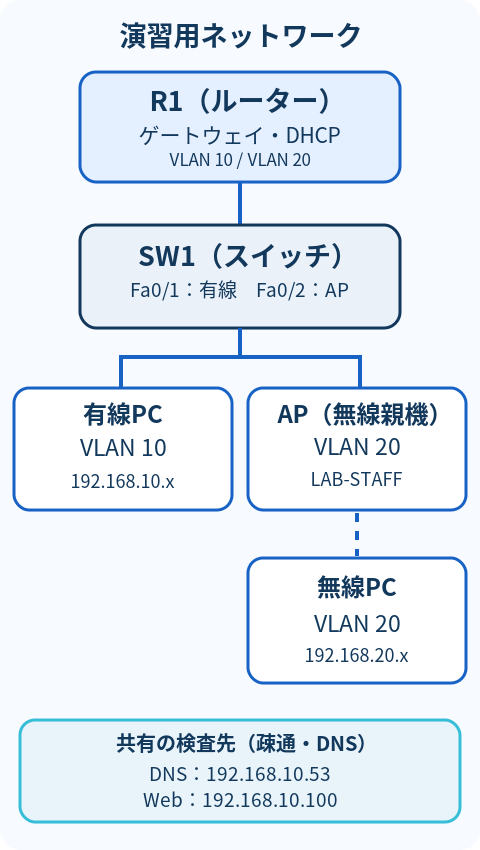
| 項目 | 正常な設定・状態 |
|---|---|
| 有線PC/SW1 Fa0/1 | VLAN 10、192.168.10.0/24、ゲートウェイ 192.168.10.1 |
| AP/SW1 Fa0/2 | アクセスポートVLAN 20、SSID「LAB-STAFF」、WPA2-Personal(AES) |
| 無線PC | VLAN 20、192.168.20.0/24、ゲートウェイ 192.168.20.1 |
| 両PCのDNS | 192.168.10.53(VLAN間ルーティングを許可) |
| テスト用Web | 192.168.10.100、名前 portal.lab.example → 192.168.10.100 |
R1の各VLANインターフェース・DHCPプール・ルーティング、DNSのレコード、Webサービスは演習開始前に正常動作を用意します。アドレスとドメインは教材専用の例で、実在サービスを指しません。APはSSIDをVLAN 20へ流す設定で、AP接続ポートはアクセスポートとする簡略構成です。複数SSIDやコントローラー型APではトランク構成などが必要になる場合があります。
Packet TracerやAPシミュレーターでは、無線セキュリティ方式・ログ採取・Windowsのコマンドに制約があります。その場合は「説明用の出力例」を読み解く机上演習として使います。以下の例は実測ではありません。
変更前の確認:まず証拠を記録
- 症状と範囲:有線か無線か、1台だけか複数台か、いつからか、直前の変更は何かを記録する。
- 無変更の確認:PCのリンク状態/Wi-Fi SSID接続、IPアドレス、サブネットマスク、ゲートウェイ、DNSを確認する。
- 通信確認:ゲートウェイ → 内部WebのIPアドレス → サービス名の順に調べる。ICMPが拒否される環境ではpingの失敗だけで通信断を断定しない。
- 装置側の確認:対象ポートの状態・所属VLAN、APのSSIDと認証方式、DHCPサービスの有無を照合する。
- 設定の保存:変更前のポート番号・VLAN・DHCP/DNS値・AP設定を記録し、元へ戻せるようにする。
| 実行場所 | 読み取り用コマンドと見る点 |
|---|---|
| Windows PC(コマンドプロンプト) | ipconfig /all:IPv4・DHCP・DNS・ゲートウェイ。ping 192.168.10.1 または 192.168.20.1:ゲートウェイ到達性。nslookup portal.lab.example:名前解決。 |
| Windowsの無線PC | netsh wlan show interfaces:接続先SSID・状態・信号。netsh wlan show networks mode=bssid:周囲のSSID・BSSID・チャネル。 |
| SW1(IOS系CLI) | show interfaces status:接続状態。show interfaces fa0/1 switchport または fa0/2:アクセスポートのVLAN。show vlan brief:VLAN一覧。 |
| ルーター・DHCP側 | DHCPの割り当て状況、VLAN 10/20のゲートウェイとルーティング、ログを環境に応じて確認。 |
端末で「169.254.x.x」が表示された場合、Windowsが自動的にリンクローカルIPv4アドレスを設定した可能性があります。DHCP応答が届かない、設定不整合、サービス停止など原因候補は複数あり、この値だけでDHCPサーバー故障とは断定できません。
切り分けの順序
| 観察した症状 | 次に確認する場所 | 代表的な原因候補 |
|---|---|---|
| 有線リンクがない | ケーブル・NIC・SWポートのリンク状態 | ケーブル抜け、ポート停止、物理障害 |
| 有線リンクはあるがIPが169.254.x.x | 端末のDHCP有効状態、SWの所属VLAN、DHCP経路 | VLAN違い、DHCP未到達 |
| SSIDが見えない/接続が失敗 | 無線ON、対応周波数帯、SSID、認証方式 | AP側無線・電波・セキュリティ不整合 |
| Wi-Fiは接続済みだがWebにアクセス不可 | IP・ゲートウェイ・内部IP宛通信・DNS | DHCP、ルーティング、DNS、FW・プロキシ等 |
基本の判断は「物理・無線接続 → IP設定 → 近くのルーター → 宛先IP → DNS名 → アプリケーション」です。どの段階で結果が変わるかを記録すれば、根拠を示したエスカレーション(上位担当への相談)もできます。
演習1:有線リンクダウンを切り分ける
症状:有線PCのネットワークが「ケーブルが接続されていません」と表示されます。SW1 Fa0/1の状態はnotconnectです。学習環境でLANケーブルの片側を抜いて再現します。設定値の変更はありません。
操作1(変更前の観察):PCで「ipconfig /all」を、SW1で「show interfaces status」を実行します。期待する故障時の観察は、PC側のメディア切断とFa0/1のnotconnectです。実際にその値が見えなければ別原因を疑います。
操作2(復旧):学習用のケーブルを正しい端子に接続します。期待結果はSW1 Fa0/1のconnectedとPC側のリンク回復です。LED表示だけでなく、同じコマンドで再確認します。
操作3(疎通確認):DHCPで192.168.10.x/24、ゲートウェイ192.168.10.1を取得しているか確認します。その後「ping 192.168.10.1」と内部サービスへのアクセスを試します。
結果が変わらない場合は、正常な学習用ケーブル・別の健全なポート・NIC設定を順に確認します。SWポートのshutdownやerr-disabledが見つかった場合、理由の確認が先です。原因不明のまま無差別にポートを再有効化しないでください。
戻し方:実習後は正しいケーブル接続の正常状態を維持します。再現のために抜いたケーブル以外の配線・設定は元の記録に照合します。
演習2:有線のVLAN違いとDHCP未取得
症状:Fa0/1はconnectedなのに、有線PCは192.168.10.xを取得できず、説明用の出力例では169.254.25.8/16です。障害注入のため、学習用のSW1にはVLAN 30を事前に作成しておき、Fa0/1だけを一時的にVLAN 30へ設定した想定です。VLAN 30にはDHCP提供経路がありません。
操作1(故障注入・任意、学習用SW1のみ):まず正常時のFa0/1設定を記録し、設定モードで「interface fa0/1」→「switchport mode access」→「switchport access vlan 30」を実行します。既に障害状態なら実行しません。実行直後、対象PCの通信が切れる可能性があります。
操作2(診断):SW1で「show interfaces fa0/1 switchport」と「show vlan brief」を確認します。期待する故障時の観察はAccess Mode VLANが30、PC側が有効なDHCPリースを持たない状態です。この観察はVLANの不一致と整合しますが、他のDHCP障害も同時に存在しないか確認します。
操作3(復旧):Fa0/1に限って「interface fa0/1」→「switchport access vlan 10」を実行します。SWのAccess Mode VLANが10になったら、Windowsの対象有線アダプターがDHCP自動取得設定であることを確認し、必要に応じ「ipconfig /renew」を実行します。切断が一時的に発生するため、遠隔管理に使うポートでは行わないでください。
期待結果:PCのIPv4が192.168.10.x/24、ゲートウェイが192.168.10.1、DNSが192.168.10.53となり、内部Webへアクセスできます。IPが取得できなければDHCPサービスと中継・経路を追加確認します。
戻し方:障害注入前の正常基準であるFa0/1のVLAN 10を復元したまま終了します。その他の実習前設定は記録した状態に戻し、変更がFa0/1に限定されることを確認します。
演習3:Wi-Fiの認証失敗を切り分ける
症状:無線PCにSSID「LAB-STAFF」は見えますが、接続時に認証エラーになります。学習用APはWPA2-Personal(AES)を使用しており、無線PCが誤った事前共有キーを入力した状態を想定します。APのセキュリティ設定は変更しません。
操作1(確認):Windowsで「netsh wlan show networks mode=bssid」を実行しSSIDが見えるか確認します。続いて「netsh wlan show interfaces」で接続状態を見ます。SSIDが見えない場合は、まずWi-Fi機能のON・距離・対応バンドを調べます。
操作2(再現と原因確認):学習用PCで誤ったWi-Fiキーを入力して接続失敗を確認します。Windowsの接続画面、イベントログ、必要に応じ「netsh wlan show wlanreport」の記録とAPの認証設定を照合します。エラー文面は環境依存です。
操作3(復旧):学習用に配布された正しいキーで接続し直します。古い接続プロファイルが不整合なら設定画面から対象SSIDの設定を見直します。業務の802.1X環境では証明書・RADIUS側の確認が必要ですが、この演習では扱いません。
期待結果:無線接続済みとなり、192.168.20.x/24とゲートウェイ192.168.20.1を取得します。接続後もWebが開かなければ次の演習のIP・DNS確認へ進みます。WPAを無効にする、オープンネットワークに切り替えることは解決策にしません。
戻し方:学習用PCから誤った入力状態を解消し、AP側のWPA2-Personal(AES)設定は変更前のまま維持します。鍵やプロファイルの機密情報は記録・共有しません。
演習4:Wi-Fi接続後のDNS障害を切り分ける
症状:無線PCはLAB-STAFFへ接続し、IPv4 192.168.20.45/24とゲートウェイ192.168.20.1を取得しています。IP指定の内部Webは開けますが「portal.lab.example」で開けません。説明用の故障例ではDNSサーバーが192.168.20.250(本ラボでは未配置)です。
故障の再現(任意、学習用PCのみ):正常時のDNS設定を記録してから、Wi-FiアダプターのDNSだけを手動指定にして192.168.20.250を入力します。IPアドレスはDHCP自動取得のままにし、演習後は必ず元の自動設定へ戻します。既に障害状態なら再現操作は不要です。
操作1(観察):Windowsで「ipconfig /all」を実行し、Wi-FiアダプターのDNS欄を確認します。「ping 192.168.20.1」と「ping 192.168.10.100」で経路を確認し、「nslookup portal.lab.example」でDNSの応答を調べます。pingが失敗した場合もICMP遮断の可能性があるため、ブラウザーやサービス接続も確認します。
操作2(原因の検証):IP指定では内部Webを利用でき、名前だけで失敗する場合はDNS設定・名前解決が有力です。管理者はDHCPサーバーのVLAN 20向け配布設定(DNSサーバーのオプション)を確認し、正規のDNS 192.168.10.53と一致するか照合します。
操作3(復旧):学習用DHCP設定が誤っている場合に限り、記録を取って正規のDNS 192.168.10.53を配布するよう修正します。PCが直接誤設定なら、その無線アダプターのDNS設定を正しい自動取得へ戻します。必要に応じIPリースを更新して再取得します。
期待結果:「ipconfig /all」のDNS欄が192.168.10.53となり、「nslookup portal.lab.example」が192.168.10.100を返し、Webの名前アクセスが成功します。名前解決成功後のWeb接続失敗は、HTTP(S)サービスやフィルタリングを追加確認します。
戻し方:障害注入したDNS配布設定やPCの手動指定は取り消し、事前記録の正常値へ戻します。誤ったDNSを再投入した状態で演習を終了しません。
OSごとの確認方法(Windows・macOS・Linux)
| OS | 主な確認 | 注意点 |
|---|---|---|
| Windows 11 | ipconfig /all、ping、nslookup、netsh wlan show interfaces | コマンドプロンプトを使用。Wi-Fi詳細ログ取得は追加権限が必要な場合あり。 |
| macOS | システム設定の「ネットワーク」、Option+Wi-Fiメニュー、ワイヤレス診断。端末ではifconfig、route -n get default | インターフェース名は端末ごとに違う。GUIでWi-Fiの帯域・認証情報も確認。 |
| Linux | ip address show、ip route、ping、nslookup。NetworkManager環境ではnmcli device wifi list | ディストリビューションによってnmcli・nslookup等が未インストールの場合あり。 |
同じ障害でも、OSによって確認画面や操作コマンドは異なります。共通する観点は「インターフェース → IP設定 → 到達性 → 名前解決」です。macOS・Linux向けには読み取りの対応例を示し、実演の手順はWindows 11を基準にしています。
復旧確認・記録・相談の目安
- 前後比較:リンク・SSID・IP・ゲートウェイ・DNS・検査先へのアクセスを同じ条件で比較する。
- 復旧確認:1回のping成功だけで完了とせず、必要なアプリケーション接続と再接続後の状態を確認する。
- 記録:症状、影響した端末数、時刻、変更前の値、操作、期待結果、実際の結果、復元状況を残す。
- 相談先:スイッチのerr-disabled/ポートセキュリティ、RADIUS認証、DHCP中継、社内FWなど、自分の管理範囲外はログを添えて担当管理者へ引き継ぐ。
本記事のコマンド出力・IP例・結果は説明用です。Cisco IOSのサポートコマンド、APの認証画面、Windowsの表示文言は製品・版・権限・設定で異なります。手順を本番環境へ転用する前に機種別のドキュメントで再確認してください。
試験での位置付け(2026年10月23日時点)
CCNA 200-301の現行試験はv1.1(2027年2月2日まで予定)で、v2.0の開始予定日は2027年2月3日です。現行試験の範囲と将来版の範囲を混同しないでください。
Cisco公表のCCNA v2.0試験トピック「1.6 Troubleshoot wired and wireless client connectivity」には、Windows・macOS・LinuxでのIP設定、到達性、無線セキュリティパラメーターの障害対処が明記されています。本記事はその内容の演習として役立ちますが、実際の試験問題の再現ではありません。
- リンクなしとDHCP未取得を区別し、まず観察結果に合う層を調べる。
- SSIDが見えること・Wi-Fi認証成功・IP通信成功を混同しない。
- 169.254.x.xのような値を手がかりとして使い、単一原因に決めつけない。
- IP直指定でつながり、名前だけ失敗する場合はDNSを優先して確認する。
確認問題:有線・無線の障害診断
以下は当サイト独自の確認問題です。単一選択4問、短答1問。解答と理由をそれぞれ確認してから次へ進みましょう。難易度は当サイトの目安です(基礎=識別、標準=状況適用、応用=条件を組み合わせた判断)。
問題1:〔単一選択・基礎〕Windowsの有線PCで「メディアは接続されていません」と表示され、SW1の対象ポートもnotconnectです。最初に確かめるのはどれですか。
- A. DNSのAレコード
- B. ケーブルとNIC・ポートのリンク状態
- C. Wi-FiのPSK
- D. DHCPのDNS配布オプション
問題1の答えと解説を見る
正解:B
解説:両側でリンク未成立なので、ケーブル・NIC・スイッチポートの状態を最初に確認します。AとDはIP接続が成立した後の名前解決や配布設定です。Cは無線接続に関する設定で、この症状の初動には適しません。
問題2:〔単一選択・標準〕有線PCはDHCP自動取得で169.254.25.8/16、SW1のFa0/1はconnectedですがAccess Mode VLANが30です。設計上の正しいVLANは10で、VLAN 30にはDHCPを提供していません。最も直接的な修正はどれですか。
- A. DNS名portal.lab.exampleのレコードを削除する
- B. Wi-Fiの認証を無効化する
- C. WebサーバーのIPアドレスを変える
- D. Fa0/1のアクセスポート所属VLANを10へ戻す
問題2の答えと解説を見る
正解:D
解説:リンクは生きていますが、クライアントが接続されるVLANが設計と違います。Dなら指定のVLANに戻せます。AとCはIP取得より後の名前解決・アプリケーションの操作です。Bは無線機能であり無関係です。復旧後もDHCPと経路の再確認は必要です。
問題3:〔単一選択・標準〕SSIDは一覧に見えますがWi-Fiの接続・認証が失敗します。APはWPA2-Personal(AES)で動作し、直前に端末のWi-Fiキーを変更しました。まず照合する情報はどれですか。
- A. 端末とAPの認証方式・共有キー
- B. 端末の既定ゲートウェイ
- C. DNSサーバーのAレコード
- D. 有線PCのアクセスポートVLAN
問題3の答えと解説を見る
正解:A
解説:SSIDが見えても認証は成功していません。直前に変更した端末側のキーとAP側の方式を照合します。BとCは接続後のIP通信の確認です。Dはこの無線PCの認証障害の直接原因を示しません。認証を無効化して回避してはいけません。
問題4:〔単一選択・応用〕無線PCはSSID接続済みでゲートウェイと192.168.10.100への通信は成功します。しかしportal.lab.exampleを開けず、nslookupも失敗します。DNS欄はラボに存在しない192.168.20.250です。最も適切な次の対応はどれですか。
- A. APのセキュリティをオープンにする
- B. PCのLANケーブルを交換する
- C. DNS配布値と名前解決先を正しい192.168.10.53に照合・修正する
- D. IPv4サブネットマスクをすべて/16に変える
問題4の答えと解説を見る
正解:C
解説:IP宛先への経路が使え、名前解決だけ失敗しているため、DNS設定の不一致を優先します。Aは不要で危険な認証緩和、BはWi-Fi端末に無関係、Dは正常なサブネット構成を壊す可能性があります。
問題5:〔短答・標準〕ゲートウェイ宛pingが失敗しました。「ネットワークは必ず切断されている」と結論づけてよいですか。理由と、追加で確認する項目を一つ書いてください。
問題5の答えと解説を見る
正解:いいえ。ICMPのエコー要求・応答がファイアウォール等で制限される場合があるためです。追加確認の例:PCのIP設定、スイッチのリンク/VLAN、ゲートウェイのARP、必要なアプリケーションの通信。
解説:pingはIP到達性を調べる有力な手段ですが、ICMPの通過可否とすべての通信の可否は同じではありません。許容する別解は、ICMP応答制限に触れ、リンク・経路・サービスなどの追加観察を具体的に挙げた回答です。
演習を終えたら
4つの症状を別々の言葉で説明し、「何を見て」「何が分かり」「何を戻したか」を各1行で記録してください。間違えた問題があれば、演習1・2は有線リンクとVLAN/DHCP、演習3はWi-Fi認証、演習4はDNSへ戻って再確認します。
復習候補は「VLAN」「DHCP」「DNS」「Wi-Fiの認証方式」「ping」です。 関連:Wi-Fi・DHCP・ping・VLAN・DNS
参考資料・確認日
以下の公式資料・仕様参照先を2026年10月23日に閲覧しました。出題範囲の適用時期と技術上の確認手順は別々に照合しています。
Cisco:CCNA認定とv1.1→v2.0の切替日(現行v1.1最終予定日2027年2月2日、v2.0開始予定日2027年2月3日)。
Cisco:200-301 CCNA v2.0公式試験トピック(PDF)(1.6 有線・無線クライアント接続障害、1.7 DHCP、2.4 showコマンド等)。
Cisco:Troubleshoot Switch Port and Interface Problems(ポートのリンク状態、VLAN・インターフェースの確認)。
Microsoft:Windowsの無線接続トラブルシューティング(SSID、接続・認証段階、netsh wlanの観察)。
Microsoft:ipconfig(IPv4とゲートウェイの確認、DHCP更新)。
Microsoft:DNSクライアントのトラブルシューティング(ipconfig /all、ping、nslookupの組み合わせ)。
Microsoft:ping(ICMPを用いた接続性確認の範囲)。
Apple:Macのワイヤレス診断(macOSのWi-Fi診断手順)。
NetworkManager:nmcli-examples(LinuxでのWi-Fi一覧確認)。
iproute2:ip-address(8)(LinuxでのIPアドレス確認)。
追加で確認したい障害パターン
同一サブネットのサーバーへ届くのに別ネットワークへ届かない場合は、デフォルトゲートウェイと経路を設計値に照合します。Linuxではip routeでdefault viaの次ホップを確認できます。アドレスが設計値と違っても、別の正規ルーターとして使われていないか確かめてから変更します。
SSIDが見えない場合は、端末の対応周波数帯とSSIDの配信帯も比較します。例えば2.4GHz専用端末では5GHz専用SSIDを利用できません。SSIDが見えてキーが正しくても、WPA3-Personal(SAE)専用WLANへWPA2-Personal(PSK)までの端末が対応できない場合があります。機器更新や承認済みの互換運用を検討し、暗号化を無効にして回避しないでください。
複数SSIDをVLANへ対応付けるローカル転送の構成では、AP上流のトランク許可VLANも確認します。例えば利用者VLAN 60でタグ付けしていても、トランクの許可一覧が30,40,50だけならVLAN 60のDHCP通信も通せません。この確認は本記事の単一SSID・アクセスポート演習とは別構成の補足で、WLCへトンネル転送する方式にはそのまま当てはめません。
認証とIP設定が正常でも、特定の時間帯だけ不安定なら電波干渉・競合を調べます。チャネル・チャネル幅・AP配置、再送率・チャネル利用率を記録し、承認された変更の前後を同じ条件で比較します。電波以外の混雑もあり得るため、改善を測定で確認してください。
macOSのIP・DNS設定を読み取る補足
macOSではnetworksetup -getinfo Wi-FiでネットワークサービスのIP設定、networksetup -getdnsservers Wi-FiでDNS設定を確認する方法もあります。Wi-Fiというサービス名は環境によって異なるため、対象サービス名に読み替えてください。