
到達目標と環境
この演習では、GUI(画面のメニューや入力欄)だけを使い、WPA2-PSKで保護した無線LANを作成します。端末を接続し、IPアドレス取得と通信まで確かめることが目標です。
- 到達目標①:無線LANの名前(SSID)を設定できる。
- 到達目標②:WPA2-Personal(WPA2-PSK)とAES、事前共有パスフレーズを設定できる。
- 到達目標③:無線端末を接続してDHCPとpingで結果を検証し、失敗箇所を切り分けられる。
対象:無線LANの基礎を学んだ初学者〜CCNA学習者。難易度は標準(当サイト独自の目安)。想定作業時間は約20〜30分で、画面の操作・確認・やり直しに要する概算です。
環境:Cisco Packet Tracer 8.2系を想定し、新規の学習用ファイルでWRT300N(無線ルータ)1台とLaptop-PT 1台を使います。ソフトウェアの細かい版によってメニュー名や初期値は異なることがあります。以下は説明用の操作例であり、実際のPacket Tracer操作は未実行です。
対象範囲は家庭用無線ルータ型GUIでのWPA2-PSK接続です。企業向けWLC(無線LANコントローラー)のGUIは画面が異なるため、後半にCCNA向けの対応関係を別途説明します。外部インターネット、実機、RADIUSサーバは必要ありません。
演習用の構成と設定値
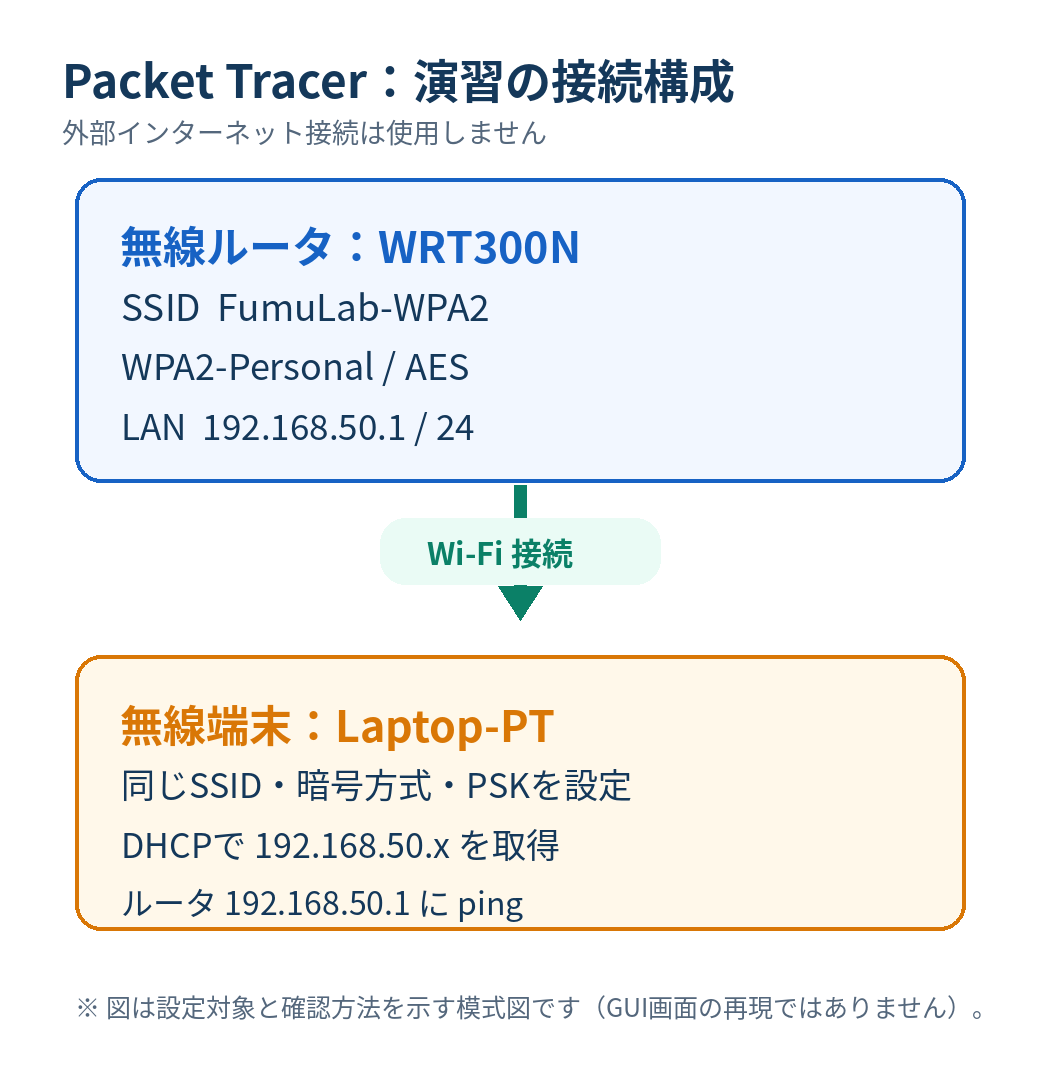
| 項目 | 演習で指定する値 |
|---|---|
| 装置 | WRT300N 1台/Laptop-PT 1台 |
| 無線LAN名(SSID) | FumuLab-WPA2 |
| セキュリティ方式 | WPA2 Personal(WPA2-PSK) |
| 暗号化 | AES |
| 事前共有パスフレーズ | FumuLab-2026-Key! |
| ルータLAN側IPv4アドレス | 192.168.50.1 |
| サブネットマスク | 255.255.255.0 |
| DHCP | 有効。配布開始アドレスは可能なら192.168.50.100 |
| 疎通確認先 | 192.168.50.1(無線ルータのLAN側) |
SSIDは接続先の無線ネットワーク名、PSKは端末と接続先で共有する秘密の情報です。表中のパスフレーズはこの隔離演習専用の例なので、実際の家庭・企業ネットワークへ流用しないでください。
変更前の確認
- Packet TracerでFile > Save Asなどを使い、作業前の.pktファイルを別名保存します(例:before-wpa2-lab.pkt)。設定前後のファイルを分けると安全です。
- WRT300Nを開き、GUI > Setup > Basic Setupで現在のLAN側IPアドレス、サブネットマスク、DHCP Serverの有効・無効を控えます。
- WRT300NのGUI > Wireless > Basic Wireless Settingsで現在のSSIDを、Wireless SecurityでSecurity Modeを控えます。表示が異なる版では該当項目を探します。
- Laptop-PTのPhysicalタブで無線インターフェイスがあるか確認します。Wireless0やDesktop > PC Wirelessが見つからないときは無線モジュールの追加が必要です。
学習用の新規ファイルだけを編集してください。実機や既存の組織ネットワークで暗号方式やパスフレーズを変更すると、接続中の利用者が切断される可能性があります。
操作手順
ステップ1:Packet TracerのワークスペースにWireless DevicesからWRT300Nを、End DevicesからLaptop-PTを配置します。今回はWANケーブルも外部回線も不要です。確認:2台がワークスペースに表示されます。
ステップ2:WRT300NをクリックしてGUI > Setup > Basic Setupを開きます。Network SetupのRouter IPを192.168.50.1、Subnet Maskを255.255.255.0に設定します。DHCP ServerをEnabledにし、開始アドレスを指定できる場合は192.168.50.100とします。画面下のSave Settingsを押します。確認:同じ画面に設定値が残っていることを確かめます。
ステップ3:GUI > Wireless > Basic Wireless Settingsを開き、Network Name (SSID)をFumuLab-WPA2に設定します。SSID Broadcastの項目があればEnabledにし、Save Settingsを押します。確認:設定したSSIDが残ります。SSIDの大文字・小文字も一致させます。
ステップ4:GUI > Wireless > Wireless Securityを開き、Security ModeをWPA2 Personalにします。Encryption欄があればAESを選び、PassphraseにFumuLab-2026-Key!を入力してSave Settingsを押します。確認:再度同じ画面を開き、WPA2 Personal/AESが残っていることを確かめます。パスフレーズは秘密情報なので画面共有やスクリーンショットでの公開を避けます。
ステップ5:Laptop-PTに無線アダプタがない場合、Physicalタブで電源をオフにし、有線用モジュールを取り外してWPC300Nまたは対応する無線モジュール(表示例:PT-LAPTOP-NM-1W)に交換して電源を入れ直します。確認:Wireless0またはDesktop > PC Wirelessが利用可能になります。対応モジュール名はPacket Tracerの版により異なります。
ステップ6:Laptop-PT > Desktop > PC Wireless > Connectを開きます。無線ネットワーク一覧からFumuLab-WPA2を選んでConnectし、事前共有キーの入力欄にFumuLab-2026-Key!を入力します。画面がプロファイル方式ならProfiles > NewからSSID、WPA2-Personal、パスフレーズを入力して保存・接続します。確認:接続済み(Connected)などの状態表示、または無線リンクの成立が確認できます。
ステップ7:Laptop-PT > Desktop > IP ConfigurationでWireless0側のIPv4設定をDHCPにします。確認:例として192.168.50.100~192.168.50.254の範囲にあるアドレス(DHCP配布設定による)、サブネットマスク255.255.255.0、既定ゲートウェイ192.168.50.1を取得します。割り当て番号は固定ではありません。
ステップ8:Laptop-PT > Desktop > Command Promptで「ipconfig」を実行し、無線側に192.168.50.xが設定されたことを確認します。続けて「ping 192.168.50.1」を実行します。返信が届けば無線ルータのLAN側までIPv4通信できています。最初のpingだけタイムアウトする場合は、しばらくして再試行し、連続失敗は切り分けます。
ステップ9:File > Save Asで完了後のファイルを別名保存します(例:after-wpa2-lab.pkt)。変更前ファイルは上書きしません。
期待結果と確認方法
| 段階 | 成功したと判断する目安 | 失敗した場合に最初に確認すること |
|---|---|---|
| ① 設定保存 | SSIDとWPA2 Personal/AESが再表示後も維持 | Save Settingsの押し忘れ |
| ② Wi-Fi接続 | PC Wirelessに接続済みと表示 | SSID、WPA2-Personal、PSKの完全一致 |
| ③ IPv4取得 | Wireless0に192.168.50.x/24、GW 192.168.50.1 | DHCPの有効化と端末のDHCP設定 |
| ④ 通信 | ping 192.168.50.1で応答を受信 | 上記①〜③、宛先アドレス、接続の安定性 |
結果の例:ipconfigではWireless0に「IPv4 Address ... 192.168.50.100」「Default Gateway ... 192.168.50.1」のように表示されます。pingでは「Reply from 192.168.50.1 ...」のような応答が想定されます。これは説明用の表示例であり、実測ログではありません。
追加確認(隔離環境のみ):正常に接続できたら一度切断し、端末側に意図的に間違ったPSKを入れて再接続を試します。認証が成立しないことを確かめた後、すぐ正しいPSKへ戻して再接続します。この試験の前後でほかの設定を変更しないことが重要です。
注意:pingの成功は指定した宛先へのIPv4到達性を示しますが、WPA2の暗号化設定が必ず正しいことをそれだけで証明するものではありません。GUIのSecurity Modeと接続方式も併せて確認します。
接続できないときの切り分け
- SSIDが見つからない:SSID Broadcastの状態、無線モジュール、無線インターフェイスの有効状態、端末とルータの距離を確認します。
- SSIDは見えるが接続できない:WPA2 Personalか、AESか、PSKに大文字小文字や記号の違いがないかを確認します。WPA2 Enterpriseを選ぶとPSK方式とは一致しません。
- 接続済みでも169.254.x.xなどのアドレスになる:IPv4のDHCP取得に失敗している可能性があります。DHCP Serverが有効か、IP設定の対象がWireless0かを確認します。
- IPv4を取得してもpingが失敗:宛先がルータLAN側の192.168.50.1であること、サブネットマスク、無線接続の継続、端末側のネットワーク設定を確認します。
- 設定を切り替えたのに反映されない:WRT300NのSave Settingsを押し、ページを再表示して値が残るか確認します。
診断では「無線接続→IPアドレス配布→IPv4通信」の順番を守ると、原因を絞り込みやすくなります。無線認証の失敗をDHCP設定だけで直そうとしないことがポイントです。
元に戻す方法
最も確実な方法は、作業前に保存したbefore-wpa2-lab.pktを開き直すことです。元ファイルを保管しておけば、途中で行った設定変更をまとめて取り消せます。
同じ.pktファイルを使い続ける場合は、変更前のメモを見てWRT300NのSSID、Security Mode、PSK、LAN側IPv4アドレス、DHCPの状態を元の値に戻し、項目ごとにSave Settingsを押します。Laptop-PTは作成した無線プロファイルを削除または元に戻し、必要なら無線モジュールを戻します。
復元後は元のSSID・無線認証方式・IP設定が再表示されることを確認してください。工場出荷状態への初期化は、今回の標準的な戻し方には含めません。
CCNAで押さえるGUI設定の対応
Cisco CCNA 200-301 v1.1の公開学習範囲には、2.9「無線LAN GUI設定の解釈」と5.10「GUIを使用するWPA2 PSK WLANの設定・検証」が含まれます。WRT300Nで手順を理解した後は、WLCの設定項目も対応づけて覚えることが重要です。
| 学ぶ内容 | 今回のWRT300N | WLC(Cisco機種例)で対応する概念 |
|---|---|---|
| 無線LANを作る | Wireless > Basic Wireless SettingsでSSID指定 | WLANsでWLAN/SSIDを作成し、利用するインターフェイスに関連付け |
| WPA2を使う | Wireless Security > WPA2 Personal | Security > Layer 2でWPA2 Policyを有効化 |
| 暗号化方式 | Encryption:AES | WPA2 Encryption:AES |
| 鍵管理 | Passphraseを入力 | Authentication Key Management:PSKと共有鍵を設定 |
| 利用可能にする | Save Settingsで設定保存 | WLANをEnableにしてApply/Save(モデルによる) |
WLCではAPやVLAN、DHCPなどの接続条件が別途必要です。Cisco 5760 WLC向け公式手順にはConfiguration > Wireless > WLAN > WLANsから作成し、SecurityタブでWPA2 Policy/AES/PSKを選ぶ例があります。ただし、WRT300Nの画面とWLCの画面を同一視してはいけません。WLCのメニュー構成は機種・OS版で変わります。
WPA2-Personal(PSK)は端末と無線ネットワークで事前共有した鍵を使います。WPA2-Enterpriseは一般に802.1Xと認証サーバを利用するため、この演習と設定手順が異なります。また、PSKで使うAESと旧来のTKIPを混同しないことが重要です。実運用では端末・機器が対応するならWPA3など、より新しい方式も検討します。
よくある勘違い
- SSIDを隠せば暗号化が不要になるわけではありません。SSID Broadcastはネットワーク名の通知設定であり、WPA2の代わりにはなりません。
- ルータの管理画面へログインするパスワードとWi-Fi接続用PSKは別の情報です。片方を変えても、もう片方が自動で変わるとは限りません。
- WPA2-Personalを選ぶだけでは不十分で、端末側も同じSSID・セキュリティ方式・PSKで接続する必要があります。
- DHCPからアドレスを取得できないからといって、必ずPSKが誤っているわけではありません。無線接続が成立しているかを先に確認します。
確認問題:WPA2-PSK GUI設定
以下は当サイトで作成したオリジナル問題です。標準レベルを中心に、GUIの項目選択と失敗原因の判断を確認します。
問題1:WRT300NのGUIで、認証サーバを使わずに事前共有パスフレーズで無線端末を接続させたい。Security Modeとして最も適切なものを1つ選んでください。
- A. WPA2 Enterprise
- B. WPA2 Personal
- C. WEP
- D. Disabled
問題1の答えと解説を見る
正解:B
解説:BのWPA2 Personalが事前共有鍵を使う方式です。Aは一般に802.1X/RADIUSを使い、Cは旧式で安全性が不足し、Dは無線区間の認証・暗号化を無効化します。
問題2:Laptop-PTはSSIDに接続済みと表示されるのに、IPv4アドレスが169.254.10.20で、無線ルータ192.168.50.1へpingできません。最初に確認すべき項目を1つ選んでください。
- A. SSID Broadcastの有効・無効
- B. WPA2からWEPへの変更
- C. ルータのDHCP Serverと端末のDHCP設定
- D. WAN側のDNSサーバ名
問題2の答えと解説を見る
正解:C
解説:Cが適切です。169.254.x.xはDHCPなどで通常のIPv4アドレスを取得できず、自動設定した場合の例です。AはSSIDの通知であり接続済みの状況と直接一致しません。Bは保護を弱くし、DはLAN側IP取得の問題を解消しません。
問題3:WRT300N側はWPA2 Personal/AESで、端末側も同じSSIDを選んでいますが、端末はPSKを1文字間違えて入力しました。適切な対応を1つ選んでください。
- A. ルータのLAN側アドレスを変更する
- B. DHCPを無効化する
- C. SSIDの通知を止める
- D. PSKの文字列を正しく一致させて再接続する
問題3の答えと解説を見る
正解:D
解説:Dが適切です。PSKは接続先と端末で一致する必要があります。AはIP層の設定、BはIP配布の停止、CはSSID通知の変更であり、誤ったPSKによる認証失敗を直せません。
問題4:Cisco WLCのWLAN設定で、WPA2-PSKを構成する場合に必要な組み合わせとして最も適切なものを1つ選んでください。
- A. WPA2 Policyを有効化し、AESとPSKを選択する
- B. WPA2を無効化し、802.1Xだけ選択する
- C. WEPを有効化し、MACアドレスのみ登録する
- D. PSKを使わず、SSID Broadcastだけを有効化する
問題4の答えと解説を見る
正解:A
解説:Aが適切です。BはWPA2-PSKの構成にならず、CのWEPは別方式で脆弱、DのSSID通知は認証の代わりになりません。Cisco WLCの公式設定例でもWPA2 Policy・AES・PSKが対応します。
次に学ぶ用語
理解が不十分なら、先に「SSID」「無線LANアクセスポイント」「DHCP」「AES」を復習するとつながりが分かりやすくなります。演習を終えたら、「WPA・WPA2・WPA3の比較」「WPA2-PSK」「WPA2-Enterprise」「WLCによる集中管理」の順で広げると、家庭向けと企業向けの違いを整理できます。
関連する用語も合わせて確認すると、知識のつながりを整理できます。 関連:WPA・WPA2・WPA3の比較・無線LANアクセスポイント・WPA2-PSK・DHCP・SSID
参考資料・確認日
以下は2026年10月22日にWeb上で閲覧して内容を確認した参考資料です。Packet Tracerの実動作確認やサイト取り込み後の表示確認を行ったという意味ではありません。
Cisco公式「CCNA Certification Guide」(200-301 v1.1、2.9/5.9/5.10)
Cisco Packet Tracer Help「WRT300N: GUI」