
やさしく説明すると
ユーザーインタフェース(UI)は、人とコンピューターやアプリケーションをつなぐ操作・情報のやり取りの接点です。画面のボタンや入力欄だけでなく、音声による指示や読み上げなどもUIに含まれます。
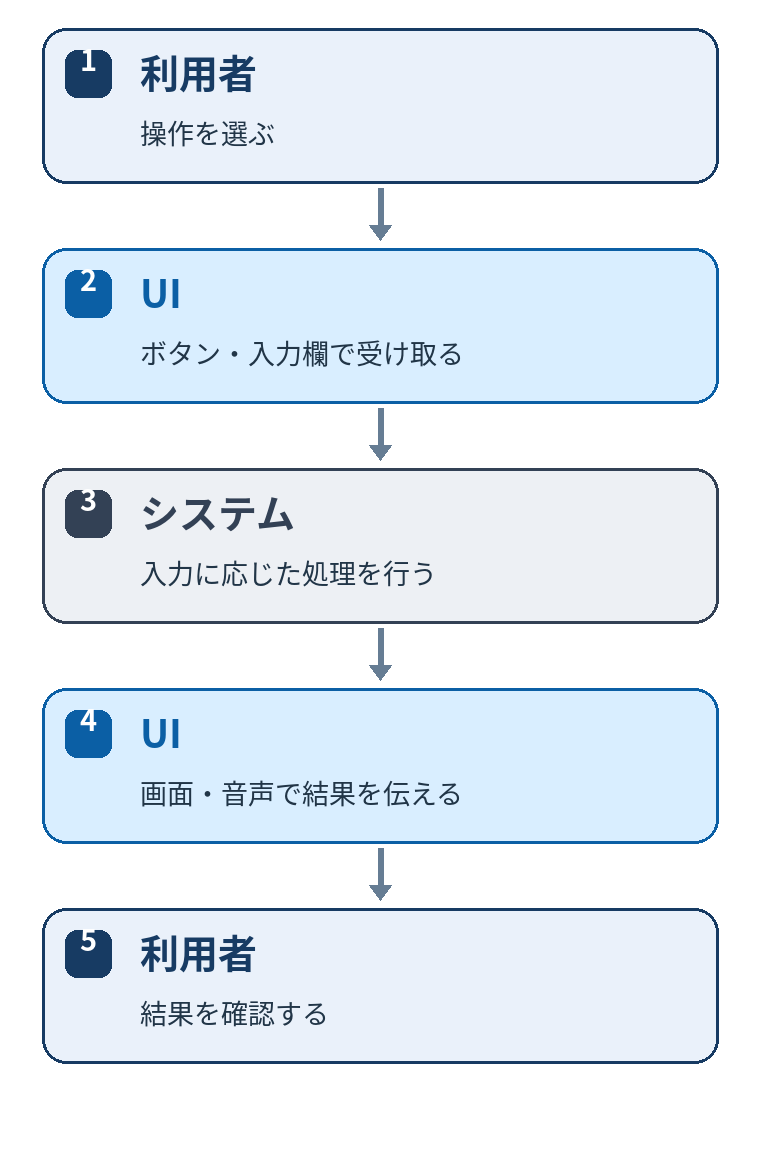
利用者がボタンを押したり言葉で指示したりすると、その操作がシステムへ伝わります。システムは処理結果やエラーの内容を、画面表示や音声などを通じて利用者へ返します。
UIには複数の方式があり、利用目的や操作環境によって向き不向きが異なります。
| 方式 | 操作の中心 | 身近な例 |
|---|---|---|
| GUI | アイコン・ボタンなどの図形や画面を使う | ファイルをアイコンから開く |
| CLI | 文字でコマンドを入力する | ターミナルへコマンドを入力する |
| VUI | 声による指示や応答を使う | スマートスピーカーへ話しかける |
| タッチ操作のUI | 画面を指でタップ・スワイプする | スマートフォンのアプリを操作する |
GUIはGraphical User Interface、CLIはCommand Line Interface、VUIはVoice User Interfaceの略です。タッチ操作はGUIと組み合わせて使われることもあり、方式が必ず一つだけに分かれるわけではありません。
「CUI(Character User Interface)」は文字を主体とするUIを広く指す表現で、CLIはその中でもコマンドを入力する方式です。文字のメニューを番号で選ぶ画面などもあるため、CUIとCLIを常に同義とは扱いません。
身近な例で考える
飲食店の予約アプリを考えましょう。店を検索する欄、日付を選ぶカレンダー、予約ボタン、予約完了を伝える画面は、いずれもUIの一部です。
- 入力する:利用者が予約日を選んで、予約ボタンを押します。
- 処理する:システムが選択した日時で予約できるかを確認します。
- 結果を伝える:予約が成立した場合は完了画面を、入力に問題があれば修正すべき箇所を表示します。
入力しやすくても、予約が成立したか分からなければ利用者は困ります。UIでは、操作を受け取るだけでなく、結果を分かりやすく返すことも大切です。
使いやすいUIを考えるポイント
- 操作が分かる:ボタンや入力欄に、役割が分かる名前を付けます。
- 結果が分かる:処理中・完了・エラーを区別して知らせます。
- 間違いを直せる:入力ミスがあった場所と、修正方法を示します。
- 操作方法を限定しすぎない:Webではキーボードによる操作や、支援技術との連携も考慮します。
特にアクセシビリティは、多様な利用者が情報を利用し、操作できるようにするための考え方です。Webでは「マウスでしか操作できない」状態を避け、操作できる方法を確保することが重要です。
ただし、すべてのUIに同じ形を当てはめればよいわけではありません。対象の利用者、作業内容、周囲の騒音、利用する端末などを考えて設計します。
試験で押さえるポイント
- UIは人とシステムの接点です。入力(操作)と出力(結果の提示)の両方に注目します。
- GUIは図形・アイコン・ボタンなどを用いる方式です。CLIはコマンド入力、VUIは音声のやり取りを中心にします。
- UIの良し悪しは見た目だけでは判断できません。分かりやすさ、操作結果の伝え方、アクセシビリティも考えます。
- ITパスポート試験のシラバス Ver.6.5「インタフェース設計」(p.48)では、ヒューマンインタフェースとGUIの特徴を扱っています。基本情報技術者試験のシラバス Ver.9.2「ユーザーインタフェース技術」(p.24)では、UIの方式やGUIの構成部品、画面設計まで扱っています。
上記は2026年11月9日に公開されている公式シラバスに基づく学習範囲の説明です。出題の有無や頻度を保証するものではありません。受験時期の適用資料を確認してください。
似た用語との違い
UI・UX・ユーザビリティは関係していますが、注目する範囲が異なります。
| 用語 | 注目するもの | 予約アプリでの例 |
|---|---|---|
| UI | 利用者とシステムの接点 | 検索欄・予約ボタン・完了表示 |
| UX | 利用前から利用後までの体験 | 予約が簡単だった、安心できたという体験 |
| ユーザビリティ | 指定された利用状況で目的を達成しやすいか | 迷わず予約を完了できるか |
UIはUXに影響しますが、UIとUXは同じ意味ではありません。また、UIの使いやすさを考えることと、多様な利用者が使えるようにするアクセシビリティの確保は、関連しながらも異なる観点です。
よくある勘違い
- 「UIは画面の色や見た目だけ」ではありません。入力方法、操作の手順、システムからの応答も含みます。
- 「GUIなら誰にとっても操作しやすい」とは限りません。視覚や入力方法、利用環境などによって適切な操作方法は異なります。
- 「UIとUXは同義」ではありません。UIはやり取りの接点、UXは利用者が得る体験全体です。
理解を確認する
以下は本サイトのオリジナル確認問題です。実際の試験問題を転載したものではありません。
問題1:予約アプリのUIに当たるものとして最も適切なのはどれですか。1つ選んでください。
- A. 予約日時を選ぶ入力欄と、操作結果を知らせる画面
- B. サーバーが内部で行うデータベースの検索処理だけ
- C. 予約した店への満足感を含む利用体験全体
問題1の答えと解説を見る
正解:A
解説:Aは利用者とシステムの接点である入力欄と結果表示です。Bはシステム内部の処理で、UIそのものではありません。Cは利用体験全体であり、UIよりもUXの説明に当たります。
問題2:周囲が静かで、利用者の両手がふさがっている場面です。声で予定を登録し、音声で結果を聞きたい場合に最も適した方式はどれですか。1つ選んでください。
- A. マウス操作だけに対応するGUI
- B. 音声による指示と応答を使うVUI
- C. キーボードで文字のコマンドを入力するCLI
問題2の答えと解説を見る
正解:B
解説:BのVUIなら、声で指示し、音声で結果を受け取れます。Aはマウス操作、Cは文字の入力を必要とするため、両手がふさがっているという条件に合いません。音声が聞き取りにくい場所では、別の方式が適する場合もあります。
問題3:Webサービスで、マウスを使えない利用者にも主要な機能を操作してもらいたい場合、最も適切な改善はどれですか。1つ選んでください。
- A. ボタンの色だけを変更する
- B. ボタンにマウスポインターを合わせたときだけ説明を表示する
- C. キーボードでも操作できるようにし、現在選択している箇所が分かるようにする
問題3の答えと解説を見る
正解:C
解説:Cはキーボードでの操作を可能にし、操作位置も把握しやすくします。Aの色変更だけでは入力手段が増えません。Bはマウスを使うことが前提なので、目的を満たしません。
次に学ぶ用語
比べて理解する:UXは利用体験全体を扱います。UIが体験へどう影響するかを整理できます。
次に学ぶ:ユーザビリティでは目的の達成しやすさを、アクセシビリティでは多様な利用者が操作できることを確認しましょう。
さらに広げる:ユニバーサルデザインでは、できる限り幅広い人が利用できる設計の考え方を学べます。
参考資料・確認日
IPA「ITパスポート試験 シラバス Ver.6.5」(p.48):インタフェース設計、GUI、入力部品に関する学習項目を確認しました。
IPA「基本情報技術者試験 シラバス Ver.9.2」(p.24):ユーザーインタフェース技術、GUI、UX/UIデザインの学習範囲を確認しました。
W3C WAI「Introduction to Web Accessibility」:アクセシビリティの基本と利用者・環境の多様性を確認しました。
W3C WAI「Understanding SC 2.1.1 Keyboard」:Webコンテンツのキーボード操作に関する考え方を確認しました。
資料確認日:2026年11月9日。資格シラバスの版や適用条件は変更されることがあります。